
Connexion avec Entra ID
Configurer l’authentification Microsoft Entra ID pour la connexion à LoopSign
Section intitulée « Configurer l’authentification Microsoft Entra ID pour la connexion à LoopSign »Vous pouvez activer l’authentification Microsoft Entra ID pour LoopSign. Elle se configure au niveau du distributeur, du revendeur et de l’entreprise ; ce guide traite du niveau entreprise, mais la démarche est la même à tous les niveaux.
Créer les groupes dans Entra ID
Section intitulée « Créer les groupes dans Entra ID »Si vous voulez à la fois des administrateurs et des utilisateurs, il vous faut deux groupes Microsoft Entra ID, un pour les administrateurs et un pour les utilisateurs. Ajoutez ensuite les utilisateurs aux groupes selon vos besoins. Notez les points suivants :
- Un utilisateur ne peut pas être membre à la fois du groupe des administrateurs et du groupe des utilisateurs.
- Si vous administrez plusieurs entreprises, vous ne pouvez pas ajouter le même ID de groupe à des entreprises différentes.
- Un utilisateur peut être membre de groupes appartenant à des entreprises différentes ; chaque entreprise a ses propres ID de groupe dans ses paramètres.
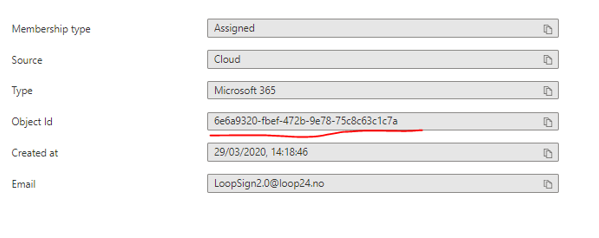
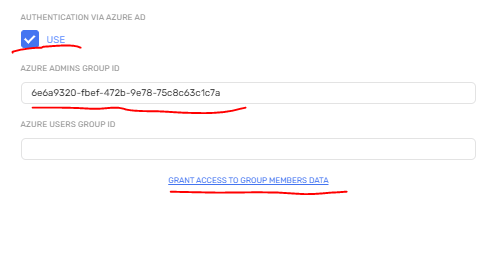
Notez l’ID d’objet du groupe. Il se saisit dans la section d’authentification Microsoft Entra ID des paramètres de l’entreprise dans LoopSign.
Activer la connexion avec Entra ID dans LoopSign
Section intitulée « Activer la connexion avec Entra ID dans LoopSign »Dans les paramètres de l’entreprise (Edit Company), activez le bouton bascule Utilisation sous Authentication via Azure AD, saisissez les ID de groupe et sélectionnez Autoriser l’accès aux membres du groupe. Le consentement n’est nécessaire qu’une fois par locataire Entra ID ; le bouton bascule et les ID de groupe se définissent pour chaque entreprise. Autoriser l’accès aux membres du groupe ouvre la page de consentement de Microsoft : connectez-vous avec un compte Administrateur général du locataire pour autoriser l’application LoopSign.
Pour activer l’authentification Entra ID, LoopSign a besoin des autorisations suivantes :
- Lire les appartenances aux groupes
- Conserver l’accès aux données auxquelles vous lui avez donné l’accès
Cochez Consentement au nom de votre organisation et sélectionnez Accepter.
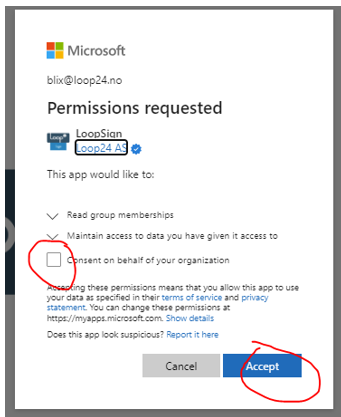
English: group ID · object ID · Use · tenant · Consent on behalf of your organization · Accept
Les visites sont comptées avec Umami sur le propre serveur de Loop24 à Stockholm. Aucun cookie n’est utilisé et aucune adresse IP n’est enregistrée.
Microsoft, Windows, Microsoft Edge, Entra, Exchange, Microsoft 365, Outlook, Power BI and Teams are trademarks of the Microsoft group of companies. Android, Google Play, Google Workspace, Google Sheets and Google Slides are trademarks of Google LLC. App Store is a service mark of Apple Inc. Other product and company names belong to their owners; they say what LoopSign, LoopMeeting, LoopBooking and LoopVisit work with, and imply no affiliation or endorsement.