
Entra ID-Anmeldung
Die Microsoft Entra ID-Authentifizierung für die Anmeldung bei LoopSign einrichten
Abschnitt betitelt „Die Microsoft Entra ID-Authentifizierung für die Anmeldung bei LoopSign einrichten“Sie können die Microsoft Entra ID-Authentifizierung für LoopSign aktivieren. Sie lässt sich auf Vertriebspartner-, Händler- und Unternehmensebene festlegen; diese Anleitung behandelt die Unternehmensebene, das Vorgehen ist aber auf allen Ebenen dasselbe.
Die Gruppen in Entra ID erstellen
Abschnitt betitelt „Die Gruppen in Entra ID erstellen“Wenn Sie sowohl Administratoren als auch Benutzer haben möchten, benötigen Sie zwei Microsoft Entra ID-Gruppen, eine für Administratoren und eine für Benutzer. Fügen Sie dann die Benutzer nach Bedarf den Gruppen hinzu. Beachten Sie Folgendes:
- Ein Benutzer kann nicht zugleich Mitglied der Administratorgruppe und der Benutzergruppe sein.
- Wenn Sie mehrere Unternehmen verwalten, können Sie dieselbe Gruppen-ID nicht verschiedenen Unternehmen hinzufügen.
- Ein Benutzer kann Mitglied von Gruppen sein, die zu verschiedenen Unternehmen gehören; jedes Unternehmen hat in seinen Einstellungen eigene Gruppen-IDs.
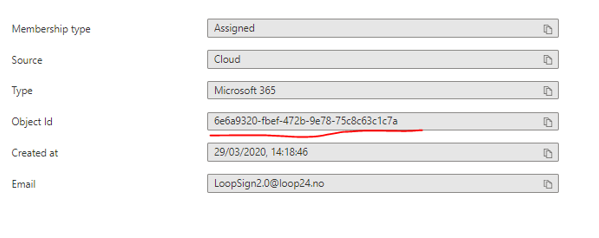
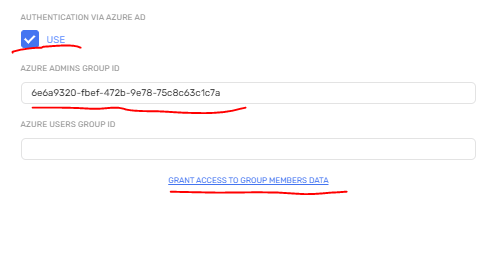
Notieren Sie sich die Objekt-ID der Gruppe. Sie gehört in die Einstellungen für die Microsoft Entra ID-Authentifizierung in den Unternehmenseinstellungen von LoopSign.
Die Entra ID-Anmeldung in LoopSign aktivieren
Abschnitt betitelt „Die Entra ID-Anmeldung in LoopSign aktivieren“Aktivieren Sie in den Unternehmenseinstellungen (Unternehmen bearbeiten) den Umschalter Use unter Authentication via Azure AD, geben Sie die Gruppen-IDs ein und wählen Sie Grant Access To Group Members Data aus. Die Zustimmung ist einmal pro Entra ID-Mandant erforderlich; der Umschalter und die Gruppen-IDs werden für jedes Unternehmen festgelegt. Grant Access To Group Members Data öffnet die Zustimmungsseite von Microsoft: Melden Sie sich mit einem Konto mit der Rolle „Globaler Administrator“ des Mandanten an, um die LoopSign-Anwendung zu autorisieren.
Um die Entra ID-Authentifizierung zu aktivieren, benötigt LoopSign die folgenden Berechtigungen:
- Gruppenmitgliedschaften lesen
- Zugriff auf Daten erhalten, auf die Sie Zugriff gewährt haben
Aktivieren Sie das Kontrollkästchen Zustimmung im Namen Ihrer Organisation und wählen Sie Annehmen aus.
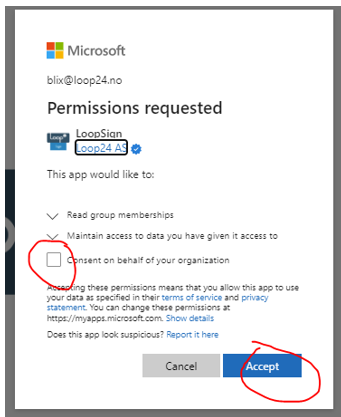
English: group ID · object ID · Edit Company · tenant · Read group memberships · Maintain access to data you have given it access to · Consent on behalf of your organization · Accept
Besuche werden mit Umami auf dem eigenen Server von Loop24 in Stockholm gezählt. Es werden keine Cookies verwendet und keine IP-Adressen gespeichert.
Microsoft, Windows, Microsoft Edge, Entra, Exchange, Microsoft 365, Outlook, Power BI and Teams are trademarks of the Microsoft group of companies. Android, Google Play, Google Workspace, Google Sheets and Google Slides are trademarks of Google LLC. App Store is a service mark of Apple Inc. Other product and company names belong to their owners; they say what LoopSign, LoopMeeting, LoopBooking and LoopVisit work with, and imply no affiliation or endorsement.