
OAuth 2.0 und Microsoft Graph
Diese Anleitung führt Sie durch die Schritte, mit denen Sie Ihren Microsoft 365-Mandanten für LoopMeeting vorbereiten. Führen Sie die Schritte sorgfältig aus und überspringen Sie keinen davon, es sei denn, er ist als optional gekennzeichnet.
1. Einleitung
Abschnitt betitelt „1. Einleitung“Mit dieser Anleitung ermöglichen Sie es Ihrer Umgebung, sowohl Microsoft Graph als auch EWS mit OAuth 2.0-Authentifizierung zu verwenden. Microsoft deaktiviert EWS in Exchange Online, ab dem 1. April 2027 endgültig: siehe Von EWS zu Microsoft Graph wechseln.
2. Voraussetzungen
Abschnitt betitelt „2. Voraussetzungen“Registrieren Sie ein Verwaltungskonto unter https://loopmeeting.no/registration.php. Sie benötigen Ihren Microsoft 365-Administrator, um die LoopMeeting-Anwendung in Microsoft Entra ID (früher Azure AD) zu registrieren und das Dienstkonto als Benutzer der Anwendung hinzuzufügen.
3. Die LoopMeeting-Anwendung in Microsoft Entra ID registrieren
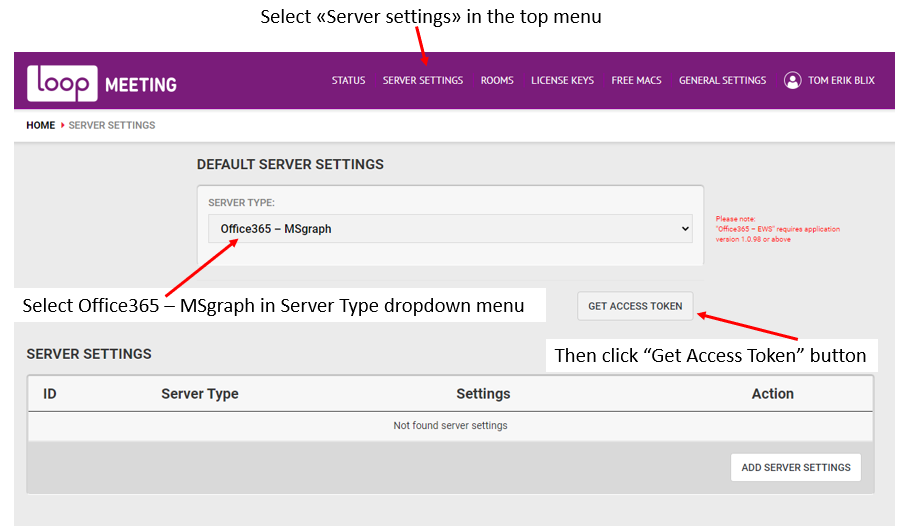
Abschnitt betitelt „3. Die LoopMeeting-Anwendung in Microsoft Entra ID registrieren“Damit LoopMeeting funktioniert, muss es als Unternehmensanwendung in Microsoft Entra ID registriert sein. Das ist nur einmal erforderlich und wird vom Globalen Administrator erledigt. Am einfachsten geht das über die Central Admin-Konsole: Melden Sie sich unter https://loopmeeting.no/admin/ an; wenn Sie kein Konto haben, erstellen Sie eines für Ihr Unternehmen.
Öffnen Sie Ihren Browser im Inkognitomodus (Ctrl+Shift+N in Chrome), damit kein zwischengespeichertes Microsoft 365-Konto verwendet wird, wenn Sie der Anwendung in Microsoft Entra ID die Zustimmung erteilen.
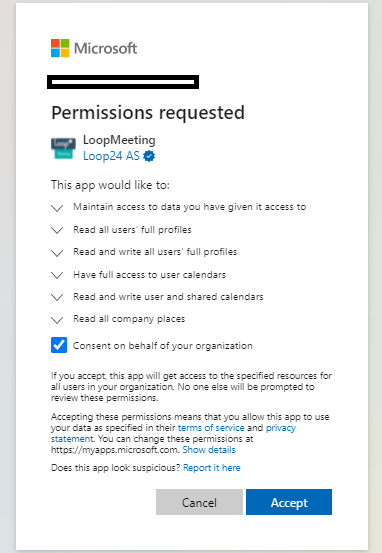
Aktivieren Sie das Kontrollkästchen und akzeptieren Sie die Anwendungsregistrierung.
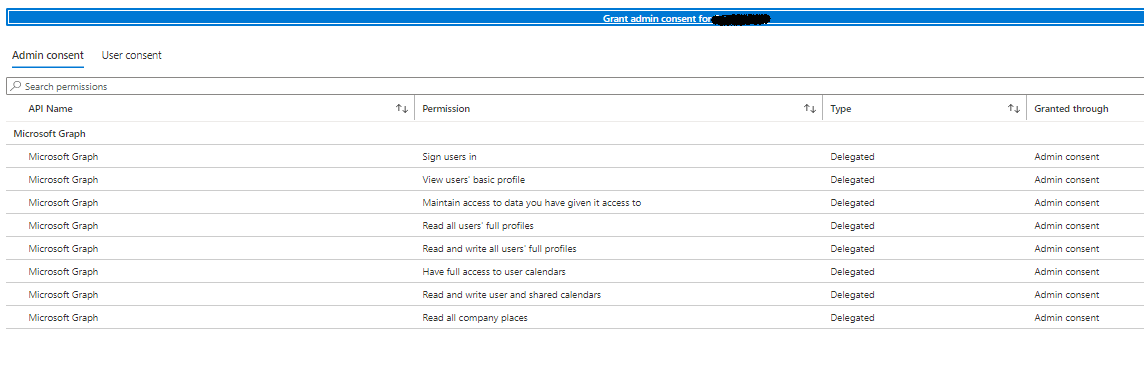
Zu Ihrer Information sind hier die Berechtigungen aufgeführt, die für die LoopMeeting-Anwendung angefordert werden:
Fügen Sie jetzt das Dienstkonto als Benutzer der LoopMeeting-Unternehmensanwendung hinzu.
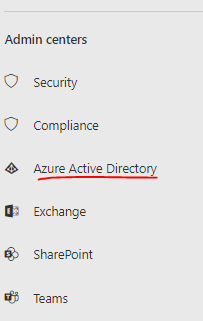
- Melden Sie sich beim Microsoft Entra Admin Center, https://entra.microsoft.com/, mit einem Microsoft 365-Administratorkonto an.
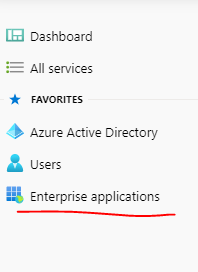
- Wählen Sie im linken Menü Unternehmensanwendungen aus.

- Wählen Sie in der Liste der Anwendungen die Anwendung LoopMeeting aus.
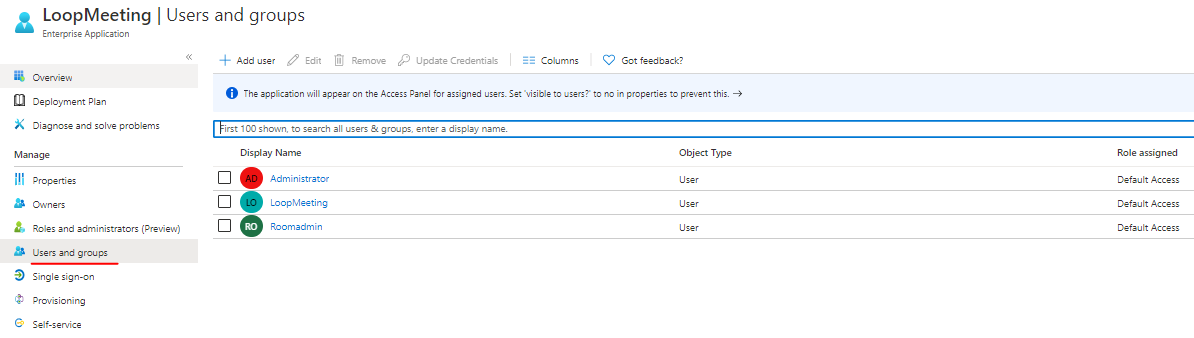
- Wählen Sie im linken Menü Benutzer und Gruppen aus.
- Wählen Sie Benutzer hinzufügen aus.
- Wählen Sie das Dienstkonto oder die Dienstkonten aus, die mit LoopMeeting verwendet werden sollen, und weisen Sie sie zu.
4. Die Central Admin-Konsole konfigurieren
Abschnitt betitelt „4. Die Central Admin-Konsole konfigurieren“Wenn Sie die Schritte in Abschnitt 3 abgeschlossen haben (das ist nur einmal erforderlich), können Sie die Einstellungen der Central Admin-Konsole konfigurieren.
Melden Sie sich bei der Central Admin-Konsole, https://loopmeeting.no/admin/, mit dem zuvor erstellten Konto an. Öffnen Sie sie in einem Inkognitofenster des Browsers (Ctrl+Shift+N in Chrome), damit kein zwischengespeichertes Microsoft 365-Konto als Raumadministrator verwendet wird, wenn Sie später in diesem Vorgang das Token anfordern.
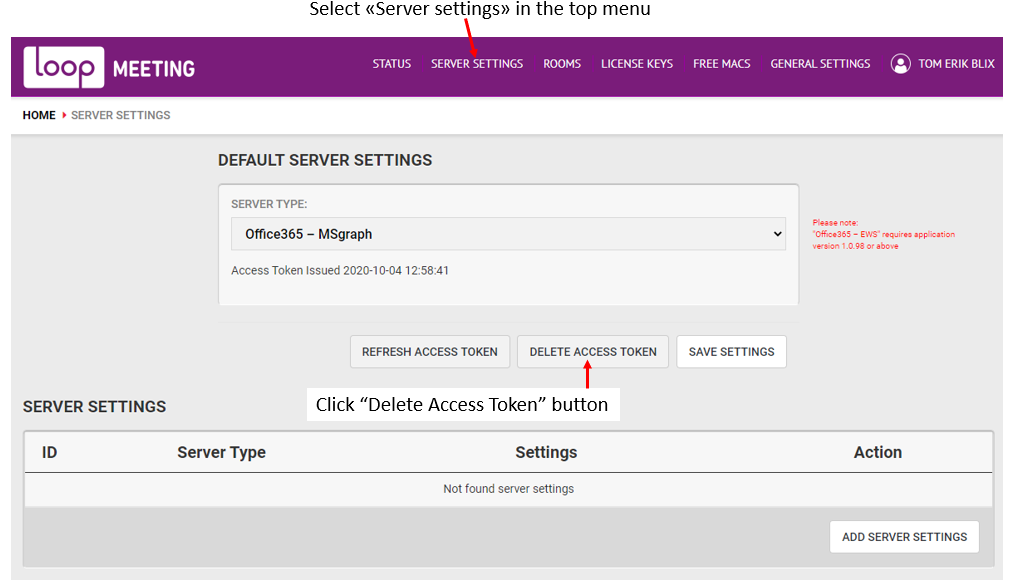
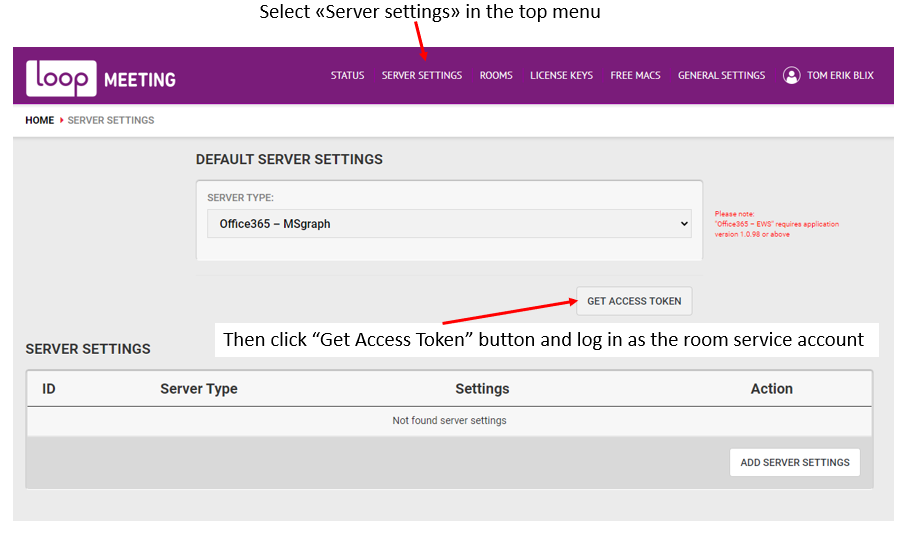
Nach erfolgreicher Anmeldung mit dem Raumadministrator-Dienstkonto erhalten Sie ein Zugriffstoken. Wählen Sie dann die Schaltfläche Save Settings aus. Die Raumlisten und Räume in Ihrem Microsoft 365-Konto werden jetzt der Central Admin-Konsole hinzugefügt.
Als Nächstes konfigurieren Sie die Central Admin-Konsole und stellen die Panels bereit. Lesen Sie dazu diese Anleitung: Central Admin-Konfiguration
Wenn beim Laden der Räume aus Ihrer Umgebung Fehler oder Probleme auftreten, lesen Sie In meiner Konfigurationskonsole sind keine Räume sichtbar in den häufig gestellten Fragen.
English: Google Admin console · tenant · service account · enterprise application · Enterprise applications · Users and groups · Add user · access token · room list
Besuche werden mit Umami auf dem eigenen Server von Loop24 in Stockholm gezählt. Es werden keine Cookies verwendet und keine IP-Adressen gespeichert.
Microsoft, Windows, Microsoft Edge, Entra, Exchange, Microsoft 365, Outlook, Power BI and Teams are trademarks of the Microsoft group of companies. Android, Google Play, Google Workspace, Google Sheets and Google Slides are trademarks of Google LLC. App Store is a service mark of Apple Inc. Other product and company names belong to their owners; they say what LoopSign, LoopMeeting, LoopBooking and LoopVisit work with, and imply no affiliation or endorsement.