
Nexudus
Diese Anleitung führt Sie durch die Schritte, mit denen Sie Ihre Nexudus-Umgebung für die Verbindung mit LoopMeeting vorbereiten. Führen Sie die Schritte sorgfältig aus und überspringen Sie keinen davon, es sei denn, er ist als optional gekennzeichnet.
1. Einleitung
Abschnitt betitelt „1. Einleitung“LoopMeeting ist eine Android-App, die auf LoopMeeting-Panels mit Android vorinstalliert ist. LoopMeeting kommuniziert über die Nexudus-APIs direkt mit Nexudus, per HTTPS mit TLS-Verschlüsselung.
2. Voraussetzungen
Abschnitt betitelt „2. Voraussetzungen“Sie benötigen ein RoomConfig-Konto, https://lm.roomconfig.com. Die LoopMeeting-App benötigt ein Nexudus-Dienstkonto mit Administratorrechten.
3. Das Nexudus-Dienstkonto erstellen
Abschnitt betitelt „3. Das Nexudus-Dienstkonto erstellen“- Melden Sie sich bei Ihrem Nexudus-Dashboard, https://dashboard.nexudus.com/dashboards/now, mit Ihrem Administratorkonto an.
- Wählen Sie im linken Menü Operations und dann User accounts aus.
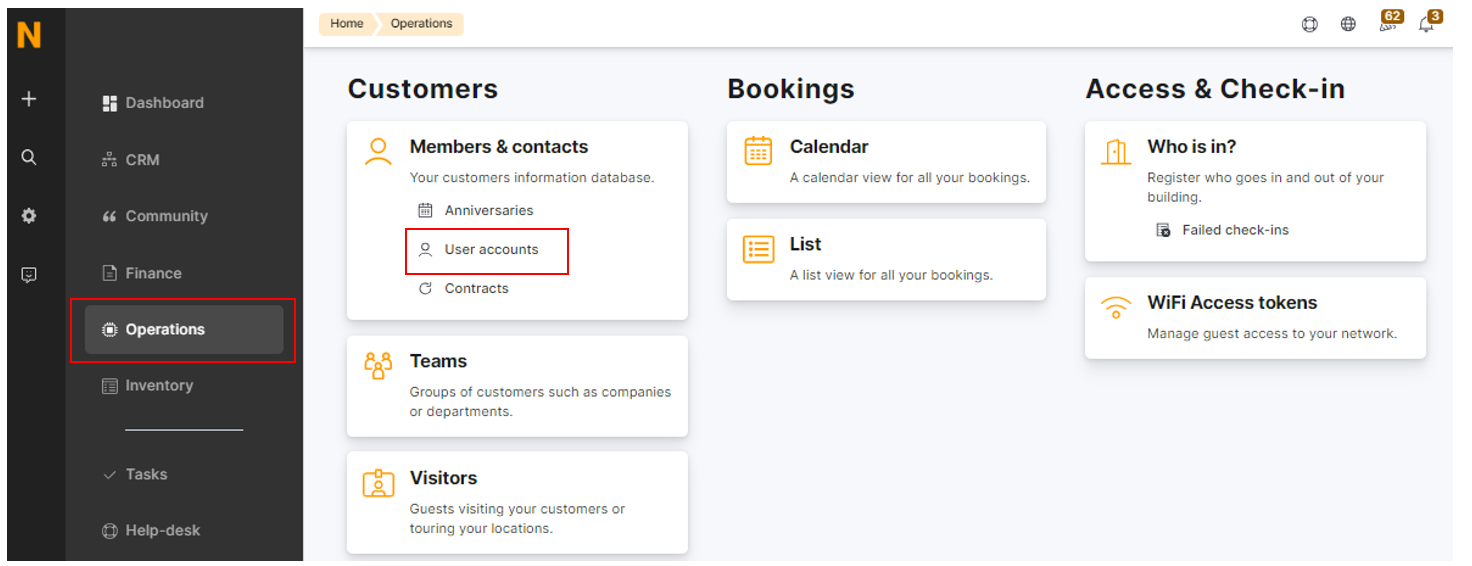
- Wählen Sie oben links Add User aus.
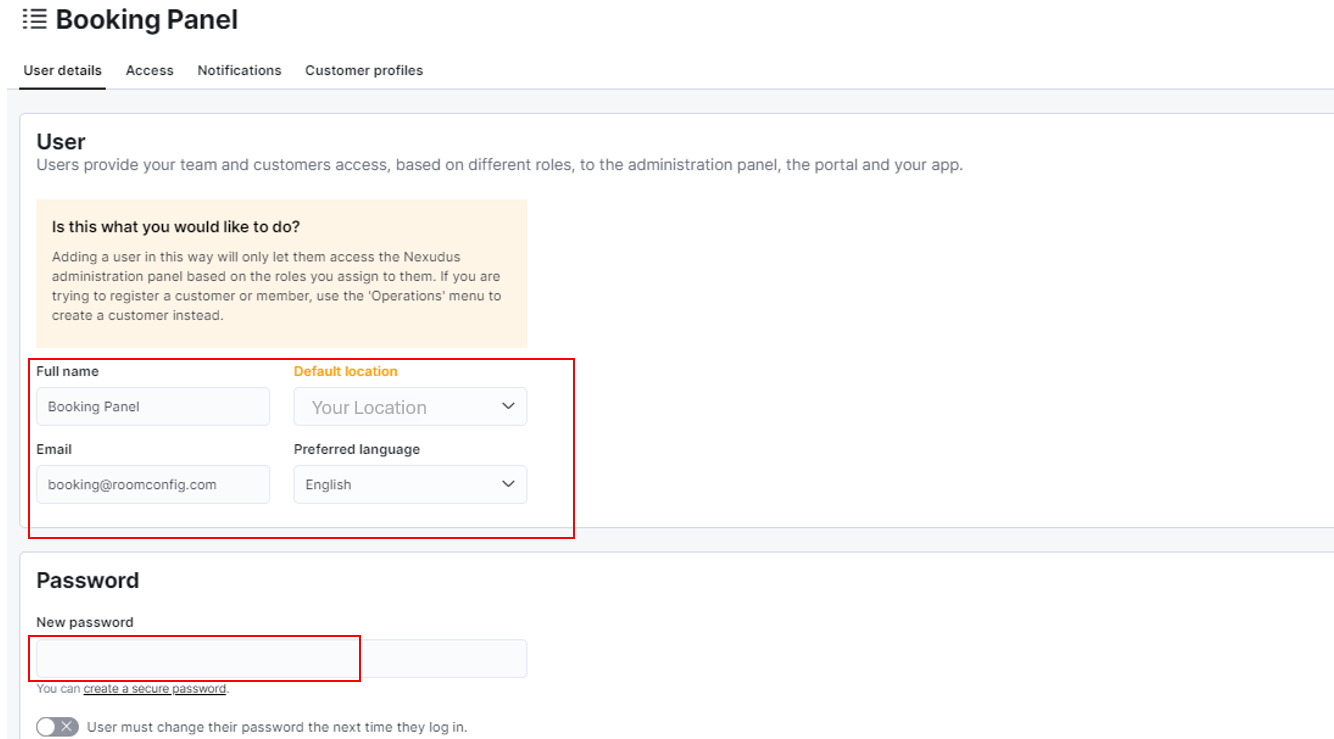
- Geben Sie einen Namen für das Konto ein und verwenden Sie eine gültige E-Mail-Adresse (Sie müssen sie später bestätigen).
- Legen Sie aus Sicherheitsgründen ein komplexes Kennwort fest.
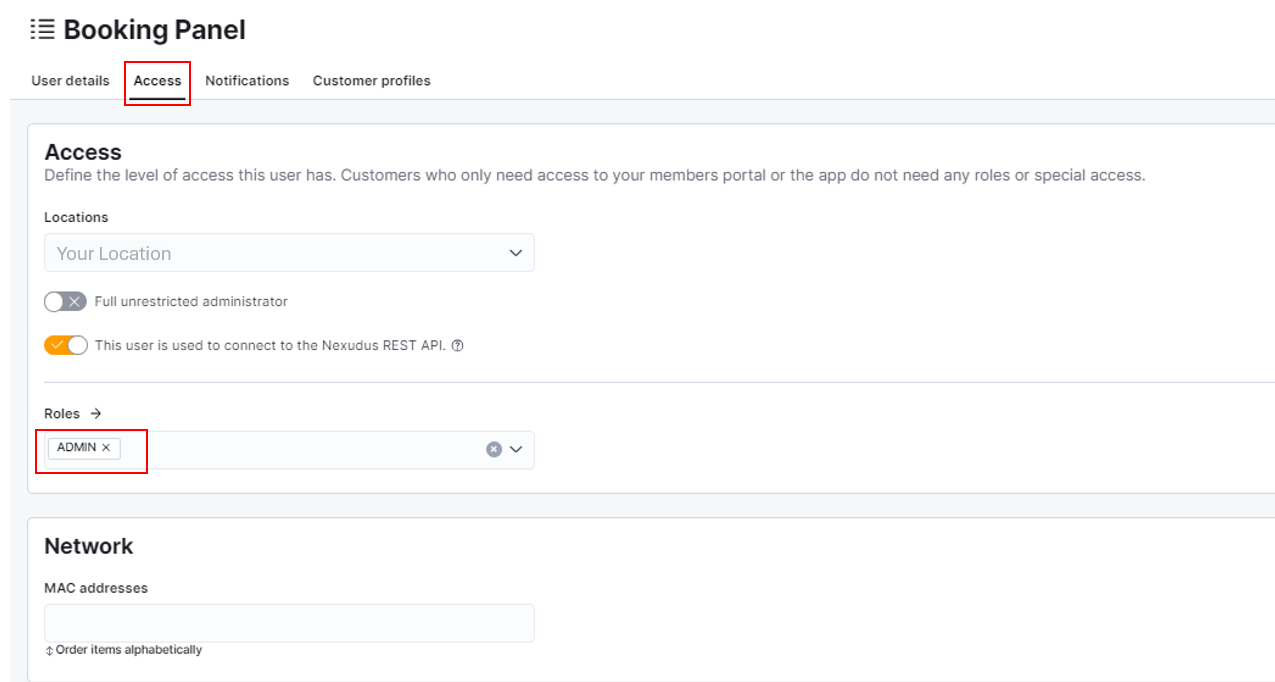
- Wählen Sie im Menü oben Access aus.
- Aktivieren Sie die Option This user is used to connect to the Nexudus REST API.
- Wählen Sie unter Roles die Rolle ADMIN aus.
- Speichern Sie die Einstellungen.
4. Den Nexudus-Server im RoomConfig-Portal hinzufügen
Abschnitt betitelt „4. Den Nexudus-Server im RoomConfig-Portal hinzufügen“- Melden Sie sich beim RoomConfig-Portal an, https://lm.roomconfig.com.
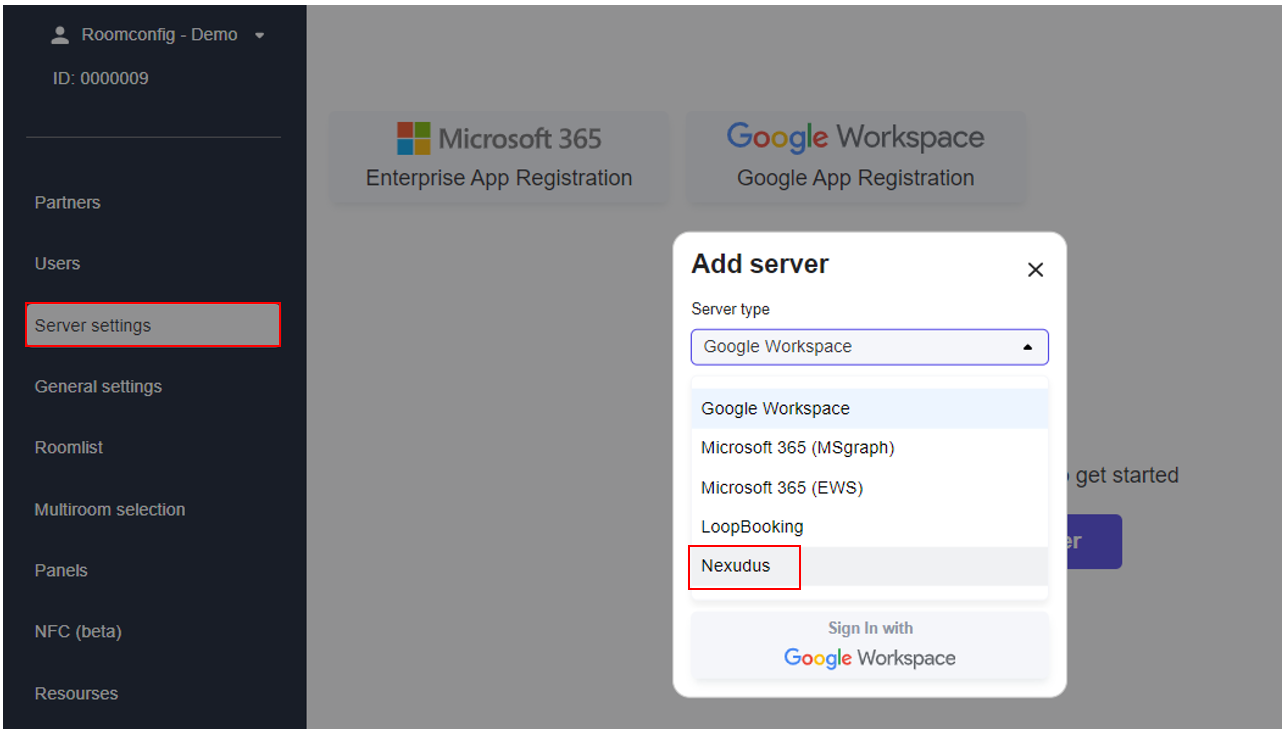
- Wählen Sie Server settings aus.
- Wählen Sie Add server aus.
- Wählen Sie Nexudus aus.
- Geben Sie die Anmeldeinformationen des Benutzers ein, den Sie in Abschnitt 3 erstellt haben.
- Wählen Sie die Schaltfläche Test Connection aus. Wenn das Konto in Ordnung ist, ändert sich die Schaltfläche in Create server.
- Wählen Sie Create server aus.
Wechseln Sie jetzt zum Menüelement Roomlist und fügen Sie eine Raumliste hinzu. Weitere Informationen finden Sie unter Das Portal konfigurieren.
Besuche werden mit Umami auf dem eigenen Server von Loop24 in Stockholm gezählt. Es werden keine Cookies verwendet und keine IP-Adressen gespeichert.
Microsoft, Windows, Microsoft Edge, Entra, Exchange, Microsoft 365, Outlook, Power BI and Teams are trademarks of the Microsoft group of companies. Android, Google Play, Google Workspace, Google Sheets and Google Slides are trademarks of Google LLC. App Store is a service mark of Apple Inc. Other product and company names belong to their owners; they say what LoopSign, LoopMeeting, LoopBooking and LoopVisit work with, and imply no affiliation or endorsement.