
Nexudus
Esta guía le lleva paso a paso por lo necesario para preparar su entorno de Nexudus para conectarse con LoopMeeting. Siga los pasos con atención y no omita ninguno, salvo los que estén marcados como opcionales.
1. Introducción
Sección titulada «1. Introducción»LoopMeeting es una aplicación Android preinstalada en los paneles Android de LoopMeeting. LoopMeeting se comunica directamente con Nexudus mediante las API de Nexudus a través de HTTPS con cifrado TLS.
2. Requisitos previos
Sección titulada «2. Requisitos previos»Necesita una cuenta de RoomConfig, https://lm.roomconfig.com. La aplicación LoopMeeting necesita una cuenta de servicio de Nexudus con permisos de administrador.
3. Crear la cuenta de servicio de Nexudus
Sección titulada «3. Crear la cuenta de servicio de Nexudus»- Inicie sesión en su dashboard de Nexudus, https://dashboard.nexudus.com/dashboards/now, con su cuenta de administrador.
- Seleccione Operations en el menú de la izquierda y seleccione User accounts.
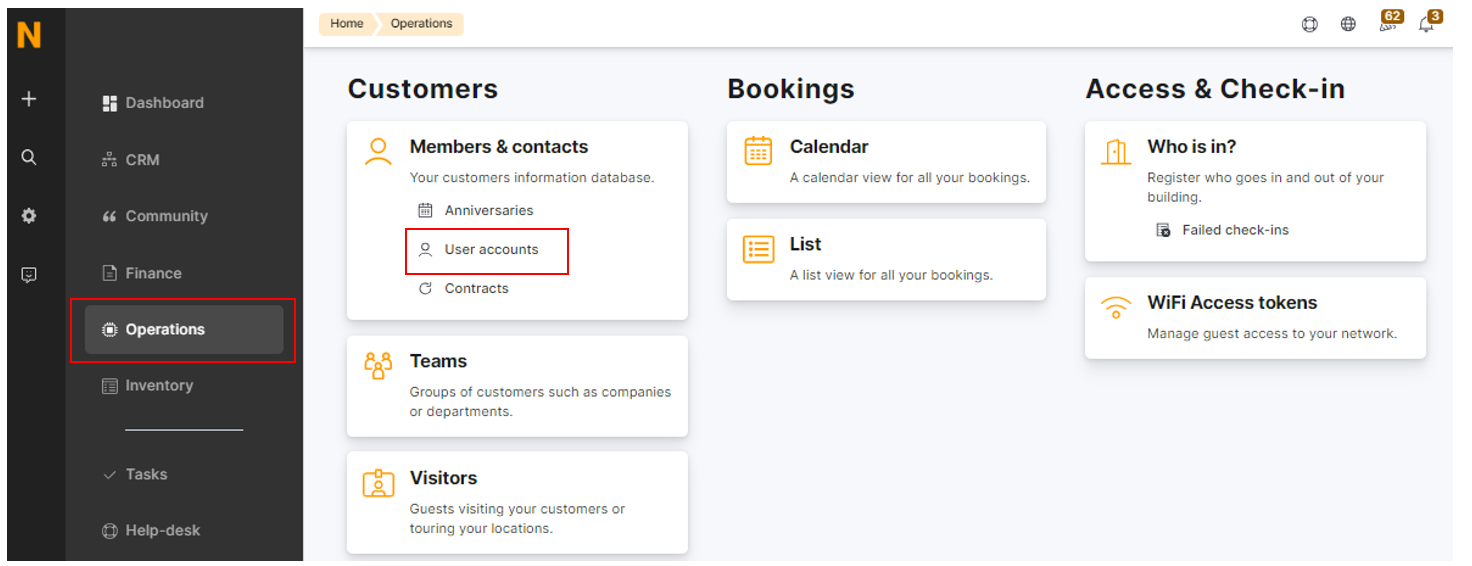
- Seleccione Add User en la esquina superior izquierda.
- Escriba un nombre para la cuenta y use una dirección de correo electrónico válida (tendrá que verificarla más adelante).
- Por motivos de seguridad, establezca una contraseña compleja.
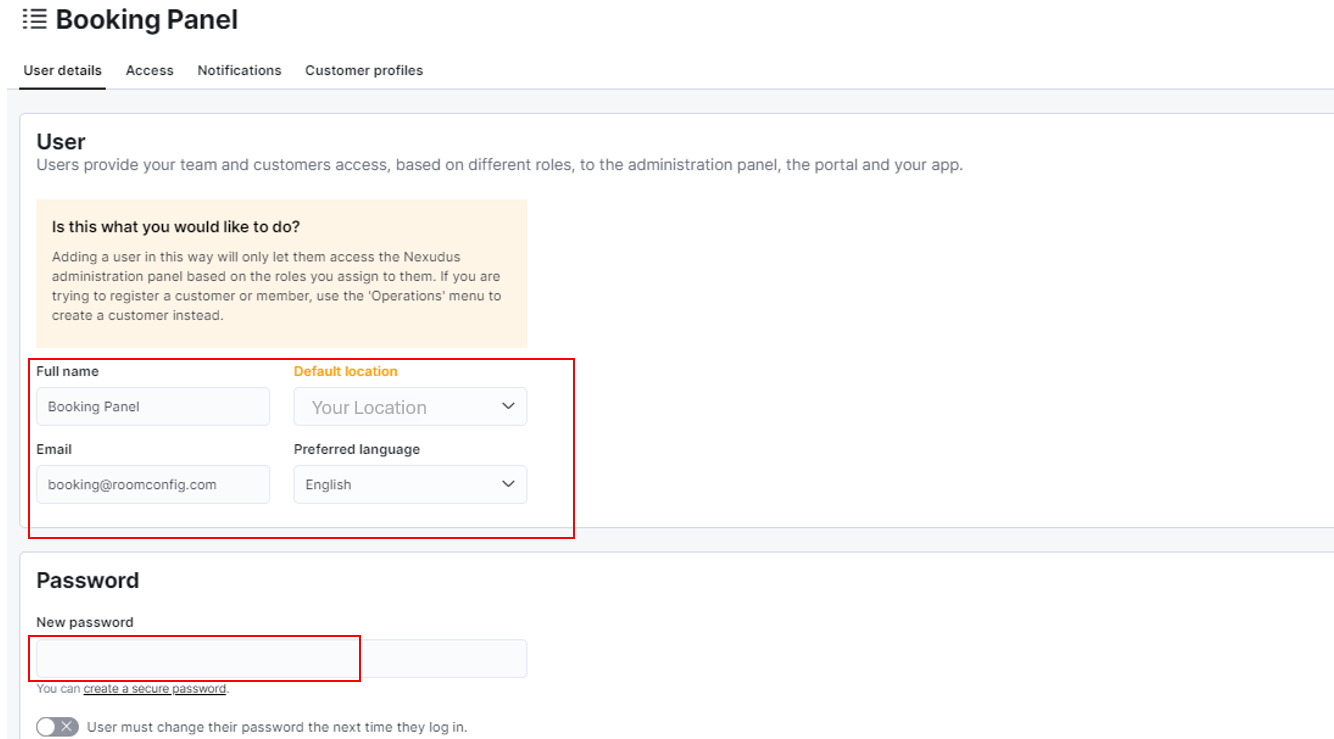
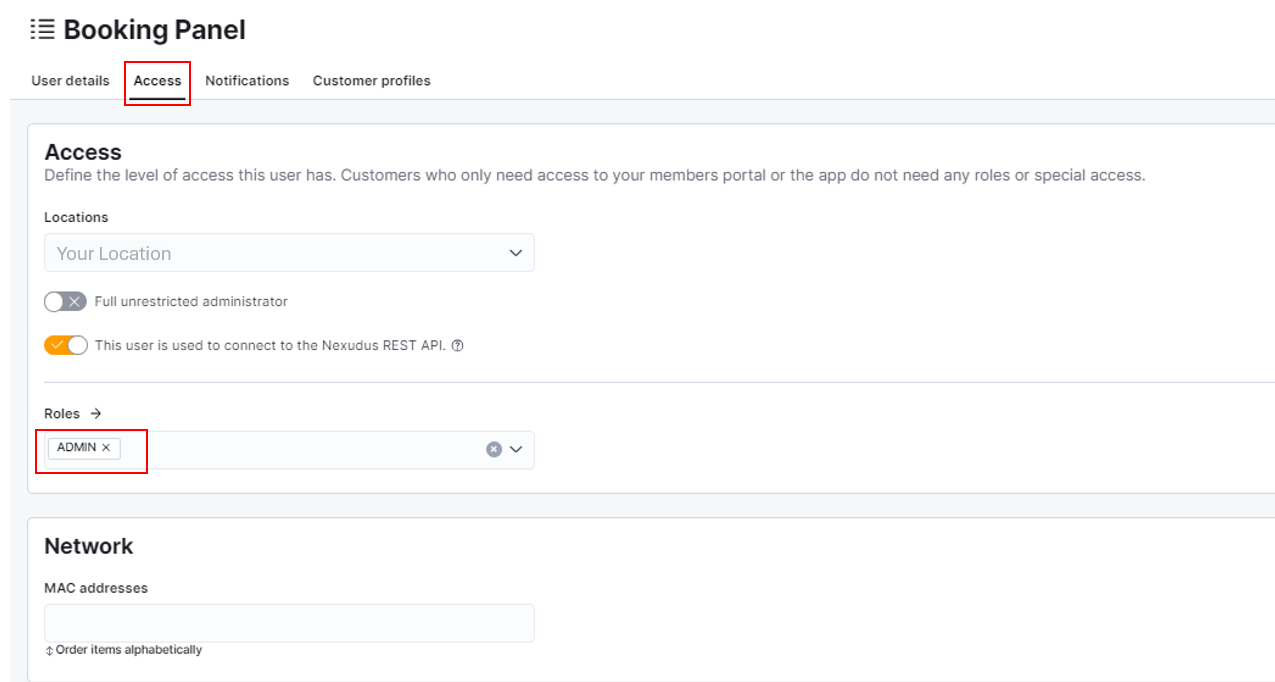
- Seleccione Access en el menú superior.
- Active la opción This user is used to connect to the Nexudus REST API.
- En Roles, seleccione ADMIN.
- Guarde la configuración.
4. Agregar el servidor de Nexudus en el portal RoomConfig
Sección titulada «4. Agregar el servidor de Nexudus en el portal RoomConfig»- Inicie sesión en el portal RoomConfig, https://lm.roomconfig.com.
- Seleccione Server settings.
- Seleccione Add server.
- Seleccione Nexudus.
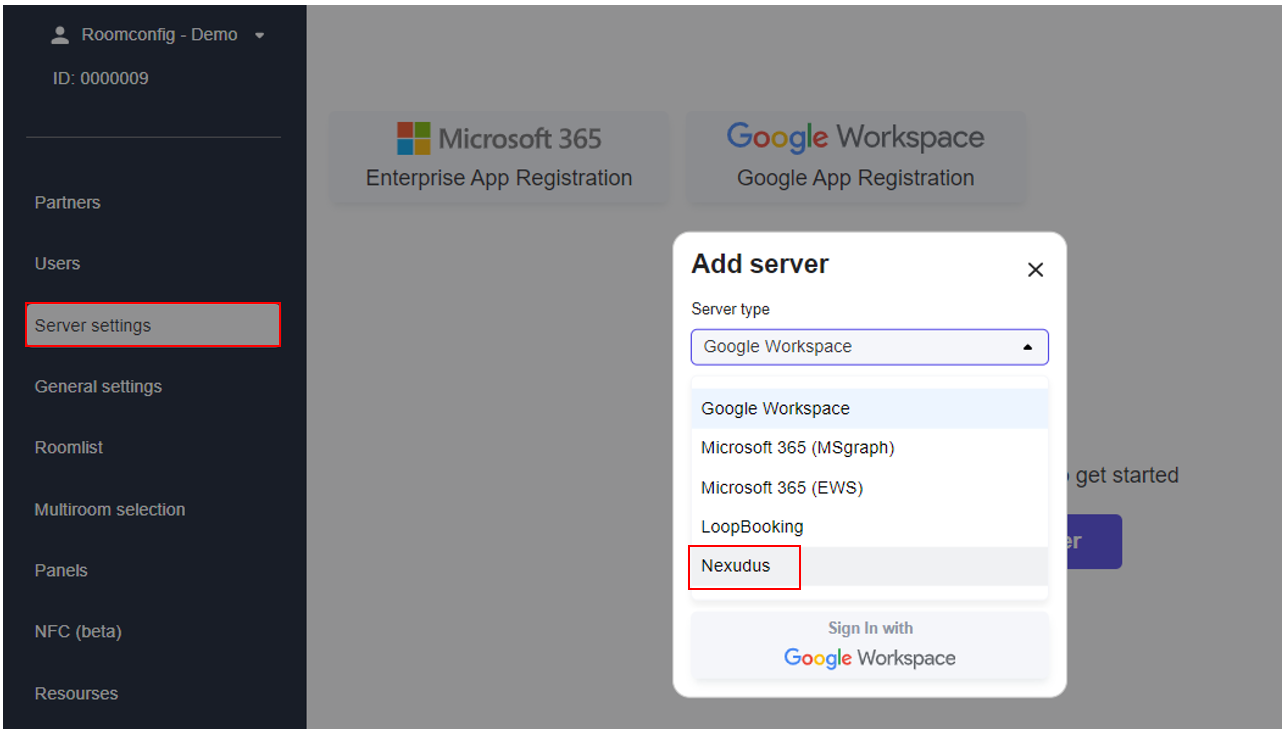
- Introduzca las credenciales del usuario que creó en la sección 3.
- Seleccione el botón Test Connection. Si la cuenta es correcta, el botón cambia a Create server.
- Seleccione Create server.
Ahora continúe con el elemento de menú Roomlist y agregue una lista de salas. Para obtener más información, consulte Configurar el portal.
Las visitas se cuentan con Umami en el servidor propio de Loop24 en Estocolmo. No se usan cookies ni se almacenan direcciones IP.
Microsoft, Windows, Microsoft Edge, Entra, Exchange, Microsoft 365, Outlook, Power BI and Teams are trademarks of the Microsoft group of companies. Android, Google Play, Google Workspace, Google Sheets and Google Slides are trademarks of Google LLC. App Store is a service mark of Apple Inc. Other product and company names belong to their owners; they say what LoopSign, LoopMeeting, LoopBooking and LoopVisit work with, and imply no affiliation or endorsement.