
Notificaciones de Teams
Aquí encontrará información sobre cómo configurar las notificaciones de Microsoft Teams en LoopVisit.
Con la integración con Teams, sus empleados reciben un mensaje de Microsoft Teams cuando un visitante registra su llegada en el quiosco LoopVisit. Es una tercera opción de notificación, además del SMS y el correo electrónico, y cada una de las tres se habilita por separado.
1. Agregar la aplicación LoopVisit a Teams
Sección titulada «1. Agregar la aplicación LoopVisit a Teams»Necesita una cuenta de administrador global o de administrador de Teams.
-
Descargue la aplicación LoopVisit para Teams: https://updates.loopvisit.com/visit/loopvisit_teams_bot.zip.
-
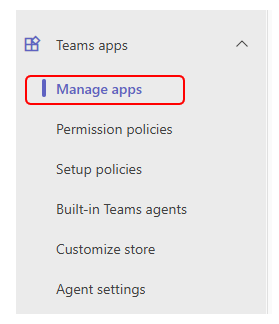
Inicie sesión en el Centro de administración de Microsoft Teams, https://admin.teams.microsoft.com/dashboard, y seleccione Administrar aplicaciones en Aplicaciones de Teams.
-
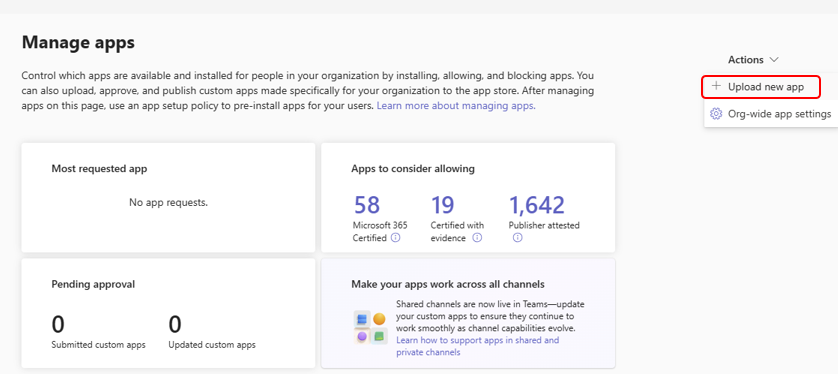
Seleccione Acciones y después Cargar nueva aplicación (en algunos inquilinos de Microsoft 365, el botón está en la propia página); luego, cargue el archivo ZIP que descargó.
-
Abra la aplicación para administrarla. Si no aparece, busque LoopVisit en la página Administrar aplicaciones.
-
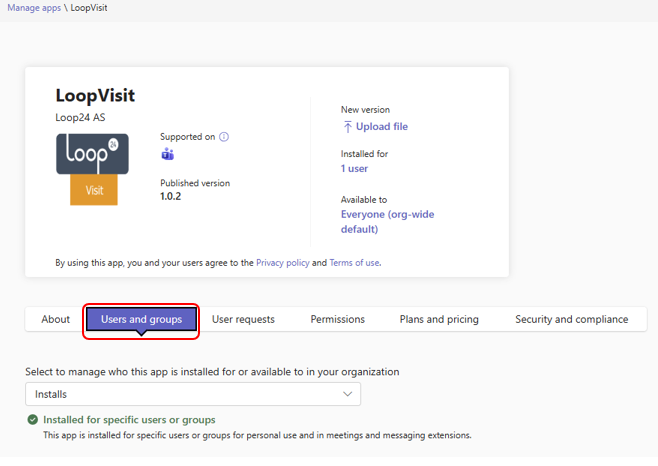
En la pestaña Usuarios y grupos, seleccione quién recibe la aplicación: en Instalaciones, los usuarios y grupos a los que se les instala automáticamente; en Disponibilidad, los usuarios que pueden agregar la aplicación por sí mismos (instalación opcional).
Pueden pasar unas horas hasta que la aplicación esté disponible para sus empleados.
2. Habilitar las notificaciones de Teams en LoopVisit
Sección titulada «2. Habilitar las notificaciones de Teams en LoopVisit»-
Inicie sesión en el portal LoopVisit, https://visit.loopvisit.com, y seleccione Settings.
-
Seleccione Enable Teams message to employee y, a continuación, Submit.
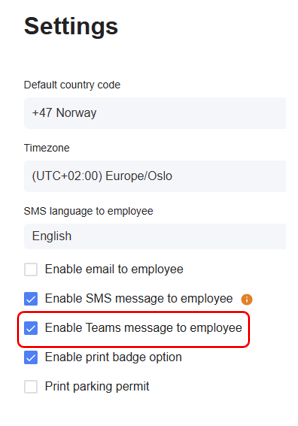
El mensaje se envía en el idioma seleccionado en SMS language to employee.
Si los inquilinos tienen configuración personalizada, cada inquilino que quiera recibir notificaciones de Teams también debe habilitar la opción.
Cómo agregan los empleados la aplicación por sí mismos
Sección titulada «Cómo agregan los empleados la aplicación por sí mismos»Le recomendamos encarecidamente que el administrador instale la aplicación para los usuarios o grupos seleccionados (Instalaciones, más arriba). Si su organización ha hecho que la aplicación sea opcional, los usuarios la agregan por sí mismos:
-
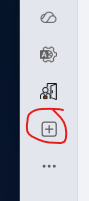
En Teams, seleccione + en el menú de la izquierda.
-
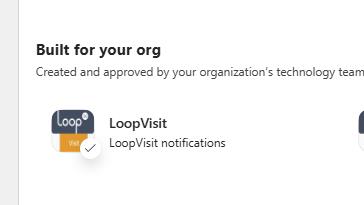
Busque LoopVisit en Construido para tu organización o búsquelo por su nombre.
-
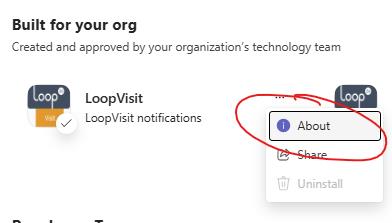
Abra el menú … de la aplicación y seleccione Acerca de.
-
Seleccione Agregar.
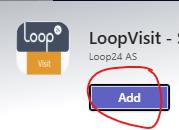
La aplicación LoopVisit ya está instalada para el usuario.
English: Teams admin center · Manage apps · Teams apps · Actions · Upload new app · tenant · Users and groups · Installs · Availability · Built for your org · About · Add
Las visitas se cuentan con Umami en el servidor propio de Loop24 en Estocolmo. No se usan cookies ni se almacenan direcciones IP.
Microsoft, Windows, Microsoft Edge, Entra, Exchange, Microsoft 365, Outlook, Power BI and Teams are trademarks of the Microsoft group of companies. Android, Google Play, Google Workspace, Google Sheets and Google Slides are trademarks of Google LLC. App Store is a service mark of Apple Inc. Other product and company names belong to their owners; they say what LoopSign, LoopMeeting, LoopBooking and LoopVisit work with, and imply no affiliation or endorsement.