
Teams-meldingen
Hier vind je informatie over het instellen van Microsoft Teams-meldingen in LoopVisit.
Met de Teams-integratie krijgen je medewerkers een Microsoft Teams-bericht wanneer een bezoeker bij de LoopVisit-kiosk zijn aankomst registreert. Het is een derde meldingsoptie naast sms en e-mail, en elk van de drie wordt afzonderlijk ingeschakeld.
1. De LoopVisit-app toevoegen aan Teams
Section titled “1. De LoopVisit-app toevoegen aan Teams”Je hebt een account met de rol Globale beheerder of Teams-beheerder nodig.
-
Download de Teams-app van LoopVisit: https://updates.loopvisit.com/visit/loopvisit_teams_bot.zip.
-
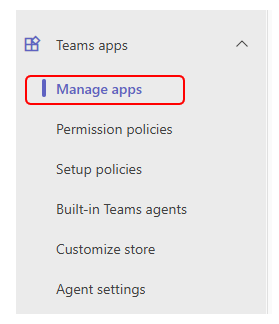
Meld je aan bij het Teams-beheercentrum, https://admin.teams.microsoft.com/dashboard, en selecteer Apps beheren onder Teams-apps.
-
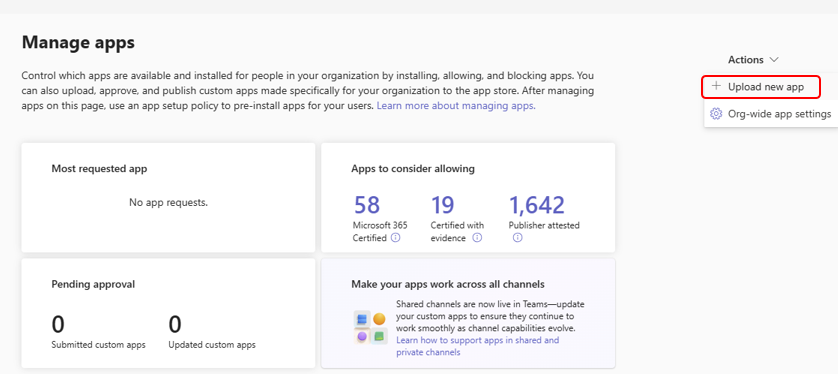
Selecteer Acties en daarna Nieuwe app uploaden (in sommige tenants staat de knop op de pagina zelf) en upload het ZIP-bestand dat je hebt gedownload.
-
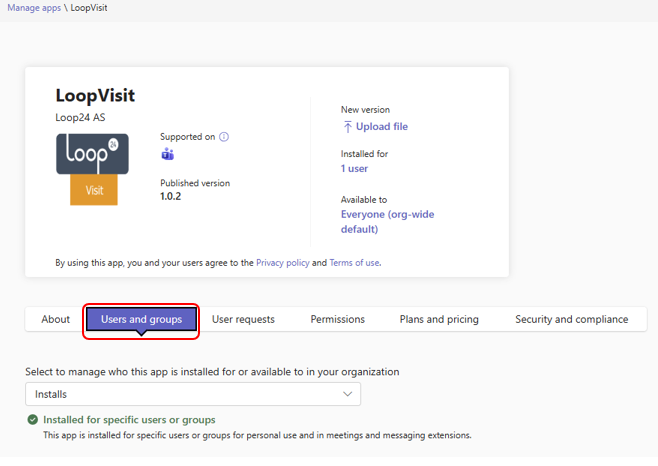
Open de app om deze te beheren. Als de app niet wordt weergegeven, zoek je naar LoopVisit op de pagina Apps beheren.
-
Selecteer op het tabblad Gebruikers en groepen wie de app krijgt: onder Installaties de gebruikers en groepen bij wie de app automatisch wordt geïnstalleerd; onder Beschikbaarheid de gebruikers die de app zelf kunnen toevoegen (optionele installatie).
Het kan een paar uur duren voordat de app beschikbaar is voor je medewerkers.
2. Teams-meldingen inschakelen in LoopVisit
Section titled “2. Teams-meldingen inschakelen in LoopVisit”-
Meld je aan bij de LoopVisit-portal, https://visit.loopvisit.com, en selecteer Settings.
-
Selecteer Enable Teams message to employee en daarna Submit.
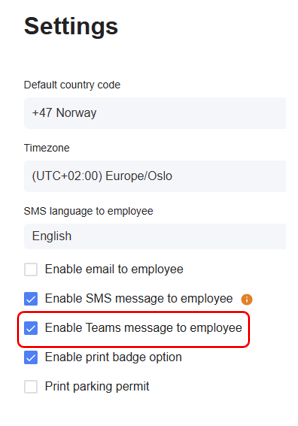
Het bericht wordt verzonden in de taal die is geselecteerd onder SMS language to employee.
Als huurders aangepaste instellingen hebben, moet elke huurder die Teams-meldingen wil, de optie ook inschakelen.
Zo voegen medewerkers de app zelf toe
Section titled “Zo voegen medewerkers de app zelf toe”We raden sterk aan dat de beheerder de app installeert voor de geselecteerde gebruikers of groepen (Installaties hierboven). Als je organisatie de app optioneel heeft gemaakt, voegen gebruikers de app zelf toe:
-
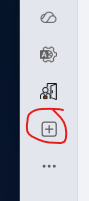
Selecteer in Teams + in het menu links.
-
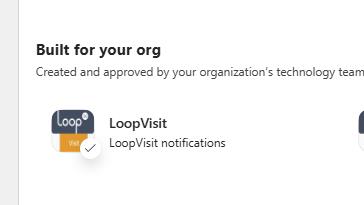
Zoek LoopVisit onder Gebouwd voor jouw organisatie of via de zoekfunctie.
-
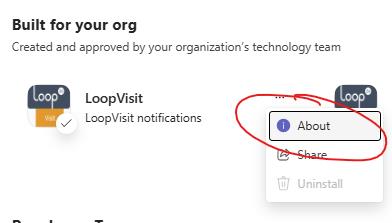
Open het menu … van de app en selecteer Over.
-
Selecteer Toevoegen.
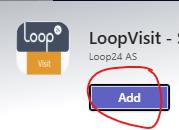
De LoopVisit-app is nu voor de gebruiker geïnstalleerd.
English: Teams admin center · Manage apps · Teams apps · Actions · Upload new app · Users and groups · Installs · Availability · Built for your org · About · Add
Bezoeken worden geteld met Umami op de eigen server van Loop24 in Stockholm. Er worden geen cookies gebruikt en geen IP-adressen opgeslagen.
Microsoft, Windows, Microsoft Edge, Entra, Exchange, Microsoft 365, Outlook, Power BI and Teams are trademarks of the Microsoft group of companies. Android, Google Play, Google Workspace, Google Sheets and Google Slides are trademarks of Google LLC. App Store is a service mark of Apple Inc. Other product and company names belong to their owners; they say what LoopSign, LoopMeeting, LoopBooking and LoopVisit work with, and imply no affiliation or endorsement.