
Airtame en ScreenBeam

Airtame 2
Section titled “Airtame 2”Stel de LoopSign-URL in als achtergrond op de Airtame in je vergaderruimte, of gebruik de Airtame als speler.
Eerst de Airtame instellen
Section titled “Eerst de Airtame instellen”Zorg eerst dat je alle basisinstellingen op je apparaat hebt geconfigureerd en het hebt ingeschreven bij Airtame Cloud, volgens de instructies van Airtame: https://airtame.com
De LoopSign-URL instellen als achtergrond
Section titled “De LoopSign-URL instellen als achtergrond”-
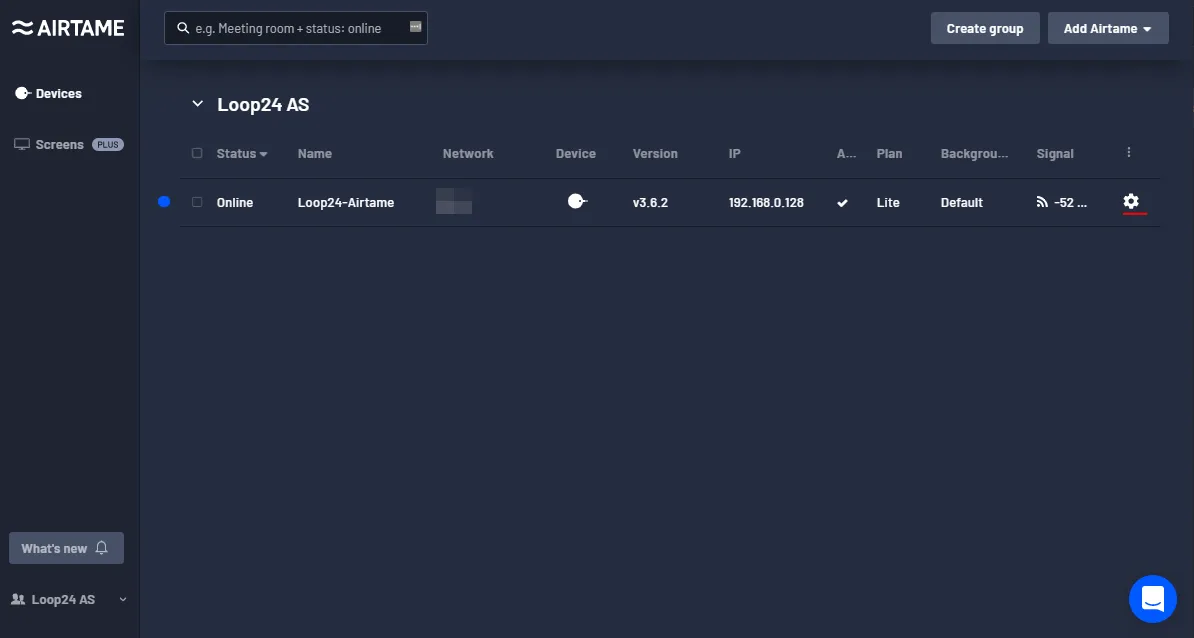
Open de instellingen van het apparaat.
-
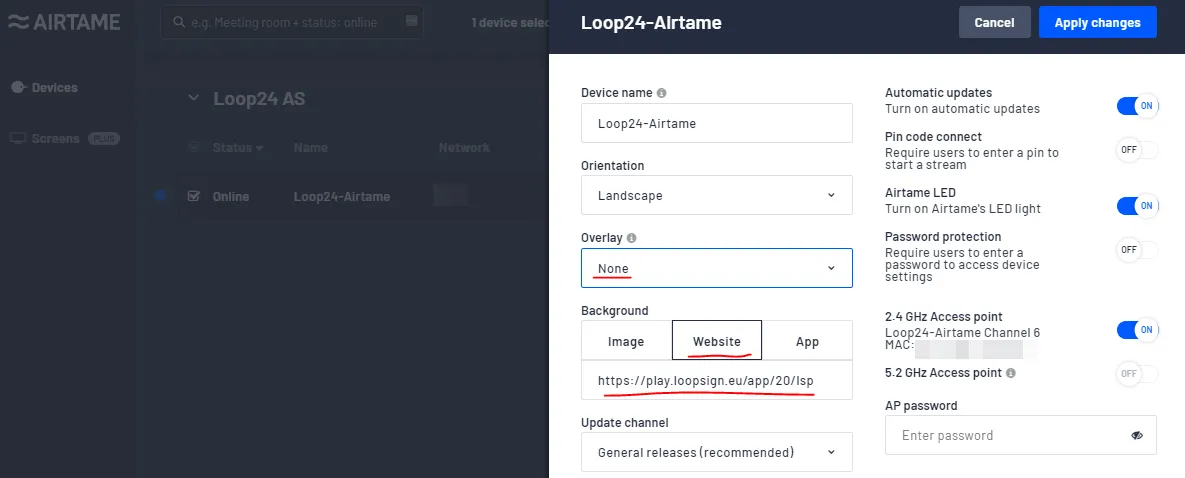
Selecteer onder Background de optie Website en voer de URL in van het LoopSign-scherm dat je wilt tonen (waar je die vindt).
-
Selecteer ook de Airtame-instelling Overlay. Stel die in op None, zoals op de afbeelding, als je de Airtame alleen als speler wilt gebruiken; als mensen er ook hun scherm op delen, behoud dan een van de overlays van Airtame, die boven op de LoopSign-achtergrond wordt getoond.
-
Selecteer Apply changes.
Dat was het: je kunt nu aan de slag.

ScreenBeam 1100 Plus
Section titled “ScreenBeam 1100 Plus”Stel LoopSign in om in een kader of op volledig scherm te draaien op je ScreenBeam-apparaat.
Zorg dat het apparaat de meest recente firmware heeft: LoopSign heeft die nodig om te werken.
Aanmelden bij de beheerinterface
Section titled “Aanmelden bij de beheerinterface”Meld je aan bij de webgebaseerde beheerinterface van je ScreenBeam-apparaat. Zie de ondersteuningspagina’s van ScreenBeam voor meer informatie.
- Standaardgebruikersnaam:
Administrator - Wachtwoord:
screenbeam
De LoopSign-URL instellen
Section titled “De LoopSign-URL instellen”-
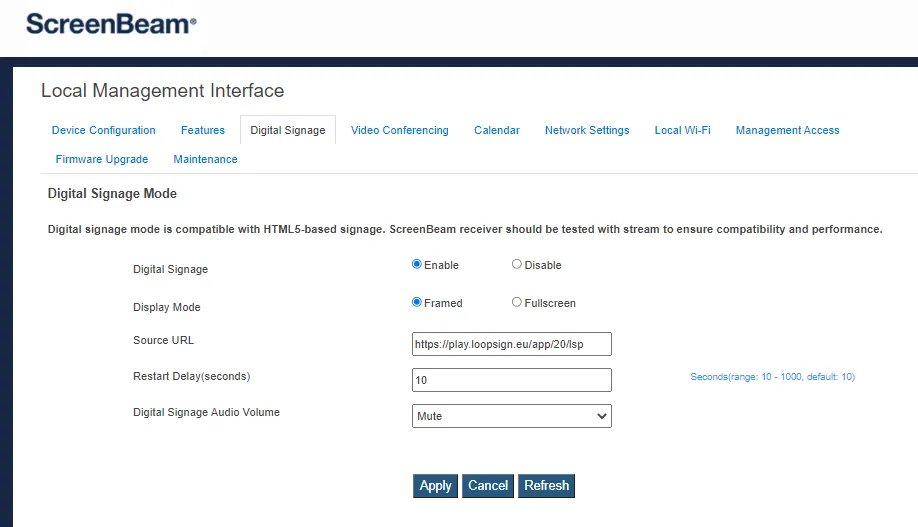
Open het menu Digital Signage op het apparaat.
-
Stel Digital Signage in op Enable.
-
Selecteer de gewenste Display Mode.
-
Voer in Source URL de URL van het scherm uit LoopSign in.
-
Selecteer Apply.
Dat was het: je kunt nu aan de slag.
Bezoeken worden geteld met Umami op de eigen server van Loop24 in Stockholm. Er worden geen cookies gebruikt en geen IP-adressen opgeslagen.
Microsoft, Windows, Microsoft Edge, Entra, Exchange, Microsoft 365, Outlook, Power BI and Teams are trademarks of the Microsoft group of companies. Android, Google Play, Google Workspace, Google Sheets and Google Slides are trademarks of Google LLC. App Store is a service mark of Apple Inc. Other product and company names belong to their owners; they say what LoopSign, LoopMeeting, LoopBooking and LoopVisit work with, and imply no affiliation or endorsement.