
Exchange
Deze handleiding leidt je door de stappen die nodig zijn om je Microsoft Exchange-omgeving klaar te maken voor LoopSign. Volg de stappen zorgvuldig en sla er geen enkele over, tenzij ze als optioneel zijn aangegeven.
1. Inleiding
Section titled “1. Inleiding”De agendawidget van LoopSign voor Exchange communiceert rechtstreeks met de Exchange-omgeving via de EWS API’s, over HTTPS met TLS 1.2-versleuteling.
2. Vereisten
Section titled “2. Vereisten”De agendawidget van LoopSign heeft een serviceaccount nodig met rechten om de resourceagenda’s (de agenda’s van de vergaderruimten) te lezen. Vanwege het beperkingsbeleid van Microsoft gebruik je één account voor maximaal 15 schermen. Maak dus één serviceaccount per 15 schermen die de planning van de ruimten moeten tonen. Meer informatie over het beleid voor clientbeperking vind je hier: EWS Throttling
Deze limiet kan worden verhoogd met een aangepast beperkingsbeleid, of je kunt gewoon meerdere serviceaccounts maken.
Voor LoopSign moeten alle ruimten die worden weergegeven in een of meer ruimtelijsten staan. Standaard zijn ruimten niet in lijsten ingedeeld, dus als er in je Exchange-omgeving geen ruimtelijsten zijn geconfigureerd, maak ze dan aan.
3. Communicatieprotocollen
Section titled “3. Communicatieprotocollen”LoopSign heeft HTTPS-communicatie (poort 443) met de Exchange-omgeving nodig om te werken, en EWS moet zijn ingeschakeld (dat is standaard zo in Exchange). Het standaardadres van EWS is https://<mailserver>/ews/exchange.asmx.
4. Een serviceaccount maken
Section titled “4. Een serviceaccount maken”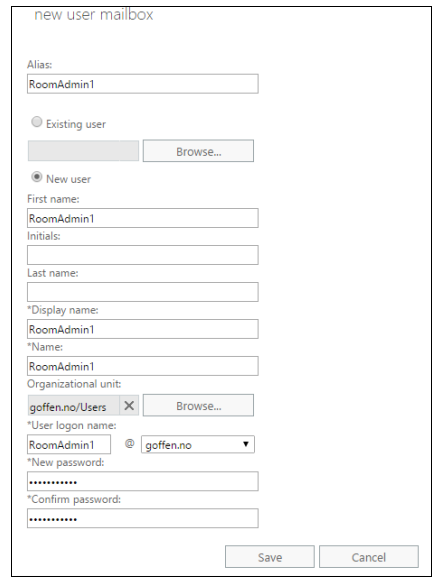
Start het Exchange Control Panel (ECP), https://<mailserveraddress>/ecp, en maak een nieuw postvak aan voor de gebruiker van het serviceaccount. Noteer de gebruikersnaam en het wachtwoord: je hebt ze nodig in de Exchange-widget van LoopSign.
5. Ruimtelijsten maken
Section titled “5. Ruimtelijsten maken”LoopSign kan je ruimten alleen uit je Exchange-omgeving ophalen als ze in een ruimtelijst staan. Anders verschijnen er geen ruimten in de agendawidget voor Exchange.
Als je al ruimtelijsten in je omgeving hebt en de ruimten die je wilt tonen in minstens één lijst staan, kun je de rest van deze sectie overslaan en verdergaan met de agendawidget zelf.
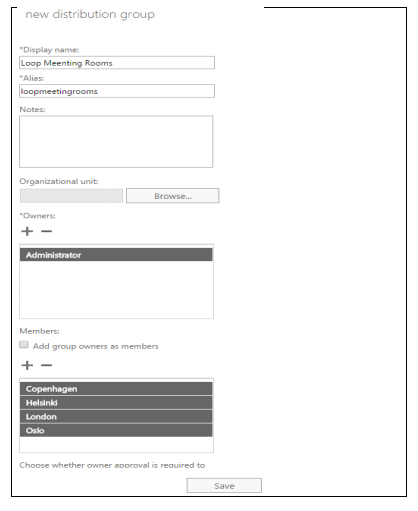
- Selecteer Groepen onder Ontvangers in het ECP.
- Selecteer het teken + en maak een nieuwe Distributiegroep.
- Vul de gegevens van de ruimtelijst in.
- Vink de optie Groepseigenaren als leden toevoegen uit.
- Voeg de ruimten toe aan de ledenlijst.
Op dit moment is de lijst alleen een distributiegroep, dus de laatste stap is heel belangrijk: de distributielijst omzetten naar een ruimtelijst.
5.1 De distributielijst omzetten naar een ruimtelijst
Section titled “5.1 De distributielijst omzetten naar een ruimtelijst”Je moet de distributielijst omzetten naar een ruimtelijst. Dat kan alleen in de Exchange Management Shell (PowerShell), niet in de Exchange Management Console. Voer de volgende opdracht uit in de Exchange Management Shell:
Set-DistributionGroup -Identity "Your Room List" -RoomListNu zou alles klaar moeten zijn voor gebruik.
English: service account · resource calendar · throttling policy · room list · mailbox · Groups · Recipients · Distribution Group · Add group owners as members · distribution group · distribution list
Bezoeken worden geteld met Umami op de eigen server van Loop24 in Stockholm. Er worden geen cookies gebruikt en geen IP-adressen opgeslagen.
Microsoft, Windows, Microsoft Edge, Entra, Exchange, Microsoft 365, Outlook, Power BI and Teams are trademarks of the Microsoft group of companies. Android, Google Play, Google Workspace, Google Sheets and Google Slides are trademarks of Google LLC. App Store is a service mark of Apple Inc. Other product and company names belong to their owners; they say what LoopSign, LoopMeeting, LoopBooking and LoopVisit work with, and imply no affiliation or endorsement.