
Exchange
Questa guida ti accompagna nei passaggi necessari per preparare il tuo Microsoft Exchange per LoopSign. Segui attentamente i passaggi e non saltarne nessuno, a meno che non siano indicati come facoltativi.
1. Introduzione
Sezione intitolata “1. Introduzione”Il widget calendario Exchange di LoopSign comunica direttamente con l’ambiente Exchange tramite le API EWS, su HTTPS con crittografia TLS 1.2.
2. Prerequisiti
Sezione intitolata “2. Prerequisiti”Il widget calendario di LoopSign ha bisogno di un account del servizio con i diritti per leggere i calendari delle risorse (i calendari delle sale riunioni). A causa dei criteri di limitazione di Microsoft, un account dovrebbe essere usato al massimo su 15 schermi. Crea quindi un account del servizio ogni 15 schermi che devono mostrare la programmazione delle sale. Trovi maggiori informazioni sui criteri di limitazione del client qui: EWS Throttling
Puoi alzare questo limite con un criterio di limitazione personalizzato, oppure puoi semplicemente creare più account del servizio.
LoopSign ha bisogno che tutte le sale da mostrare siano in uno o più elenchi di sale. Per impostazione predefinita le sale non sono organizzate in elenchi, quindi se nel tuo Exchange non sono configurati elenchi di sale, creali.
3. Protocolli di comunicazione
Sezione intitolata “3. Protocolli di comunicazione”Per funzionare, LoopSign ha bisogno della comunicazione HTTPS (porta 443) con l’ambiente Exchange, ed EWS deve essere abilitato (in Exchange è abilitato per impostazione predefinita). L’indirizzo EWS predefinito è https://<mailserver>/ews/exchange.asmx.
4. Creare un account del servizio
Sezione intitolata “4. Creare un account del servizio”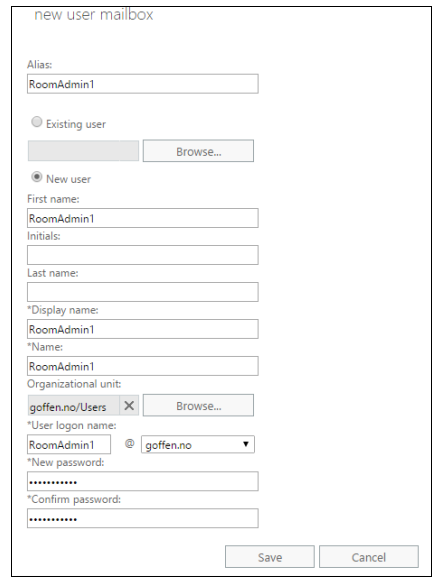
Avvia l’Exchange Control Panel (ECP), https://<mailserveraddress>/ecp, e crea una nuova cassetta postale per l’utente dell’account del servizio. Prendi nota del nome utente e della password: ti servono nel widget Exchange di LoopSign.
5. Creare elenchi di sale
Sezione intitolata “5. Creare elenchi di sale”Perché LoopSign possa recuperare le sale dal tuo ambiente Exchange, queste devono trovarsi in un elenco di sale. Altrimenti nel widget calendario Exchange non compare nessuna sala.
Se nel tuo ambiente hai già elenchi di sale e le sale che vuoi mostrare sono presenti in almeno un elenco, puoi saltare il resto di questa sezione e continuare direttamente con il widget calendario.
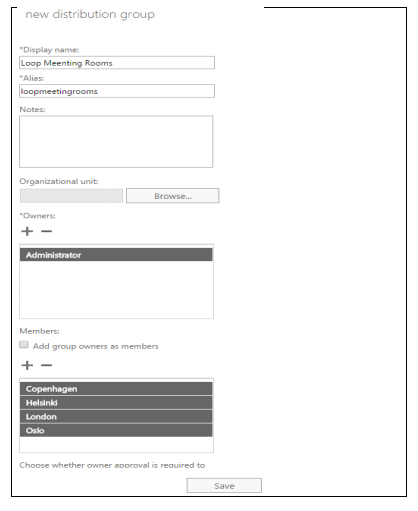
- Seleziona Gruppi in Destinatari nell’ECP.
- Seleziona il segno + e crea un nuovo Gruppo di distribuzione.
- Compila le informazioni dell’elenco di sale.
- Deseleziona l’opzione Aggiungi proprietari di gruppi come membri.
- Aggiungi le sale all’elenco dei membri.
A questo punto l’elenco è solo un gruppo di distribuzione, quindi l’ultimo passaggio è molto importante: convertire la lista di distribuzione in un elenco di sale.
5.1 Convertire la lista di distribuzione in un elenco di sale
Sezione intitolata “5.1 Convertire la lista di distribuzione in un elenco di sale”Devi convertire la lista di distribuzione in un elenco di sale. Puoi farlo solo in Exchange Management Shell (PowerShell), non in Exchange Management Console. Esegui il comando seguente in Exchange Management Shell:
Set-DistributionGroup -Identity "Your Room List" -RoomListOra dovrebbe essere tutto pronto.
English: service account · resource calendar · throttling policy · room list · mailbox · Groups · Recipients · Distribution Group · Add group owners as members · distribution group · distribution list
Le visite vengono contate con Umami sul server di Loop24 a Stoccolma. Non vengono usati cookie né memorizzati indirizzi IP.
Microsoft, Windows, Microsoft Edge, Entra, Exchange, Microsoft 365, Outlook, Power BI and Teams are trademarks of the Microsoft group of companies. Android, Google Play, Google Workspace, Google Sheets and Google Slides are trademarks of Google LLC. App Store is a service mark of Apple Inc. Other product and company names belong to their owners; they say what LoopSign, LoopMeeting, LoopBooking and LoopVisit work with, and imply no affiliation or endorsement.