
Configurare il portale
Questa guida ti accompagna nei passaggi necessari per mettere in funzione i tuoi pannelli e ottimizzare le impostazioni dei pannelli delle sale riunioni.
1. Registrare un account
Sezione intitolata “1. Registrare un account”Per registrare un account RoomConfig, vai su https://lm.roomconfig.com.
Facoltativamente, seleziona la voce di menu Users se vuoi aggiungere altri utenti al tuo portale invitandoli a partecipare. Alla voce di menu Partners puoi anche aggiungere i tuoi partner preferiti. Quando aggiungi un partner, questo avrà accesso al tuo portale RoomConfig.
Puoi anche usare Microsoft Entra ID (in precedenza Azure AD) come metodo di accesso al tuo portale; vedi Accesso con Entra ID al portale.
2. Prerequisiti
Sezione intitolata “2. Prerequisiti”Assicurati di aver seguito i passaggi per il tuo sistema di calendario nella sezione Configurare una nuova installazione per preparare il tuo servizio di calendario. Gli ambienti Microsoft 365, Google Workspace e LoopBooking devono tutti essere preparati prima che il portale RoomConfig possa connettersi a essi. Assicurati che i passaggi per il tuo ambiente siano stati completati e che le impostazioni del server siano configurate prima di procedere con la configurazione.
3. Configurare le impostazioni generali
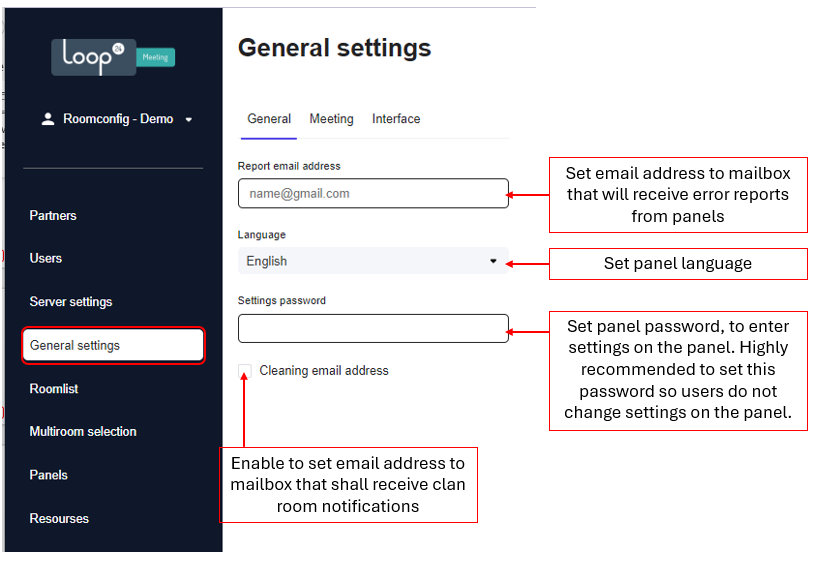
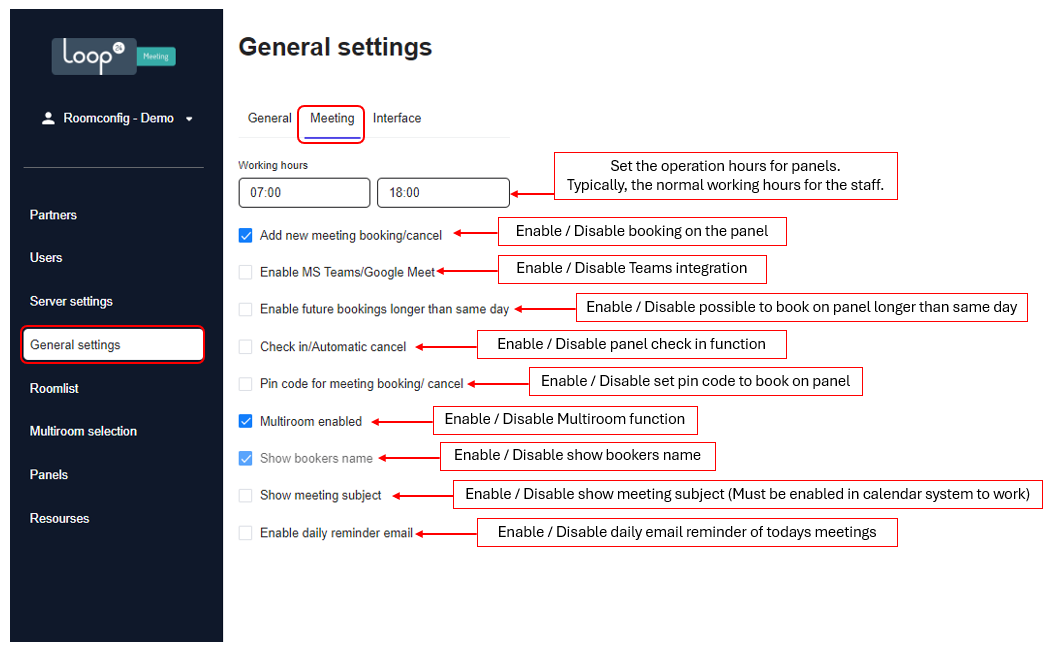
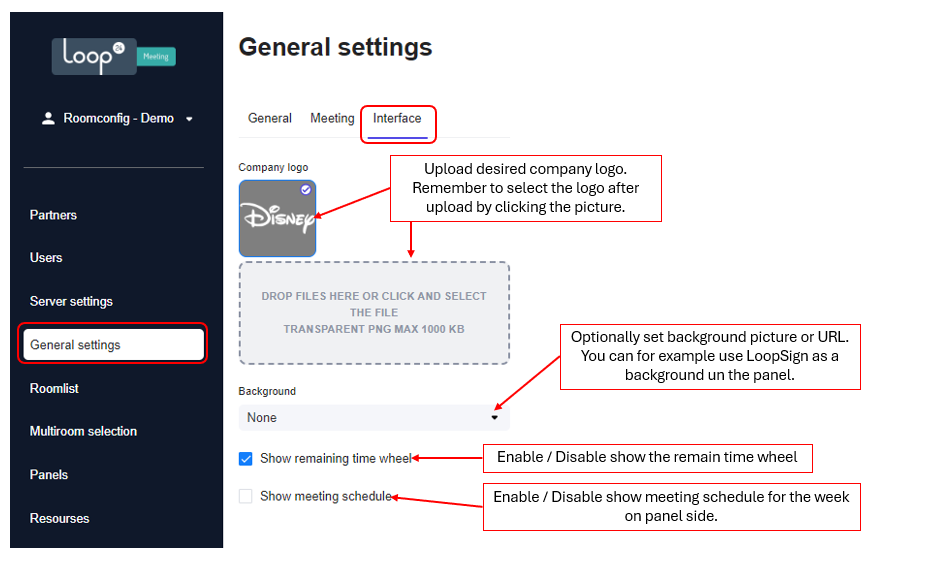
Sezione intitolata “3. Configurare le impostazioni generali”Una volta configurate le impostazioni del server e confermata la connessione al sistema di calendario, il passaggio successivo è definire le impostazioni predefinite per tutti i tuoi pannelli. Puoi definire queste impostazioni anche singolarmente per ogni elenco di sale e per ogni sala. Ti consigliamo di configurare prima le impostazioni generali, e solo dopo personalizzare gli elenchi di sale e le sale. Seleziona General settings nel menu laterale. Ricordati di selezionare Submit dopo aver definito le impostazioni desiderate.
4. Aggiungere elenchi di sale
Sezione intitolata “4. Aggiungere elenchi di sale”Una volta configurate le impostazioni del server e confermata la connessione al tuo sistema di calendario, il passaggio successivo è aggiungere le sale al tuo ambiente. Seleziona la voce di menu Roomlist e seleziona Add roomlist.
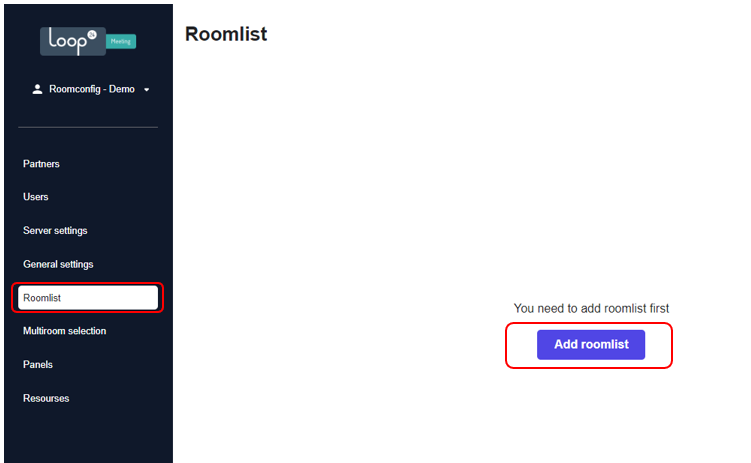
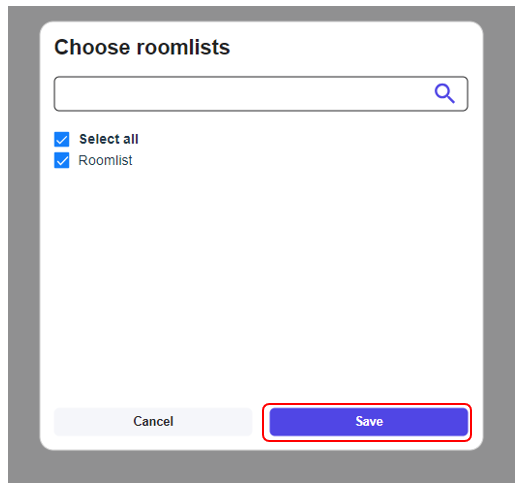
Seleziona gli elenchi di sale che vuoi importare in RoomConfig, di solito quelli che contengono le sale in cui userai i pannelli delle sale riunioni. Puoi aggiungere facilmente altri elenchi di sale in seguito.
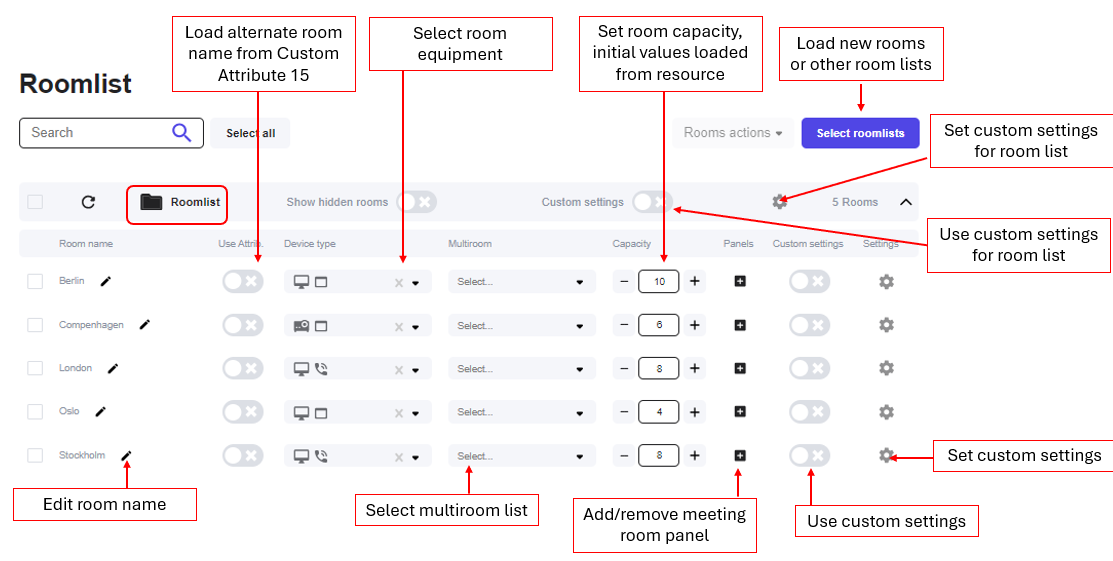
Seleziona un elenco di sale e configura le impostazioni desiderate per le sue sale.
5. Configurare Multiroom
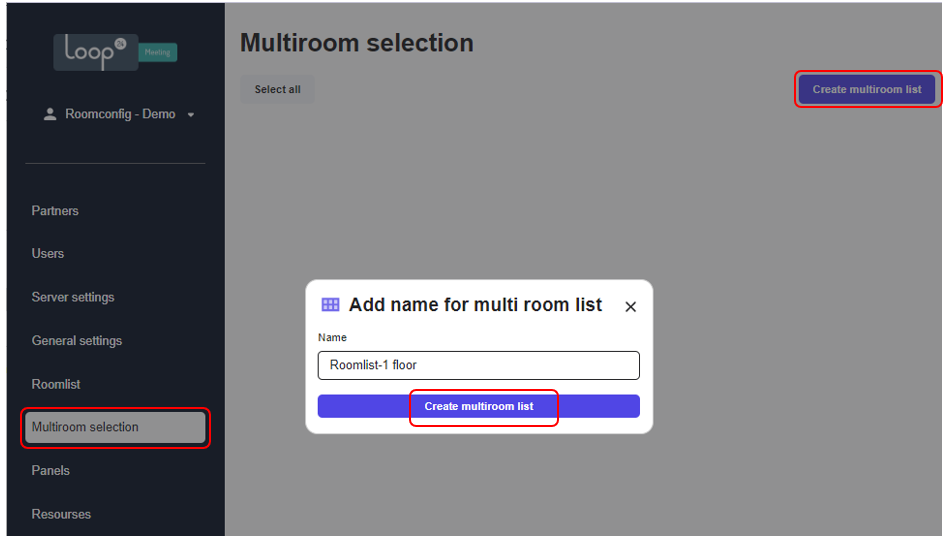
Sezione intitolata “5. Configurare Multiroom”Con Multiroom puoi prenotare altre sale dal pannello della sala riunioni. Configura diversi elenchi Multiroom in base alle altre sale che devono essere prenotabili da ciascun pannello. Seleziona la voce di menu Multiroom selection e poi Create multiroom list. Assegna un nome all’elenco e seleziona Create multiroom list.
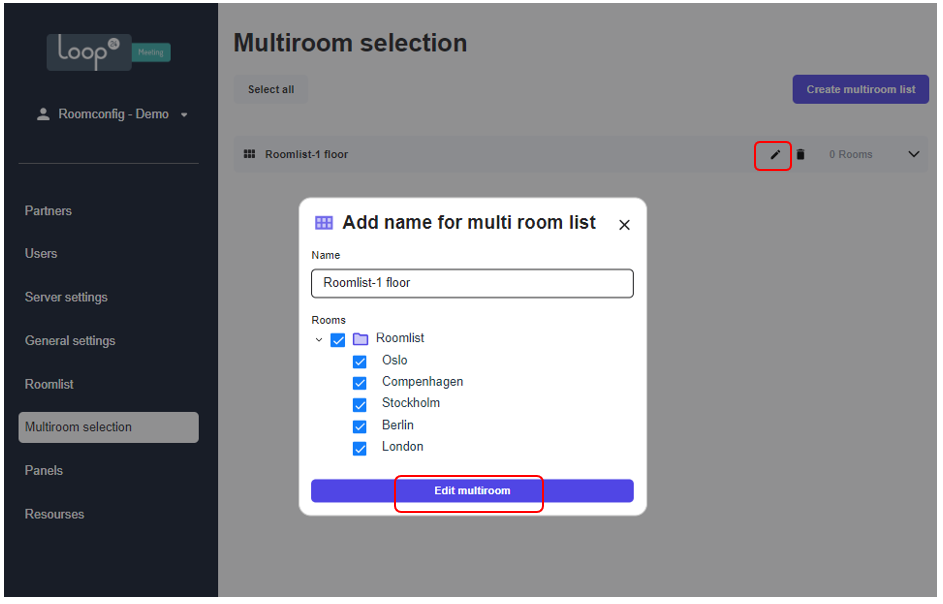
Una volta creato l’elenco, seleziona l’icona a forma di matita per modificare l’elenco Multiroom. Seleziona le sale che vuoi includere nell’elenco e seleziona Edit multiroom.
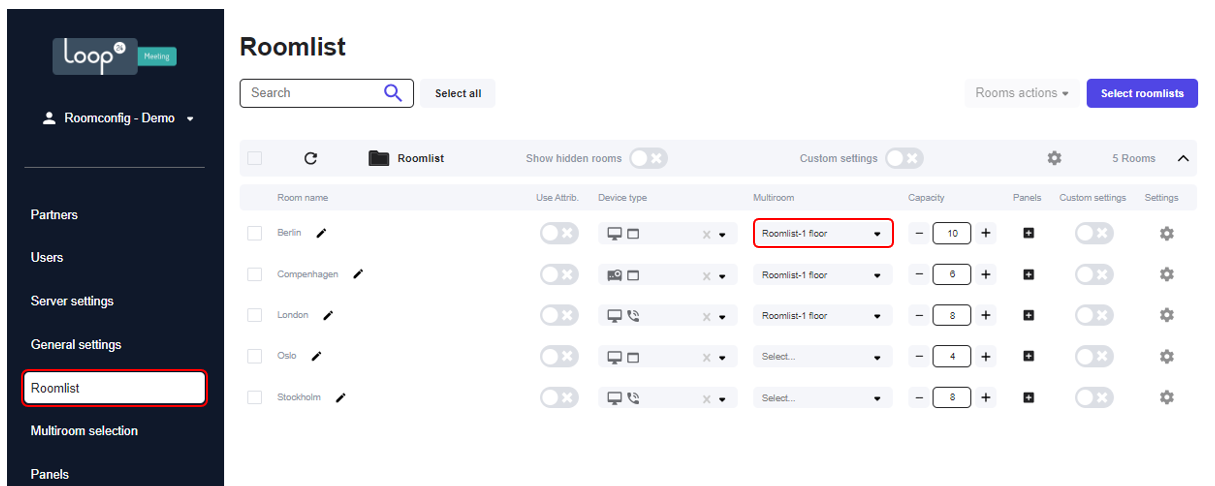
Per applicare un elenco Multiroom a una sala, torna alla voce di menu Roomlist e seleziona l’elenco Multiroom desiderato nel menu a tendina. Ripeti l’operazione per ogni sala a cui vuoi applicare l’elenco Multiroom. Un elenco Multiroom è anche ciò che la Modalità Reception mostra su uno schermo più grande.
6. Aggiungere i pannelli delle sale riunioni
Sezione intitolata “6. Aggiungere i pannelli delle sale riunioni”Seleziona Panels nel menu a sinistra. La prima cosa da fare è registrare i tuoi pannelli nel portale. Puoi registrare solo i pannelli con la versione del software 3.x.x o successiva, quindi assicurati che sul tuo pannello sia installata l’ultima versione.
Se stai eseguendo la migrazione dei pannelli dal portale precedente, devi prima azzerare le impostazioni del server sul pannello; vedi Eseguire la migrazione dal portale precedente.
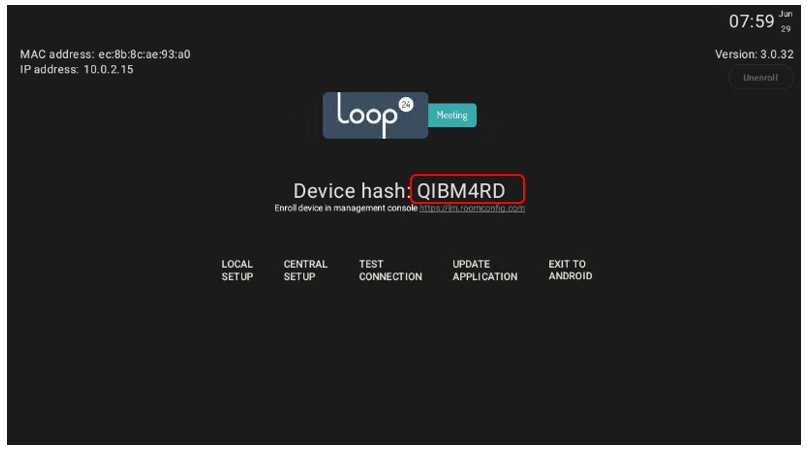
Il pannello della sala riunioni si presenta così al primo avvio o dopo l’azzeramento delle impostazioni del server. Per prima cosa, tocca Update Application per assicurarti di avere l’ultima versione dell’app (gli altri modi per aggiornarla sono in Aggiornamento dell’app). Per registrare il pannello non devi fare nulla sul pannello stesso; basta prendere nota del codice hash.
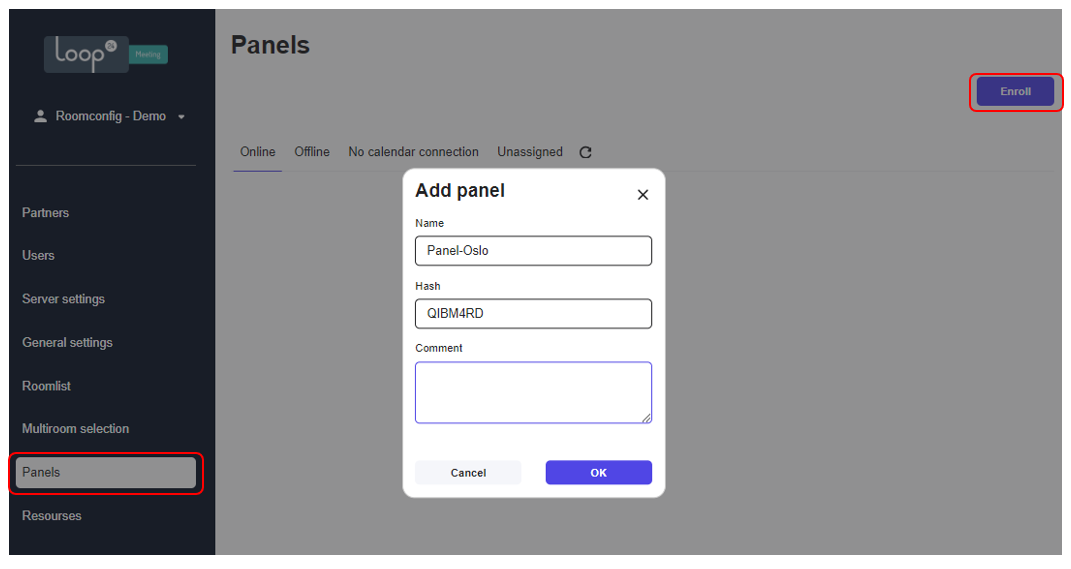
Per registrare il pannello nel tuo portale RoomConfig, seleziona Panels e seleziona il pulsante Enroll. Assegna al pannello un nome che indichi dove è montato: sarà più facile assegnarlo a una sala.
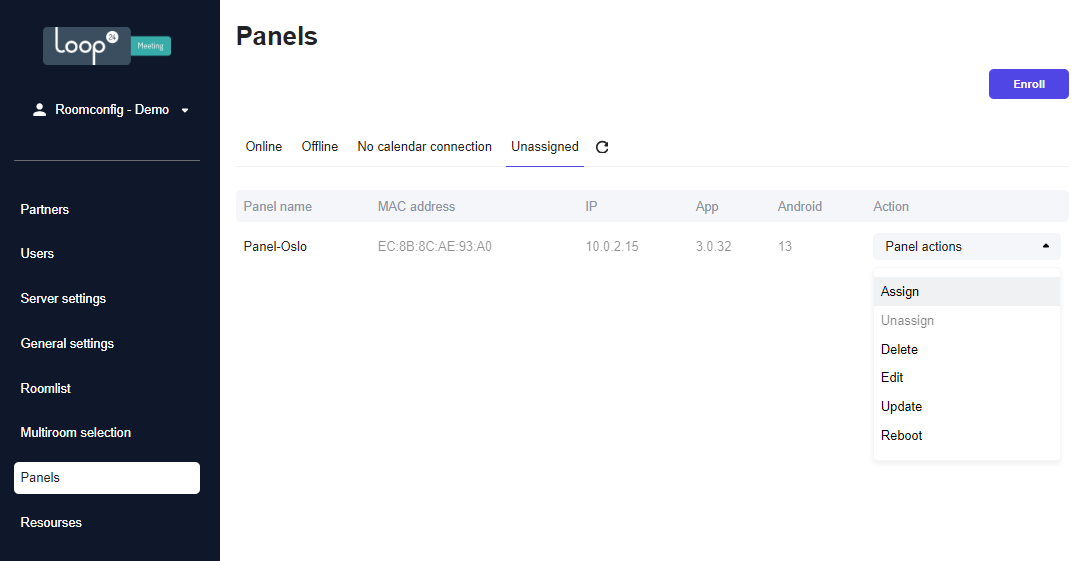
Dopo la registrazione, il pannello compare nella sezione Unassigned. Se i dettagli del pannello (MAC, IP, versione dell’app e di Android) non vengono visualizzati, prova prima a ricaricare la pagina Web. Se ancora non compaiono, molto probabilmente il pannello non ha una connessione Internet, un firewall potrebbe interferire con la connessione oppure al pannello manca una licenza: vedi le Domande frequenti.
Ripeti questa procedura per registrare tutti i tuoi pannelli nel portale RoomConfig.
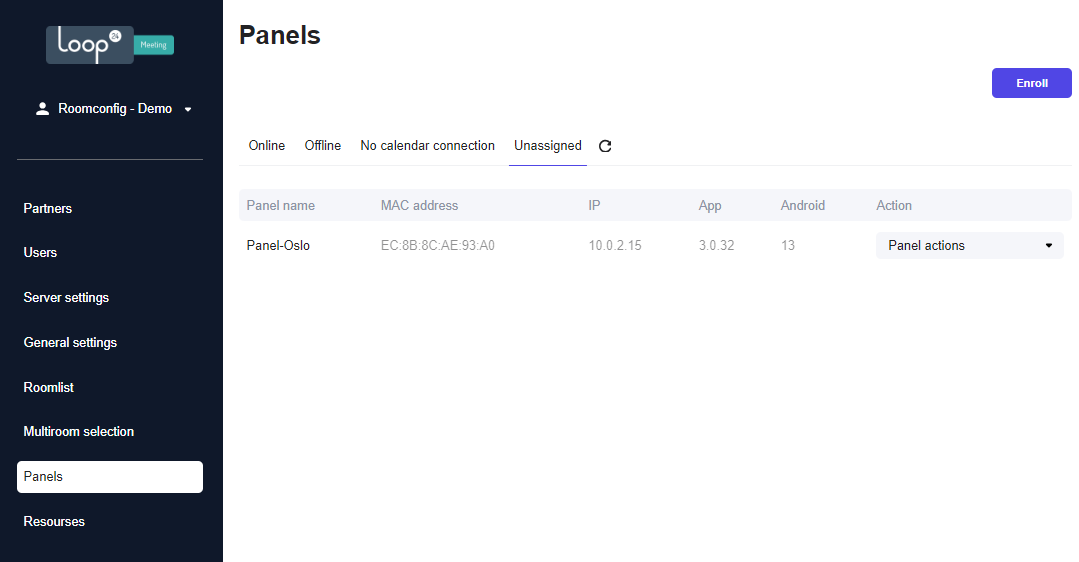
Per assegnare un pannello a una sala, seleziona Panel Actions e Assign, poi seleziona la sala a cui vuoi assegnare il pannello. Puoi assegnare un pannello anche dalla panoramica dell’elenco di sale.
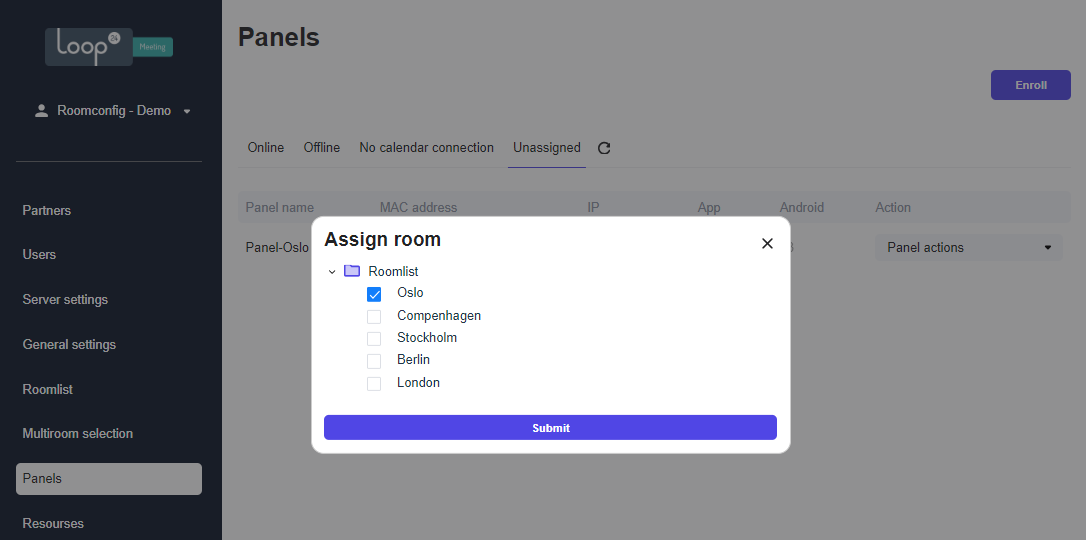
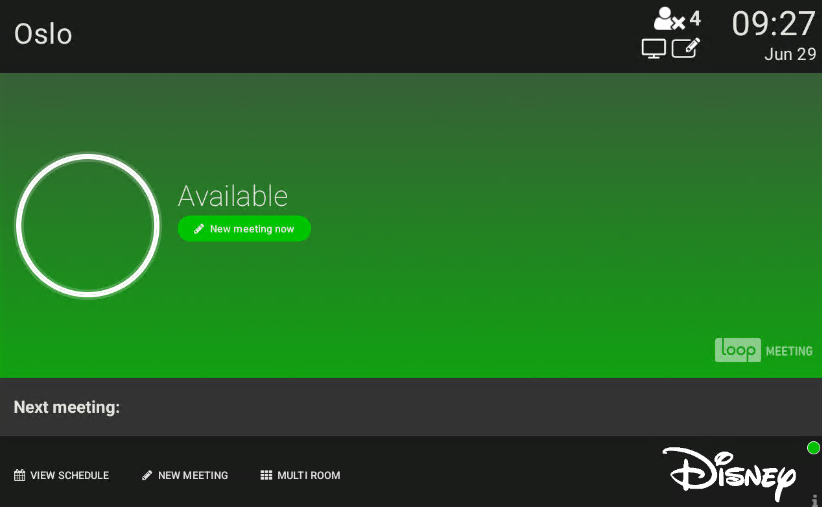
Una volta assegnato a una sala, il pannello si connette alla sala e usa la configurazione impostata nel tuo portale RoomConfig.
Le visite vengono contate con Umami sul server di Loop24 a Stoccolma. Non vengono usati cookie né memorizzati indirizzi IP.
Microsoft, Windows, Microsoft Edge, Entra, Exchange, Microsoft 365, Outlook, Power BI and Teams are trademarks of the Microsoft group of companies. Android, Google Play, Google Workspace, Google Sheets and Google Slides are trademarks of Google LLC. App Store is a service mark of Apple Inc. Other product and company names belong to their owners; they say what LoopSign, LoopMeeting, LoopBooking and LoopVisit work with, and imply no affiliation or endorsement.