
Modalità Reception
Questa guida ti accompagna nei passaggi necessari per configurare la modalità Reception sul tuo pannello. La modalità Reception richiede una licenza.
1. Introduzione
Sezione intitolata “1. Introduzione”LoopMeeting può funzionare in modalità Reception (richiede una licenza). Di solito funziona su un touchscreen Android più grande. Le dimensioni dello schermo dipendono da quante sale riunioni vuoi mostrare. In genere per la modalità Reception è adatto uno schermo da 15 a 24 pollici. Uno schermo montato in verticale è più gradevole e contiene più sale.
2. Prerequisiti
Sezione intitolata “2. Prerequisiti”Il portale RoomConfig deve essere configurato correttamente e integrato con un sistema di calendario (vedi Configurare una nuova installazione). Ti serve anche una licenza valida per la modalità Reception, e l’account del servizio deve avere i diritti di accesso completo alle sale che vuoi includere nella visualizzazione della modalità Reception.
3. Configurare l’elenco di sale della reception nel portale RoomConfig
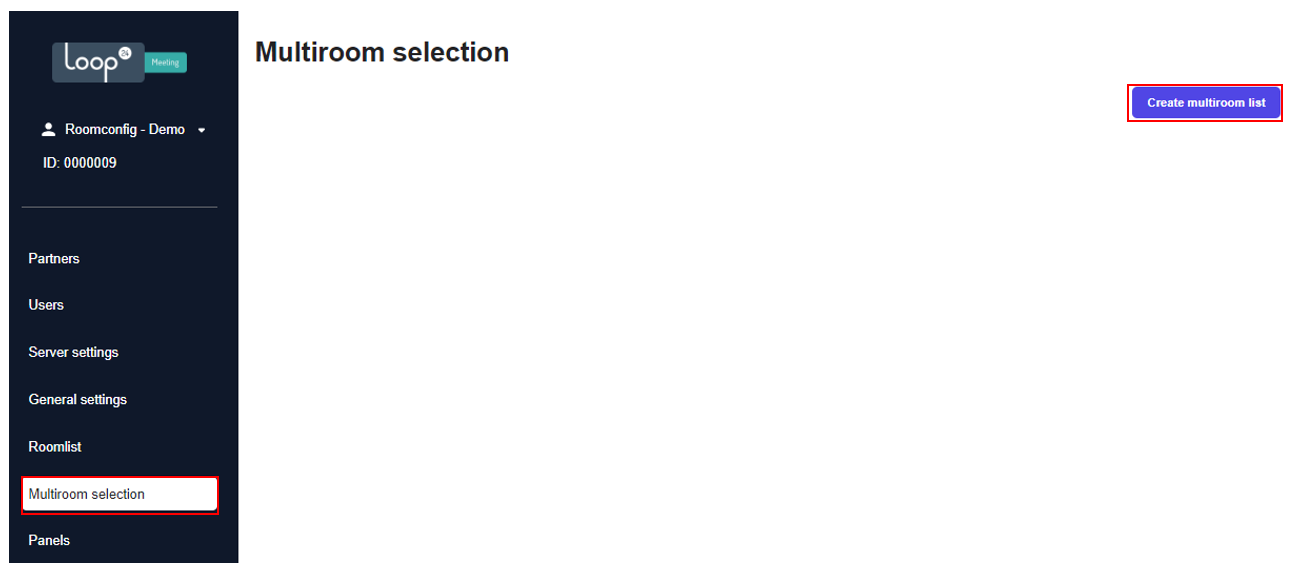
Sezione intitolata “3. Configurare l’elenco di sale della reception nel portale RoomConfig”- Accedi al portale RoomConfig, https://lm.roomconfig.com, seleziona Multiroom selection e seleziona Create multiroom list.
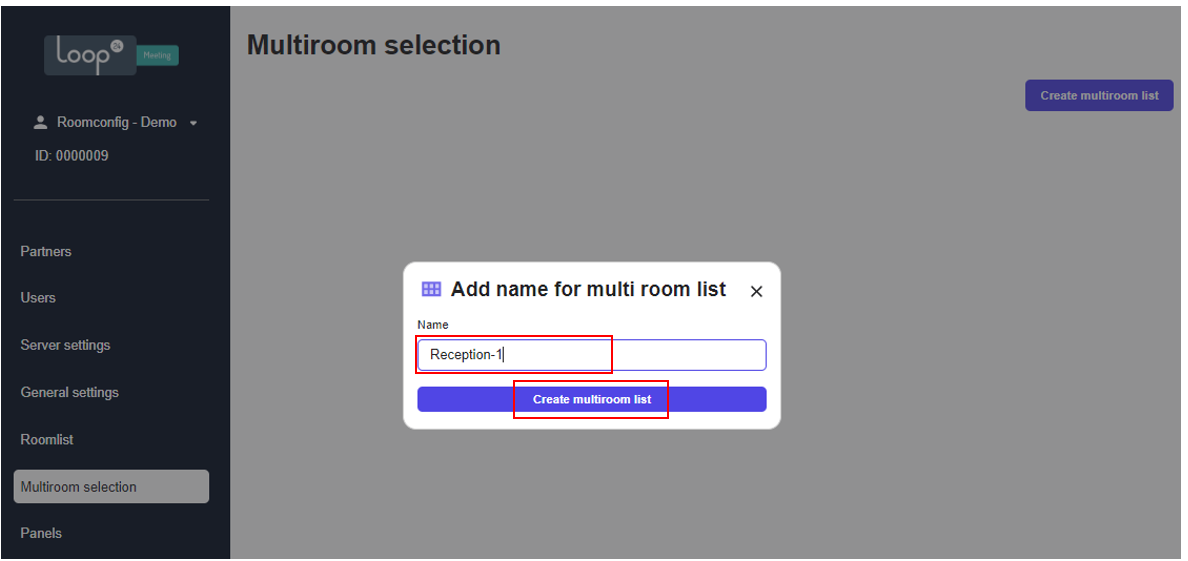
- Assegna un nome all’elenco e seleziona Create multiroom list.
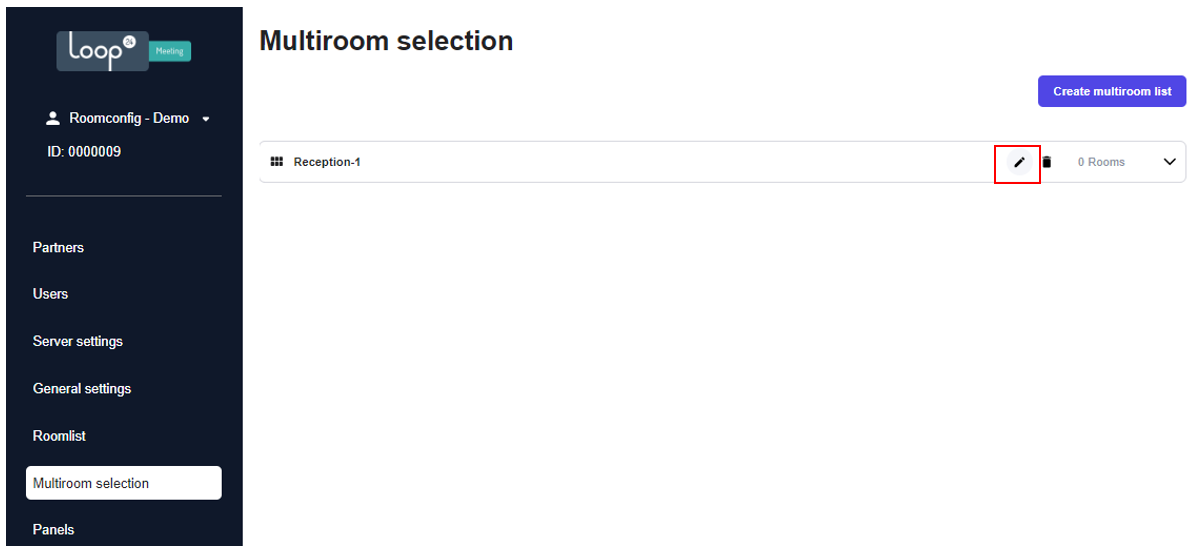
- Nella panoramica, seleziona la matita edit.
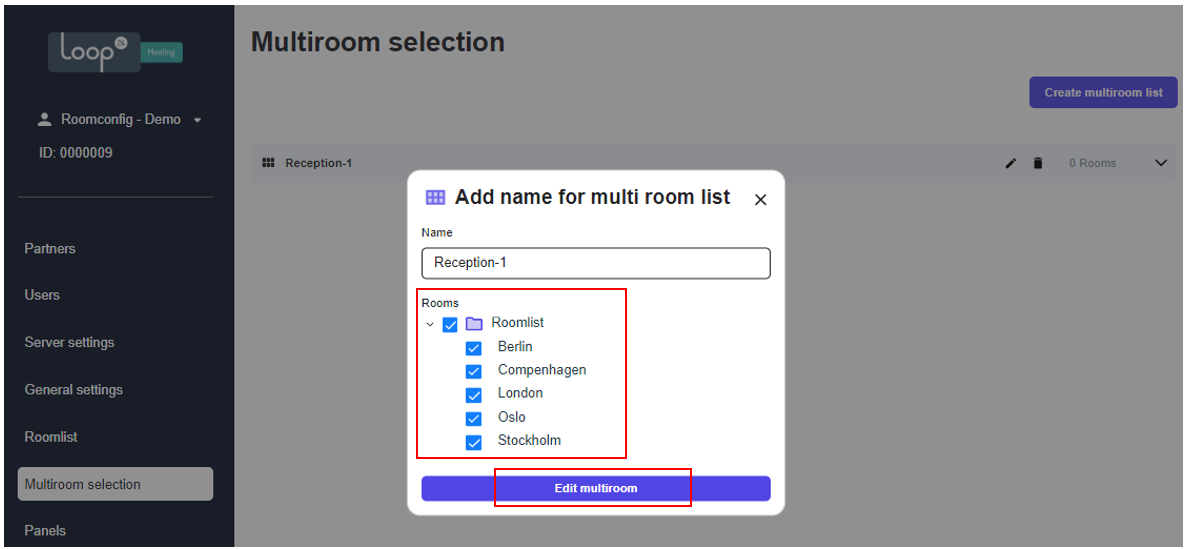
- Aggiungi le sale che vuoi sul tuo schermo della reception e seleziona Edit multiroom.
4. Installare, configurare e registrare il pannello della reception
Sezione intitolata “4. Installare, configurare e registrare il pannello della reception”- Installa l’ultima versione dell’app LoopMeeting sul tuo pannello Android; vedi l’opzione 4 o l’opzione 5 in Aggiornamento dell’app
- Dopo aver installato e avviato l’app LoopMeeting, inserisci il codice di licenza della modalità Reception.
- Registra il pannello nel portale RoomConfig come hai registrato gli altri pannelli LoopMeeting; vedi la sezione 6 di Configurare il portale
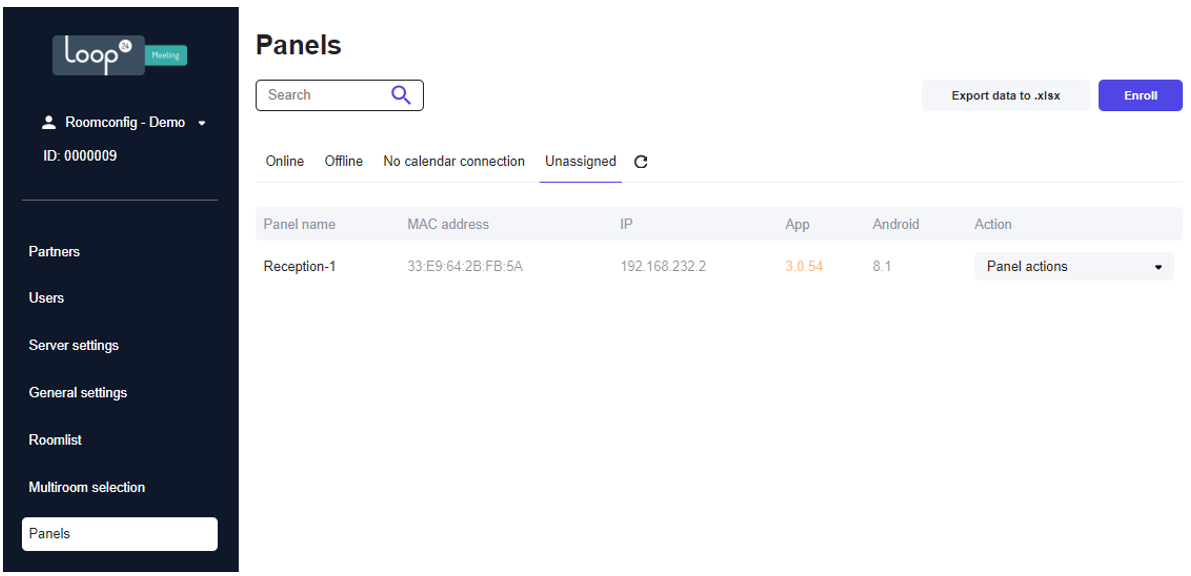
- Nella sezione dei pannelli del portale RoomConfig, seleziona Panel Actions per il pannello della reception registrato e seleziona Assign.
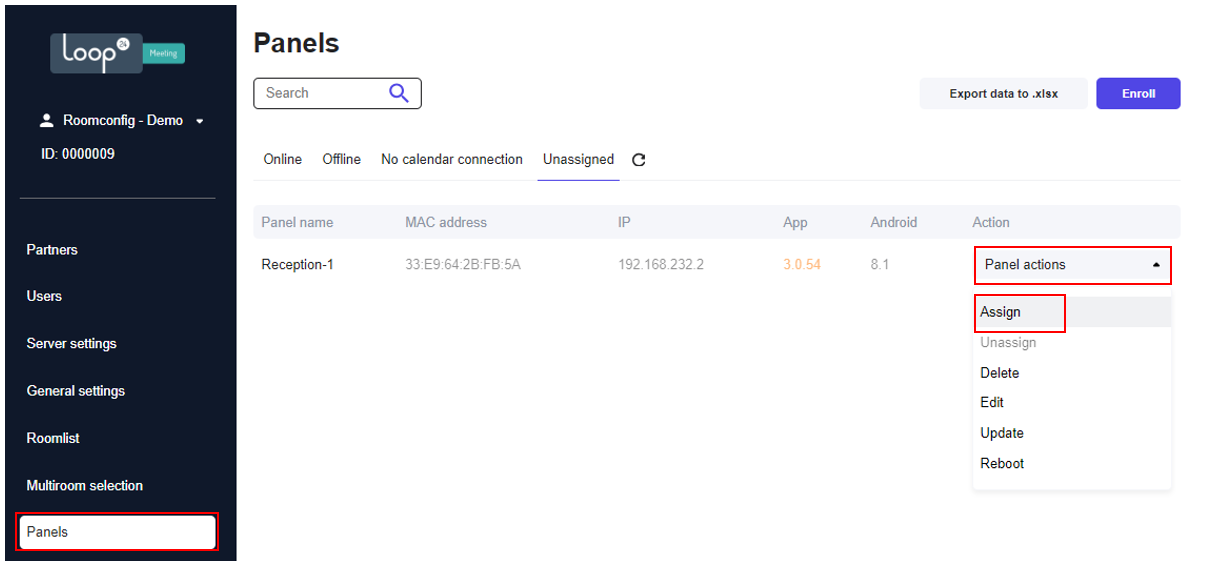
- Seleziona l’elenco di sale che hai creato nella sezione 3 di questa guida e seleziona Submit.
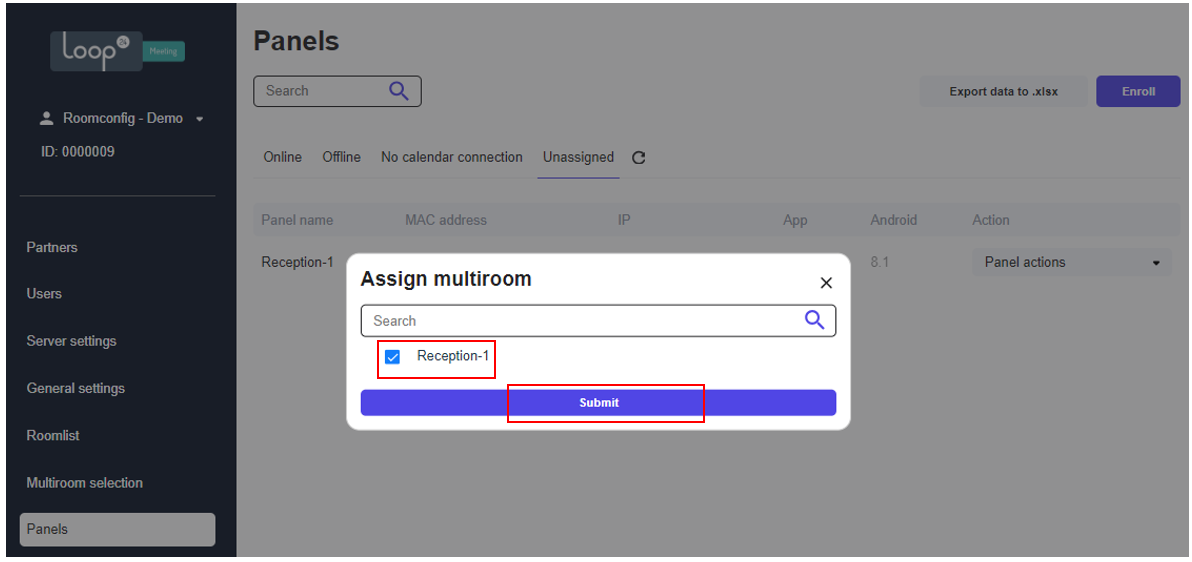
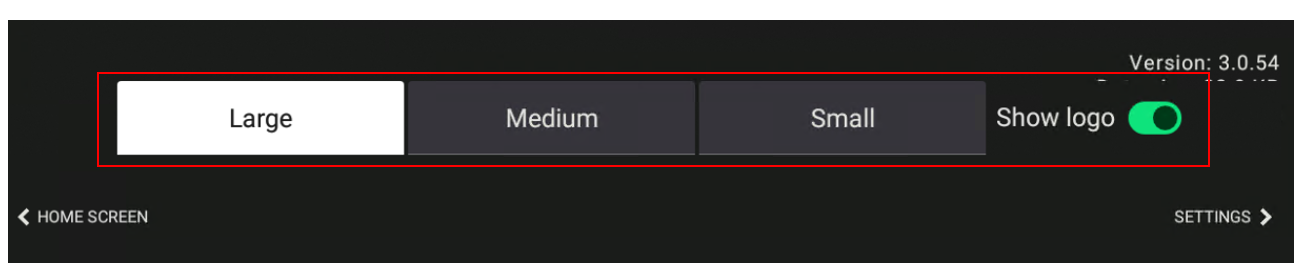
Ora il pannello mostra un riquadro per ciascuna delle sale che hai selezionato. Puoi configurare la dimensione e le impostazioni direttamente sul pannello toccando la i nell’angolo in basso a destra.
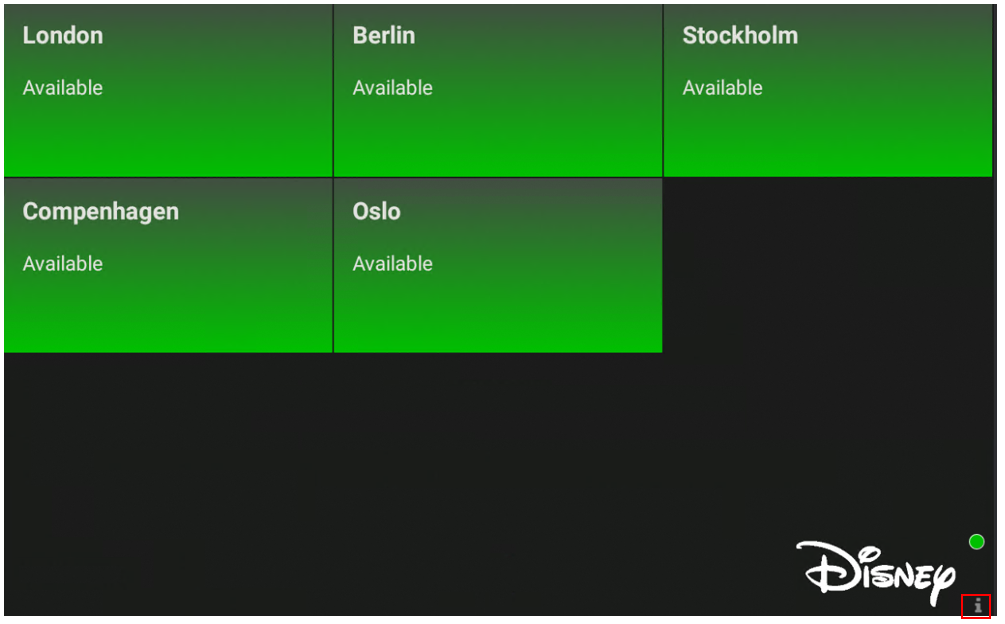
Qui puoi selezionare la dimensione dei riquadri e scegliere se mostrare il logo. Per un touchscreen più grande su cui vuoi mostrare molte sale, seleziona Small e rimuovi il logo.
English: service account
Le visite vengono contate con Umami sul server di Loop24 a Stoccolma. Non vengono usati cookie né memorizzati indirizzi IP.
Microsoft, Windows, Microsoft Edge, Entra, Exchange, Microsoft 365, Outlook, Power BI and Teams are trademarks of the Microsoft group of companies. Android, Google Play, Google Workspace, Google Sheets and Google Slides are trademarks of Google LLC. App Store is a service mark of Apple Inc. Other product and company names belong to their owners; they say what LoopSign, LoopMeeting, LoopBooking and LoopVisit work with, and imply no affiliation or endorsement.