
Modo de recepción
Esta guía le lleva paso a paso por lo necesario para configurar el modo de recepción en su panel. El modo de recepción requiere una licencia.
1. Introducción
Sección titulada «1. Introducción»LoopMeeting tiene la opción de ejecutarse en modo de recepción (requiere una licencia). Normalmente se ejecuta en una pantalla táctil Android más grande. El tamaño de la pantalla depende de cuántas salas de reuniones quiera mostrar. Por lo general, una pantalla de 15 a 24 pulgadas es adecuada para el modo de recepción. Una pantalla montada en orientación vertical queda mejor y, además, admite más salas.
2. Requisitos previos
Sección titulada «2. Requisitos previos»El portal RoomConfig debe estar configurado correctamente e integrado con un sistema de calendario (consulte Configurar una nueva instalación). También necesita una licencia válida del modo de recepción, y la cuenta de servicio debe tener derechos de acceso total a las salas que desee incluir en la vista del modo de recepción.
3. Configurar la lista de salas de recepción en el portal RoomConfig
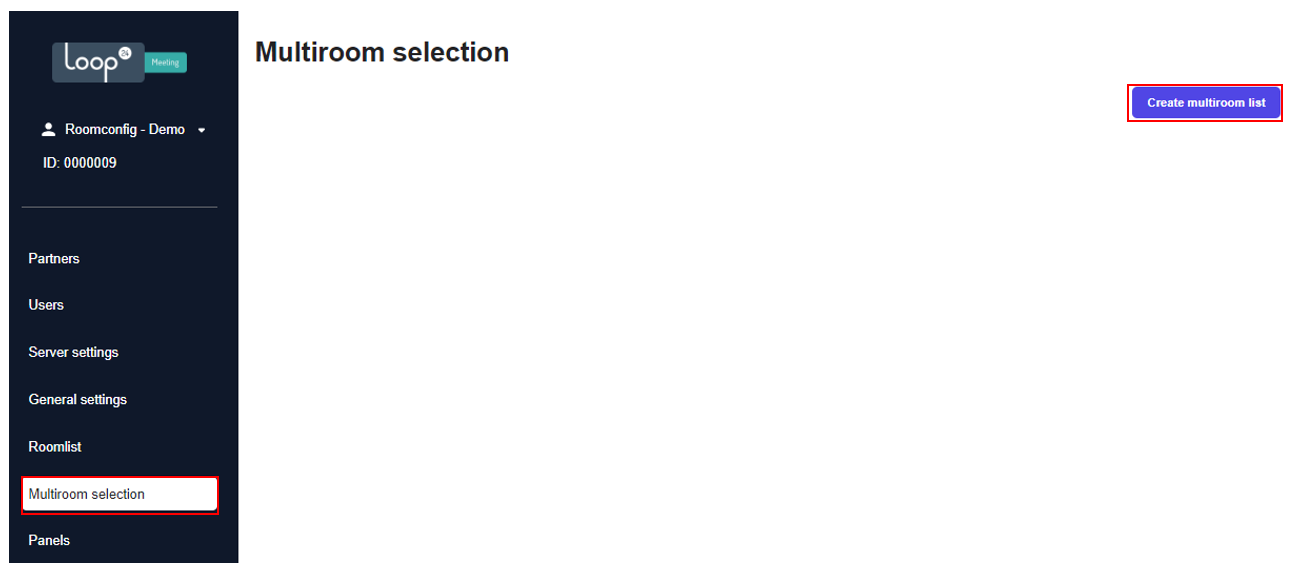
Sección titulada «3. Configurar la lista de salas de recepción en el portal RoomConfig»- Inicie sesión en el portal RoomConfig, https://lm.roomconfig.com, seleccione Multiroom selection y, a continuación, Create multiroom list.
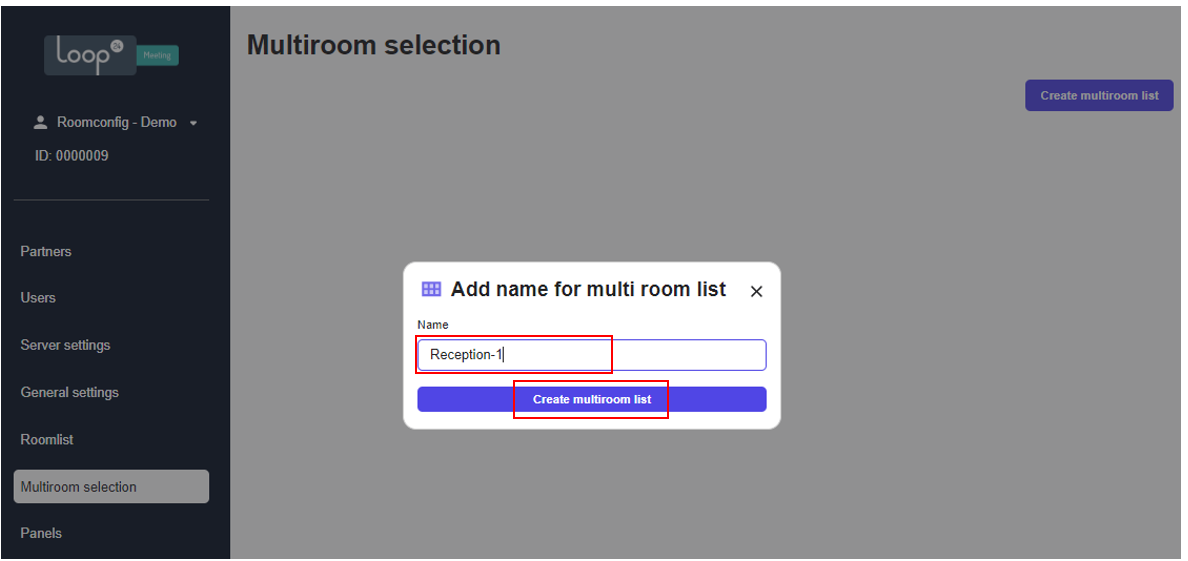
- Asigne un nombre a la lista y seleccione Create multiroom list.
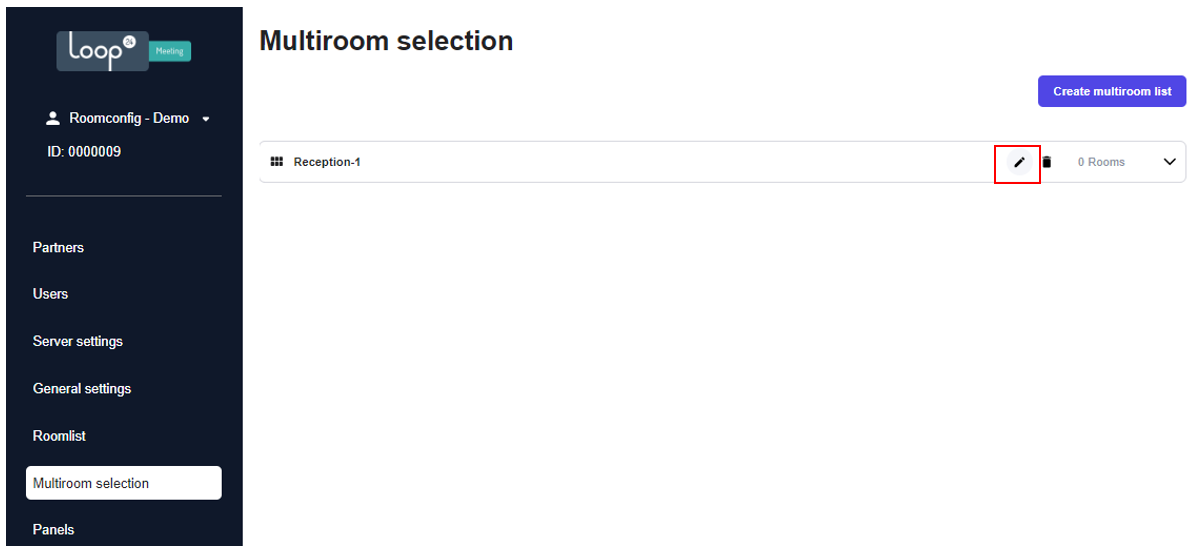
- En la vista general, seleccione el icono del lápiz edit.
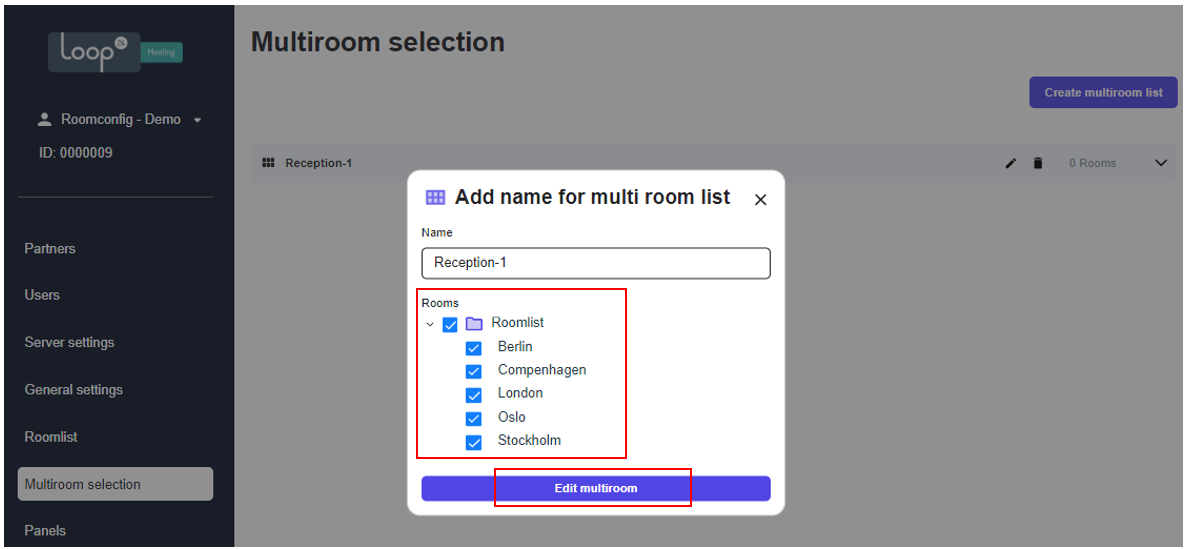
- Agregue las salas que desee en su pantalla de recepción y seleccione Edit multiroom.
4. Instalar, configurar e inscribir el panel de recepción
Sección titulada «4. Instalar, configurar e inscribir el panel de recepción»- Instale la última versión de la aplicación LoopMeeting en su panel Android; consulte la opción 4 o la opción 5 de Actualización de la aplicación
- Después de instalar e iniciar la aplicación LoopMeeting, introduzca la clave de licencia del modo de recepción.
- Inscriba el panel en el portal RoomConfig del mismo modo que inscribió los demás paneles LoopMeeting; consulte la sección 6 de Configurar el portal
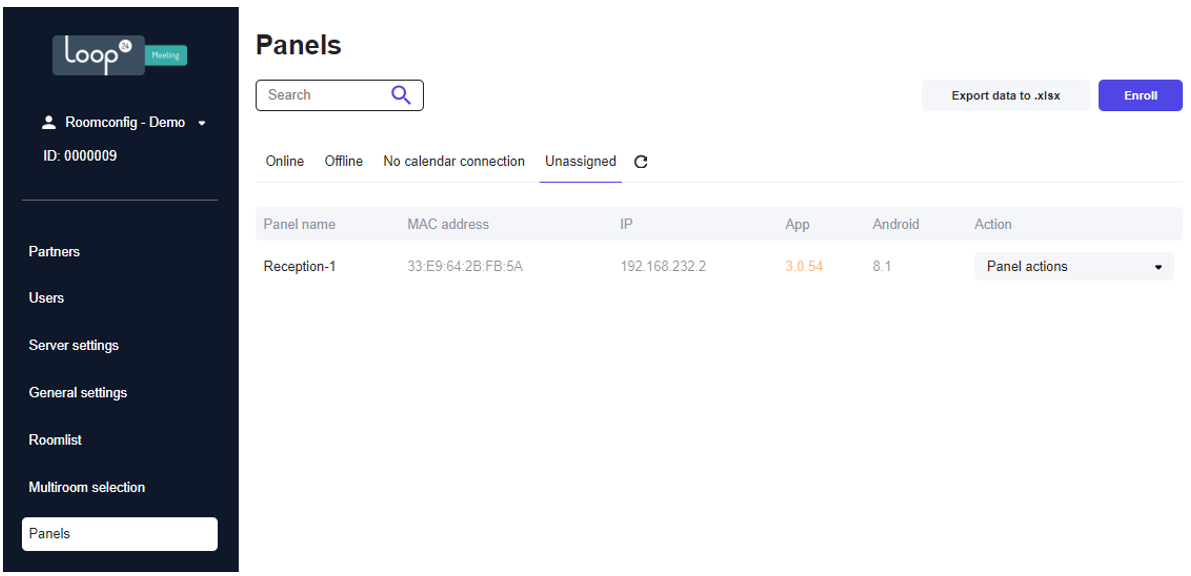
- En la sección de paneles del portal RoomConfig, seleccione Panel Actions del panel de recepción inscrito y, a continuación, Assign.
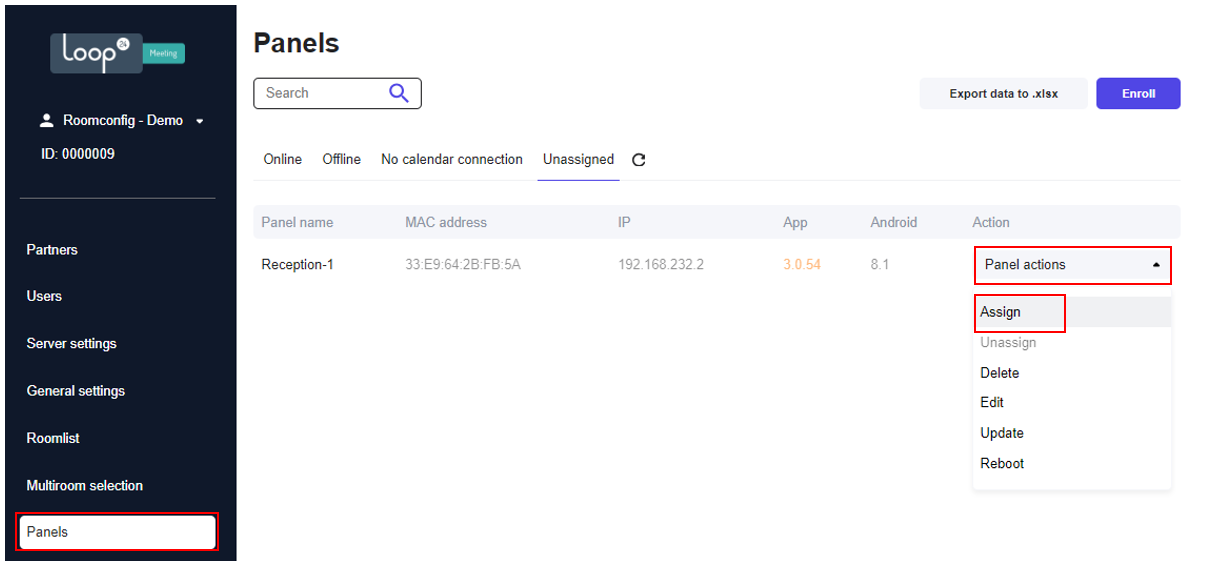
- Seleccione la lista de salas que creó en la sección 3 de esta guía y seleccione Submit.
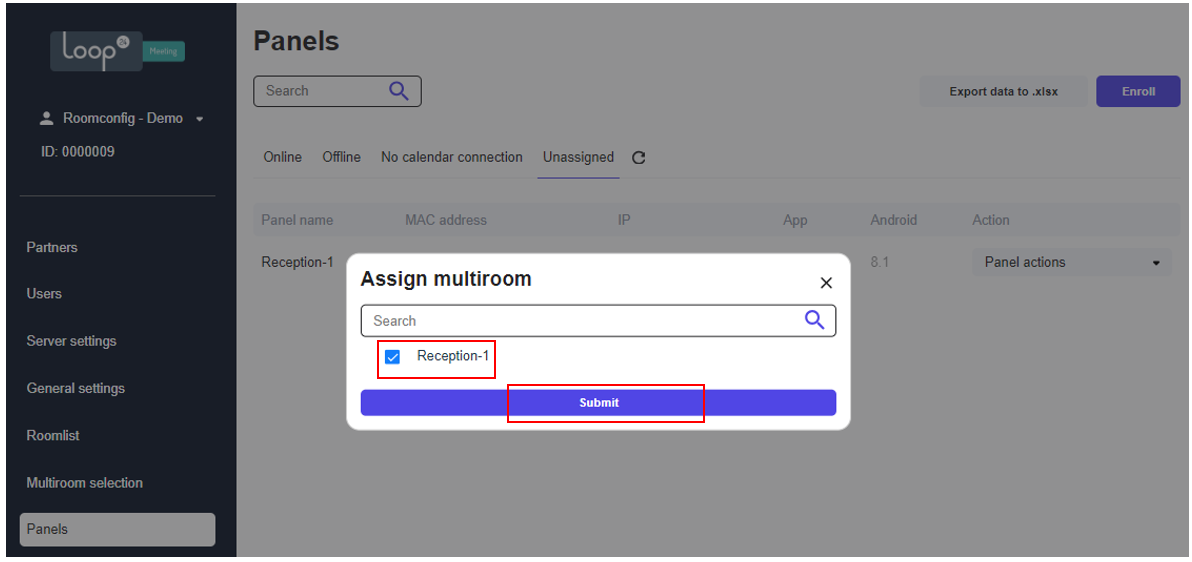
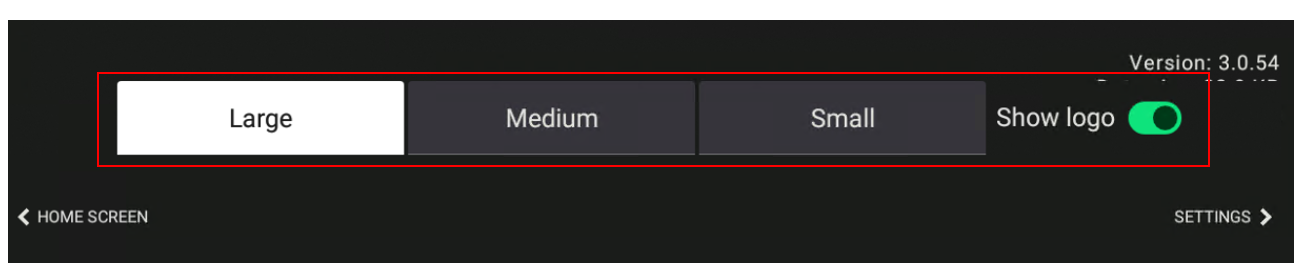
El panel muestra ahora un mosaico por cada una de las salas que ha seleccionado. El tamaño y la configuración se pueden establecer en el propio panel pulsando la i de la esquina inferior derecha.
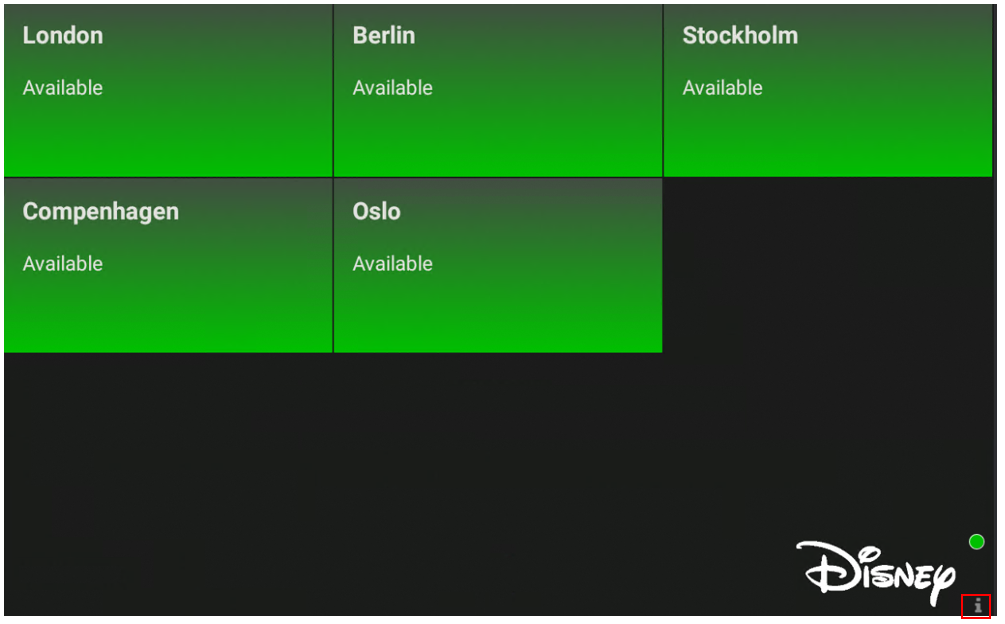
Aquí puede seleccionar el tamaño de los mosaicos y si se muestra el logotipo. En una pantalla táctil más grande en la que quiera mostrar muchas salas, seleccione Small y quite el logotipo.
English: service account
Las visitas se cuentan con Umami en el servidor propio de Loop24 en Estocolmo. No se usan cookies ni se almacenan direcciones IP.
Microsoft, Windows, Microsoft Edge, Entra, Exchange, Microsoft 365, Outlook, Power BI and Teams are trademarks of the Microsoft group of companies. Android, Google Play, Google Workspace, Google Sheets and Google Slides are trademarks of Google LLC. App Store is a service mark of Apple Inc. Other product and company names belong to their owners; they say what LoopSign, LoopMeeting, LoopBooking and LoopVisit work with, and imply no affiliation or endorsement.