
PC con Windows (quiosco de Microsoft Edge)
Cualquier PC con Windows conectado a una pantalla puede reproducir LoopSign. Configurado como quiosco (Microsoft lo llama acceso asignado), el PC inicia sesión por sí solo en una cuenta de quiosco al arrancar y abre su pantalla de LoopSign en pantalla completa en Microsoft Edge. No se puede usar nada más en el PC y, si Microsoft Edge se cierra, se vuelve a iniciar por sí solo.
Antes de empezar
Sección titulada «Antes de empezar»- Un PC con Windows 11 o Windows 10 en la edición Pro, Enterprise, Education o IoT Enterprise (LTSC incluida). Windows Home no puede ejecutar un quiosco: consulte los requisitos de Microsoft.
- La mayoría de las ediciones de Windows 10 llegaron al fin del soporte el 14 de octubre de 2025 (el anuncio de Microsoft). Para un reproductor nuevo, use Windows 11.
- Actualice Windows y Microsoft Edge a sus versiones más recientes.
- Establezca la zona horaria, la hora y la fecha correctas, y deje que Windows ajuste la hora automáticamente. Para LoopSign es esencial que la fecha y la hora sean correctas.
- Conecte el PC a la red. Siempre se recomienda encarecidamente Ethernet, pero la red Wi-Fi también suele funcionar si la conexión es fuerte y estable.
- Haga la configuración en el propio PC, con la sesión iniciada con una cuenta de administrador. El quiosco se ejecuta en la propia pantalla del PC y no se admite a través de Escritorio remoto. El Control de cuentas de usuario debe estar activado, como lo está de forma predeterminada.
Encontrar la URL de su pantalla de LoopSign
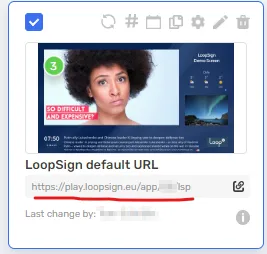
Sección titulada «Encontrar la URL de su pantalla de LoopSign»Encontrará la URL en LoopSign, debajo de la miniatura de la pantalla. Tiene el formato https://play.loopsign.eu/app/xxx/xxxxxxxxx.
Preparar el PC
Sección titulada «Preparar el PC»Establezca primero esta configuración, mientras tiene la sesión iniciada con la cuenta de administrador. Se aplica a todo el PC, incluida la cuenta de quiosco.
Mantener la pantalla encendida
Sección titulada «Mantener la pantalla encendida»El PC no debe apagar la pantalla ni entrar en suspensión. Consulte también la configuración de energía de Microsoft.
- Windows 11: abra Configuración → Sistema → Alimentación & batería → Tiempos de espera de pantalla, suspensión & hibernación. Establezca Desactivar mi pantalla después de y Hacer que mi dispositivo entre en suspensión después de en Nunca.
- Windows 10: abra Configuración → Sistema → Inicio/apagado y suspensión. Establezca los tiempos de pantalla y suspensión en Nunca.
Mantener los reinicios por actualizaciones fuera del horario de la pantalla
Sección titulada «Mantener los reinicios por actualizaciones fuera del horario de la pantalla»Windows se reinicia por sí solo para terminar de instalar las actualizaciones. Las horas activas le indican cuándo no hacerlo: establézcalas en las horas en que la pantalla debe reproducir contenido (la guía de Microsoft sobre las horas activas).
- Windows 11: abra Configuración → Windows Update → Opciones avanzadas → Horas activas. Elija Manual en Ajustar horas activas y establezca la hora de inicio y la de finalización.
- Windows 10: abra Configuración → Actualización y seguridad → Windows Update → Cambiar horas activas. Establezca la hora de inicio y la de finalización y seleccione Guardar.
Después de un reinicio por una actualización, el PC inicia sesión por sí solo en la cuenta de quiosco y vuelve a mostrar LoopSign.
Reiniciar el PC cada noche
Sección titulada «Reiniciar el PC cada noche»Recomendamos un reinicio cada noche, aunque la pantalla tenga que reproducir contenido las 24 horas, los 7 días de la semana: el PC se reinicia una vez al día y Microsoft Edge arranca de cero.
-
Para iniciar PowerShell, haga clic con el botón derecho en el logotipo de Windows (botón Inicio) y seleccione Terminal (Administrador) o Windows PowerShell (Administrador), según la versión de Windows que utilice.
-
Ejecute este comando. Crea una tarea programada que reinicia el PC a las 03:00 cada noche. Cambie
03:00por una hora fuera de las horas en que la pantalla debe reproducir contenido.Ventana de terminal schtasks /create /tn "LoopSign nightly restart" /tr "shutdown /r /f /t 0" /sc daily /st 03:00 /ru System /f
Para quitar la tarea, ejecute schtasks /delete /tn "LoopSign nightly restart" /f. Referencia de Microsoft: schtasks create y shutdown.
Permitir video con sonido
Sección titulada «Permitir video con sonido»Solo es necesario si sus pantallas de LoopSign reproducen video con sonido. De forma predeterminada, Microsoft Edge no reproduce automáticamente los videos con sonido y, en un quiosco, su configuración queda fuera de alcance. La directiva de Microsoft Edge AutoplayAllowlist lo permite para LoopSign (la referencia de directivas de Microsoft).
-
En PowerShell como administrador (como en Reiniciar el PC cada noche), ejecute:
Ventana de terminal reg add "HKLM\SOFTWARE\Policies\Microsoft\Edge\AutoplayAllowlist" /v 1 /t REG_SZ /d "https://play.loopsign.eu" /f -
Active el sonido en la configuración del widget Video en LoopSign: consulte Widget de video.
Configurar el quiosco
Sección titulada «Configurar el quiosco»- Windows 11: abra Configuración → Cuentas → Otros usuarios y, en Configurar un quiosco, seleccione Introducción. Windows 10: escriba
quioscoen el cuadro de búsqueda de Configuración, seleccione Configurar un quiosco (acceso asignado) y, a continuación, Introducción. - En Crear una cuenta, escriba un nombre para la cuenta de quiosco en Agregar un nombre, por ejemplo LoopSign, y seleccione Siguiente. Windows crea una cuenta local que inicia sesión por sí sola cuando el PC arranca.
- En Elegir una aplicación de quiosco, seleccione Microsoft Edge y, a continuación, Siguiente.
- En ¿Cómo se usará este quiosco?, seleccione Como señalización digital o pantalla interactiva y, a continuación, Siguiente. Microsoft Edge mostrará su pantalla de LoopSign en pantalla completa, sin controles del navegador.
- En Escriba la dirección URL de su sitio web, pegue la URL de su pantalla de LoopSign.
- Si el cuadro de diálogo muestra Reiniciar Microsoft Edge cuando nadie lo haya usado durante, elija 4 horas. Microsoft Edge se reinicia entonces y vuelve a abrir su pantalla de LoopSign cada vez que nadie ha usado el PC durante cuatro horas, lo que en una pantalla informativa significa cada cuatro horas. El valor predeterminado, 5 minutos, lo reiniciaría cada cinco minutos.
- Seleccione Siguiente y, a continuación, Cerrar.
- Reinicie el PC.
Comprobar la configuración
Sección titulada «Comprobar la configuración»Después del reinicio, el PC debería iniciar sesión por sí solo en la cuenta de quiosco y mostrar su pantalla de LoopSign en pantalla completa. A partir de ahora, lo que reproduce la pantalla se cambia en LoopSign, no en el PC.
Salir del quiosco o quitarlo
Sección titulada «Salir del quiosco o quitarlo»- Para salir del quiosco, pulse Ctrl+Alt+Delete e inicie sesión con una cuenta de administrador.
- Para dejar de usar el PC como quiosco, inicie sesión con una cuenta de administrador y abra la configuración del quiosco. Windows 11: Configuración → Cuentas → Otros usuarios → Quiosco. Windows 10: la página Configurar un quiosco, como en el paso 1 de Configurar el quiosco. En Información del quiosco, expanda Microsoft Edge y seleccione Quitar quiosco.
La documentación de Microsoft
Sección titulada «La documentación de Microsoft»- Configuración de un quiosco de aplicación única con acceso asignado
- Configurar el modo quiosco de Microsoft Edge
- Recomendaciones de acceso asignado: la configuración que Microsoft recomienda para los PC de quiosco, como energía, actualizaciones y métodos abreviados de teclado
English: Settings · System · Power & battery · Screen, sleep, & hibernate timeouts · Turn my screen off after · Make my device sleep after · Never · Power & sleep · Advanced options · Active hours · Manually · Adjust active hours · Update & Security · Change active hours · Save · Terminal (Admin) · Windows PowerShell (Admin) · Accounts · Other users · Set up a kiosk · Get started · Set up a kiosk (assigned access) · Create an account · Add a name · Next · Choose a kiosk app · How will this kiosk be used? · As a digital sign or interactive display · Enter your website's URL · Restart Microsoft Edge after someone has not used it for · 4 hours · 5 minutes · Close · Kiosk · Kiosk info · Remove kiosk
Las visitas se cuentan con Umami en el servidor propio de Loop24 en Estocolmo. No se usan cookies ni se almacenan direcciones IP.
Microsoft, Windows, Microsoft Edge, Entra, Exchange, Microsoft 365, Outlook, Power BI and Teams are trademarks of the Microsoft group of companies. Android, Google Play, Google Workspace, Google Sheets and Google Slides are trademarks of Google LLC. App Store is a service mark of Apple Inc. Other product and company names belong to their owners; they say what LoopSign, LoopMeeting, LoopBooking and LoopVisit work with, and imply no affiliation or endorsement.