
Sincronización con Microsoft 365
Con esta guía preparará su inquilino de Microsoft 365 para el módulo de sincronización de LoopBooking, que sincroniza las reservas de salas entre LoopBooking y Microsoft 365. Está dirigida a administradores.
1. Introducción
Sección titulada «1. Introducción»El módulo de sincronización de LoopBooking sincroniza LoopBooking con los recursos de sala de Microsoft 365, Google Workspace y Exchange. Para Microsoft 365, la aplicación LoopBooking debe registrarse como aplicación empresarial en Microsoft Entra ID (anteriormente Azure AD), y se le debe asignar una cuenta de servicio.
2. Requisitos previos
Sección titulada «2. Requisitos previos»Cree un «espejo» de cada sala de LoopBooking como recurso de sala en su entorno de Microsoft 365. Si tiene las salas Oslo y Bergen en LoopBooking, cree, por ejemplo, Oslo-ext y Bergen-ext en Microsoft 365. Puede elegir los nombres que quiera.
Las reservas hechas en Outlook llegan a LoopBooking con el asunto que conserva el calendario de la sala. De forma predeterminada, Microsoft 365 sustituye el asunto por el nombre del organizador: consulte Configuración del calendario de la sala en la documentación de LoopMeeting.
3. Crear la cuenta de servicio
Sección titulada «3. Crear la cuenta de servicio»La cuenta de servicio debe tener al menos una licencia de Exchange Online (necesita un buzón). La autenticación multifactor (MFA) no se recomienda para la cuenta de servicio: vincula la cuenta a una sola persona, y la integración podría dejar de funcionar cuando esa persona deje la empresa. La contraseña no debe expirar nunca.
- Abra el Centro de administración de Microsoft 365, https://admin.microsoft.com/.
- Cree la cuenta como crearía un usuario normal y asígnele al menos una licencia de Exchange Online. Elija un nombre que tenga sentido: es visible en las reservas que crea la sincronización. Un ejemplo es «Company_name Booking».
- Loop24 debe poder iniciar sesión con esta cuenta, así que recomendamos deshabilitar la MFA para ella.
- Asegúrese de que la contraseña de la cuenta no expire nunca.
4. Conceder a la cuenta de servicio permisos sobre las salas
Sección titulada «4. Conceder a la cuenta de servicio permisos sobre las salas»La cuenta de servicio debe tener acceso total a todos los recursos de sala que se vayan a sincronizar.
-
Abra el Centro de administración de Exchange, https://admin.exchange.microsoft.com/.
-
Seleccione Recursos en el menú de la izquierda y seleccione el recurso de sala al que desea agregar la cuenta de servicio.
-
Seleccione la pestaña Delegación y, a continuación, Editar debajo de Leer y administrar (Acceso total).
-
Agregue la cuenta de servicio.
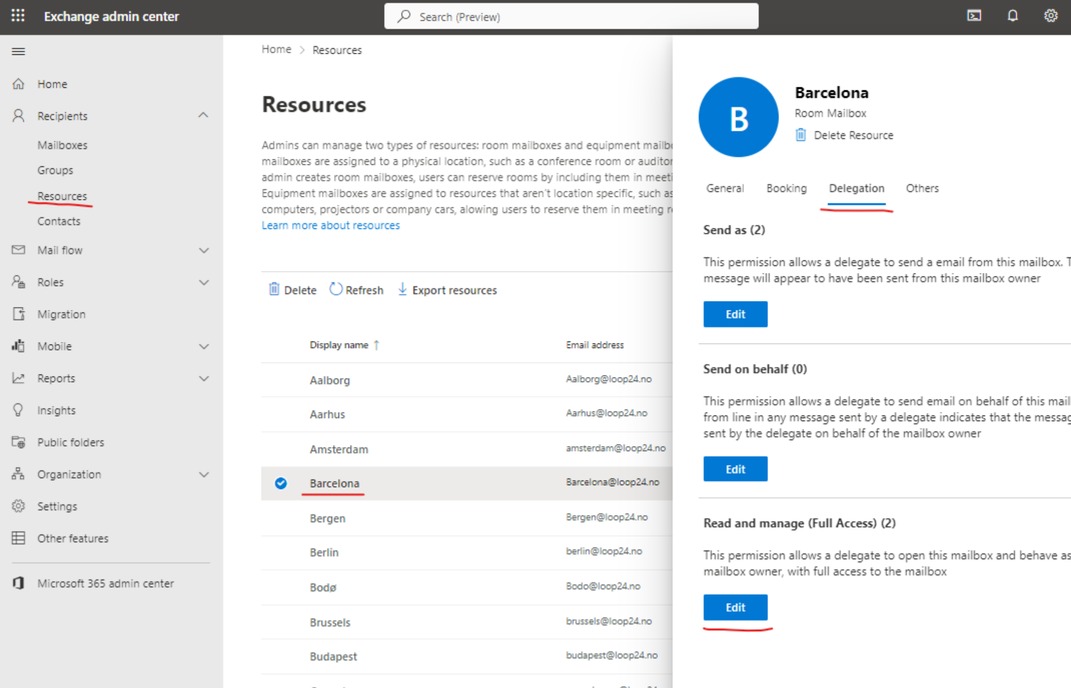
Repita estos pasos para todos los recursos de sala que vaya a sincronizar.
5. Registrar la aplicación LoopBooking
Sección titulada «5. Registrar la aplicación LoopBooking»-
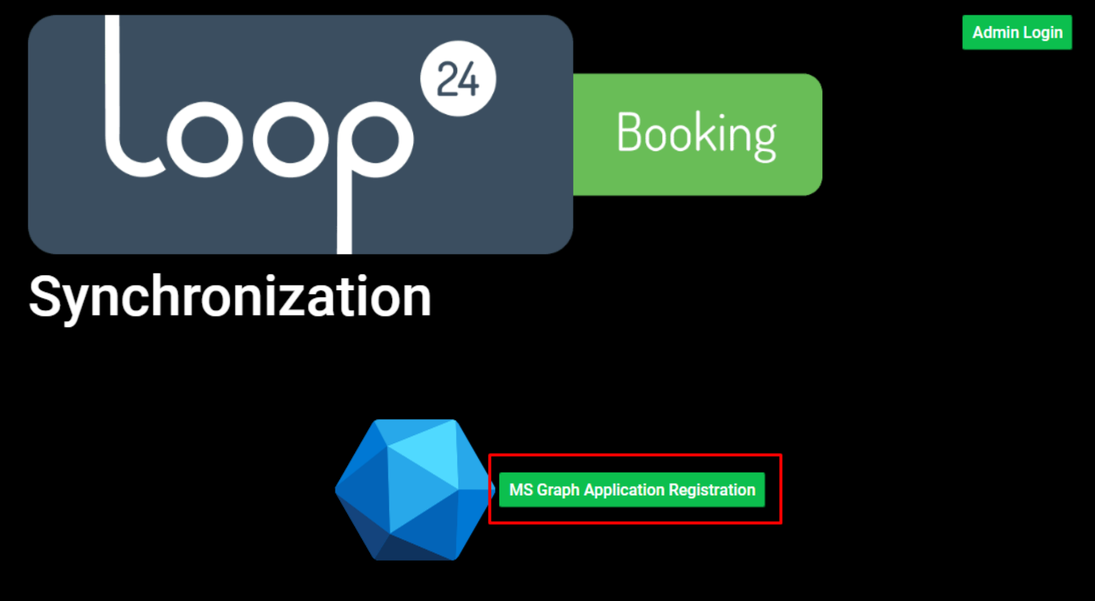
Abra https://sync.loopbooking.no y seleccione MS Graph Application Registration.
-
Inicie sesión con una cuenta de administrador global de Microsoft 365.
-
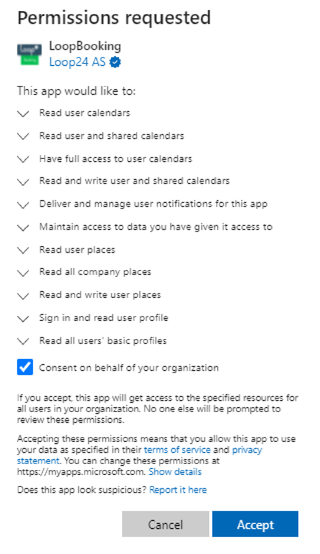
Dé su consentimiento a los permisos que solicita la aplicación LoopBooking: marque la casilla Consentimiento en nombre de su organización y seleccione Aceptar.
6. Asignar la cuenta de servicio a la aplicación
Sección titulada «6. Asignar la cuenta de servicio a la aplicación»-
Inicie sesión en el Centro de administración Microsoft Entra, https://entra.microsoft.com/, como administrador global.
-
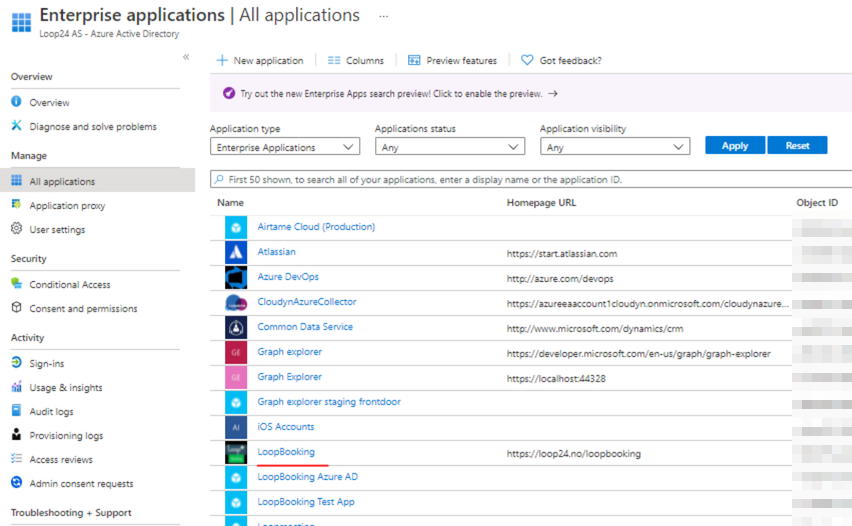
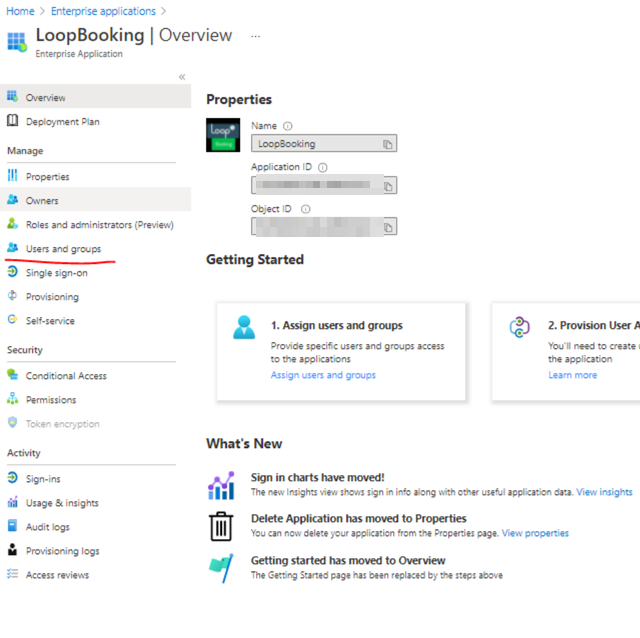
Seleccione Aplicaciones empresariales en el menú de la izquierda y seleccione la aplicación LoopBooking. Después del registro, la aplicación puede tardar un poco en aparecer en la lista: si no está, espere unos minutos y recargue la página.
-
Seleccione Usuarios y grupos en el menú de la izquierda.
-
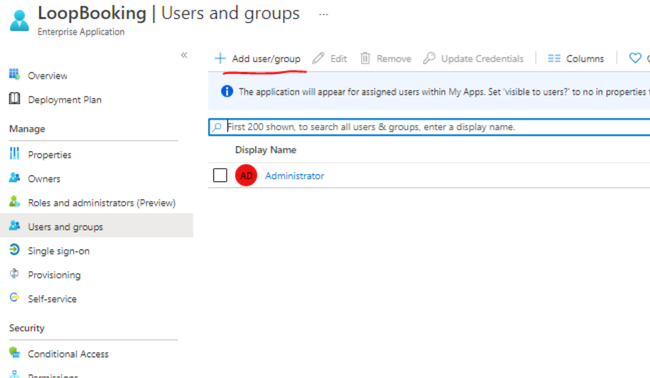
Seleccione Agregar usuario o grupo y agregue la cuenta de servicio que creó en la sección 3.
-
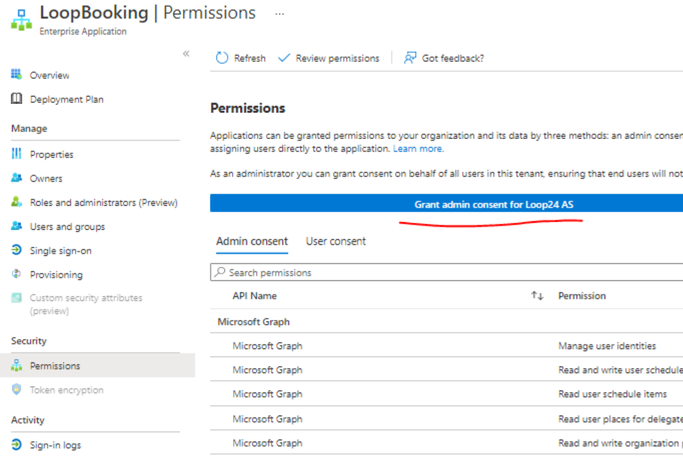
Seleccione Permisos en el menú de la izquierda y, a continuación, Conceder consentimiento del administrador para (Company).
6.1 Opcional – Limitar la aplicación a las cuentas asignadas
Sección titulada «6.1 Opcional – Limitar la aplicación a las cuentas asignadas»De forma predeterminada, cualquier cuenta de su inquilino puede iniciar sesión en la aplicación LoopBooking; asignar la cuenta de servicio no cambia eso. No es obligatorio, pero puede limitar la aplicación a las cuentas asignadas a ella:
- En la aplicación LoopBooking, seleccione Propiedades en el menú de la izquierda.
- Establezca Asignación necesaria en Sí y seleccione Guardar.
Una cuenta que no esté asignada a la aplicación ya no puede iniciar sesión a través de ella.
7. Enviar los datos a Loop24
Sección titulada «7. Enviar los datos a Loop24»Su entorno ya está listo para el módulo de sincronización. Comparta con su representante de Loop24 las credenciales de la cuenta de servicio y los nombres de las salas que creó en Microsoft 365: Loop24 configura la sincronización y establece la correspondencia entre las salas.
English: tenant · enterprise application · service account · mailbox · multi-factor authentication · Microsoft 365 admin center · Exchange admin center · Resources · Delegation · Edit · Read and manage (Full Access) · Consent on behalf of your organization · Accept · Microsoft Entra admin center · Enterprise applications · Users and groups · Add user/group · Permissions · Grant admin consent for (Company) · Properties · Assignment required? · Yes · Save
Las visitas se cuentan con Umami en el servidor propio de Loop24 en Estocolmo. No se usan cookies ni se almacenan direcciones IP.
Microsoft, Windows, Microsoft Edge, Entra, Exchange, Microsoft 365, Outlook, Power BI and Teams are trademarks of the Microsoft group of companies. Android, Google Play, Google Workspace, Google Sheets and Google Slides are trademarks of Google LLC. App Store is a service mark of Apple Inc. Other product and company names belong to their owners; they say what LoopSign, LoopMeeting, LoopBooking and LoopVisit work with, and imply no affiliation or endorsement.