
LG con la URL de la pantalla de LoopSign
LG ha hecho que sea muy fácil instalar LoopSign en sus pantallas informativas con la plataforma webOS. LoopSign funciona con LG webOS 4 o posterior.
LoopSign usa el reproductor de URL integrado (navegador web), así que, si tiene una pantalla informativa de LG, ya está listo para empezar.
Configuración general
Sección titulada «Configuración general»En primer lugar, asegúrese de que la pantalla tenga la zona horaria, la hora y la fecha correctas y una programación de encendido y apagado automáticos. Para LoopSign es esencial que la hora, la fecha y la configuración de NTP sean correctas. Consulte el manual de usuario de la pantalla para obtener más detalles.
LG con webOS 4.x
Sección titulada «LG con webOS 4.x»Ejecutar el asistente de primera instalación
Sección titulada «Ejecutar el asistente de primera instalación»-
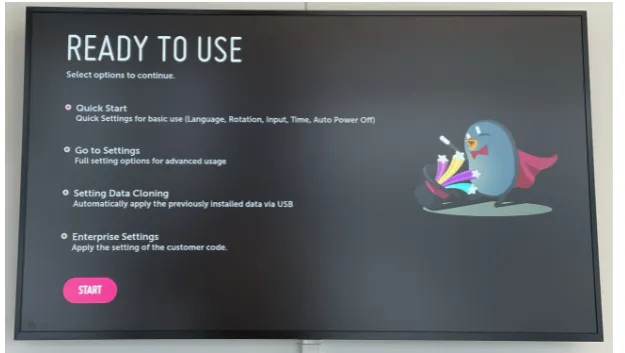
Elija Quick Start y seleccione START en la parte inferior de la pantalla.
-
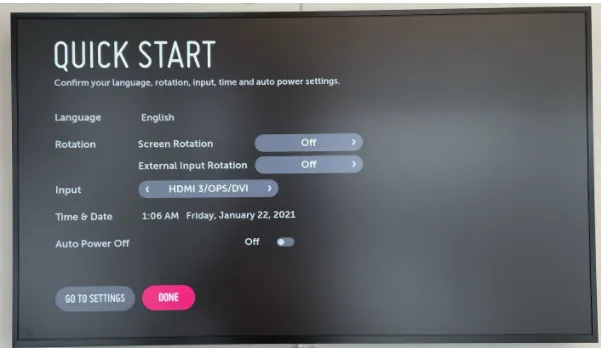
Si la pantalla está montada en vertical, habilite Screen Rotation y External Input Rotation.
-
Deshabilite siempre Auto Power Off.
-
Seleccione DONE.
Establecer la hora, la fecha y la zona horaria
Sección titulada «Establecer la hora, la fecha y la zona horaria»-
Cuando haya terminado el asistente de primera instalación, pulse el botón SETTINGS del mando a distancia (el botón con el icono de engranaje).
-
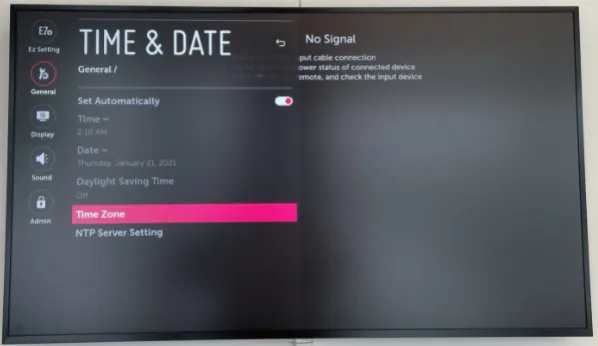
Vaya a General → Time & Date.
-
Habilite Set Automatically.
-
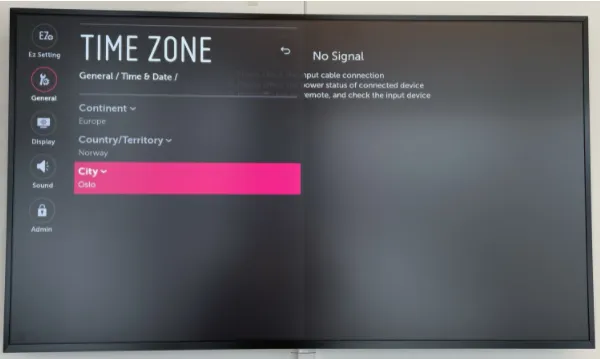
Vaya a Time Zone y establezca la zona horaria correcta.
Establecer la programación de encendido y apagado automáticos
Sección titulada «Establecer la programación de encendido y apagado automáticos»Le recomendamos encarecidamente configurar el encendido y apagado automáticos según sus necesidades. Apagar la pantalla cuando no se necesita prolonga su vida útil. Aunque la pantalla tenga que estar encendida 24/7, programe un breve apagado y encendido cada noche (por ejemplo, apagado a las 02:59 y encendido a las 03:00) para que la pantalla se reinicie a diario.
-
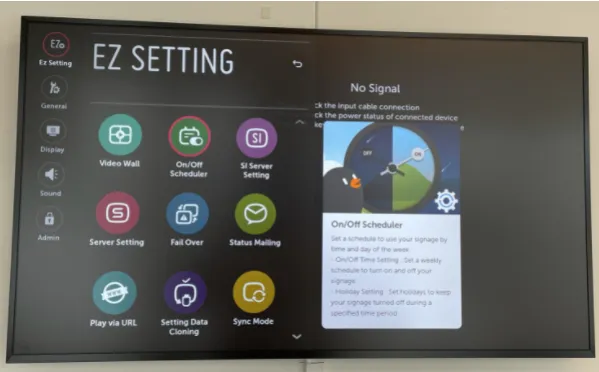
Abra SETTINGS → Ez Setting → On/Off Scheduler.
-
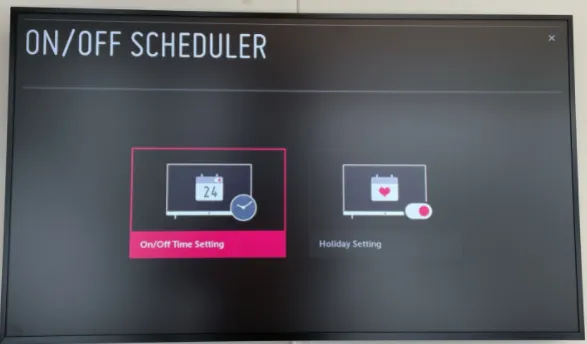
Elija On/Off Time Setting.
-
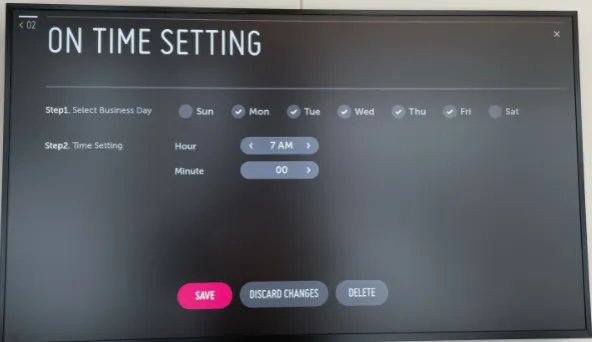
Personalice los días y la hora a la que la pantalla debe encenderse automáticamente.
-
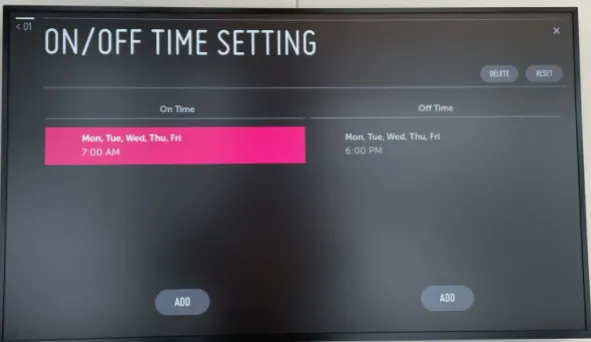
Establezca la hora de apagado de la misma manera.
La ventana On/Off Time Setting debería quedar más o menos así:
Configurar el reproductor de URL
Sección titulada «Configurar el reproductor de URL»-
Abra SETTINGS → Ez Setting → Play via URL.
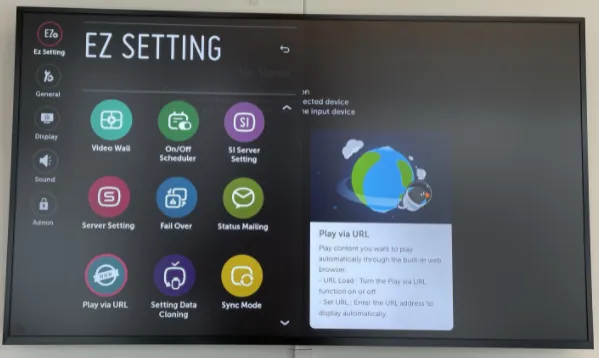
-
Habilite URL Loader.
-
Escriba la URL correcta:
https://play.loopsign.eu/app/xxx/xxxxxxxxx -
Elija REBOOT TO APPLY.
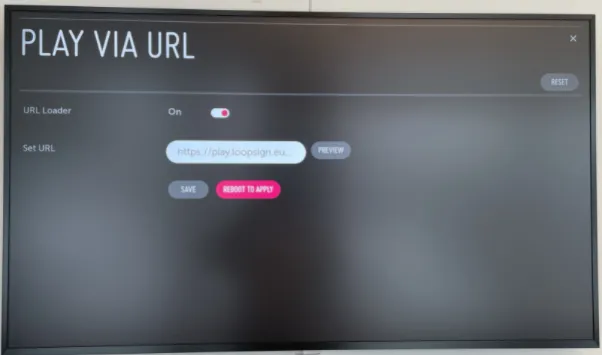
La pantalla se reinicia y carga la URL que ha establecido. La configuración de LoopSign ha finalizado.
LG con webOS 3.2
Sección titulada «LG con webOS 3.2»En webOS 3.2, LoopSign se instala con el reproductor de URL integrado.
-
Pulse el botón SETTINGS (el botón con el icono de engranaje) del mando a distancia.
-
Seleccione Ez Setting.
-
Seleccione Play via URL.
-
Active URL Loader.
-
Introduzca la URL de su pantalla:
https://play.loopsign.eu/app/xxx/xxxxxxxxx -
A continuación, seleccione Save y reinicie la pantalla.
La URL seleccionada se reproduce ahora en la pantalla.
LG con webOS 3
Sección titulada «LG con webOS 3»En webOS 3, LoopSign se instala con el reproductor de URL integrado.
-
Mantenga pulsado el botón SETTINGS (el botón con el icono de engranaje) del mando a distancia unos 5 segundos, hasta que aparezca una pequeña burbuja gris en la esquina superior derecha.
-
A continuación, pulse rápidamente 8080 y después OK en el mando a distancia. Ahora aparece el menú Server.
-
Establezca Application Launch mode en Remote.
-
Establezca Fully Qualified Domain Name en On.
-
Introduzca la URL de su pantalla de LoopSign:
https://play.loopsign.eu/app/xxx/xxxxxxxxx -
Apague la pantalla, espere unos segundos y vuelva a encenderla.
La URL seleccionada se reproduce ahora en la pantalla.
Las visitas se cuentan con Umami en el servidor propio de Loop24 en Estocolmo. No se usan cookies ni se almacenan direcciones IP.
Microsoft, Windows, Microsoft Edge, Entra, Exchange, Microsoft 365, Outlook, Power BI and Teams are trademarks of the Microsoft group of companies. Android, Google Play, Google Workspace, Google Sheets and Google Slides are trademarks of Google LLC. App Store is a service mark of Apple Inc. Other product and company names belong to their owners; they say what LoopSign, LoopMeeting, LoopBooking and LoopVisit work with, and imply no affiliation or endorsement.