
LG mit der URL des Bildschirms
LG hat es sehr einfach gemacht, LoopSign auf seinen Signage-Displays mit der webOS-Plattform bereitzustellen. LoopSign funktioniert mit LG webOS 4 oder höher.
LoopSign verwendet den integrierten URL-Player (Webbrowser). Wenn Sie also ein Signage-Display von LG haben, können Sie sofort loslegen.
Allgemeine Einstellungen
Abschnitt betitelt „Allgemeine Einstellungen“Stellen Sie zuerst sicher, dass Zeitzone, Uhrzeit und Datum des Displays richtig eingestellt sind und ein automatischer Ein-/Ausschaltzeitplan festgelegt ist. Die richtige Uhrzeit, das richtige Datum und die richtigen NTP-Einstellungen sind für LoopSign unerlässlich. Einzelheiten finden Sie im Benutzerhandbuch des Displays.
LG mit webOS 4.x
Abschnitt betitelt „LG mit webOS 4.x“Den Installations-Assistenten durchlaufen
Abschnitt betitelt „Den Installations-Assistenten durchlaufen“-
Wählen Sie Quick Start und dann unten auf dem Display START aus.
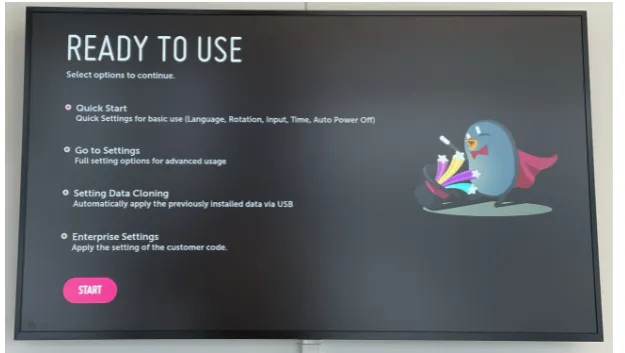
-
Wenn das Display im Hochformat montiert ist, aktivieren Sie Screen Rotation und External Input Rotation.
-
Deaktivieren Sie immer Auto Power Off.
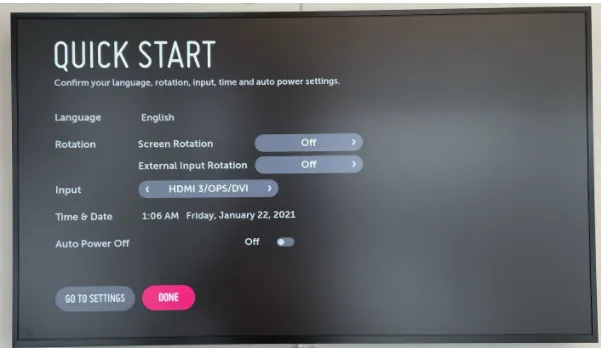
-
Wählen Sie DONE aus.
Die Uhrzeit, das Datum und die Zeitzone einstellen
Abschnitt betitelt „Die Uhrzeit, das Datum und die Zeitzone einstellen“-
Wenn Sie den Installations-Assistenten abgeschlossen haben, drücken Sie die Taste SETTINGS auf der Fernbedienung (die Taste mit dem Zahnradsymbol).
-
Wechseln Sie zu General → Time & Date.
-
Aktivieren Sie Set Automatically.
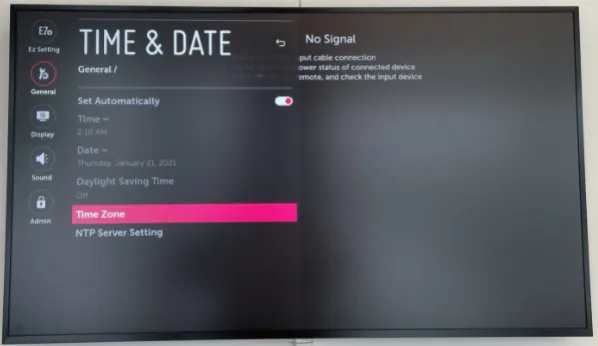
-
Wechseln Sie zu Time Zone und stellen Sie die richtige Zeitzone ein.
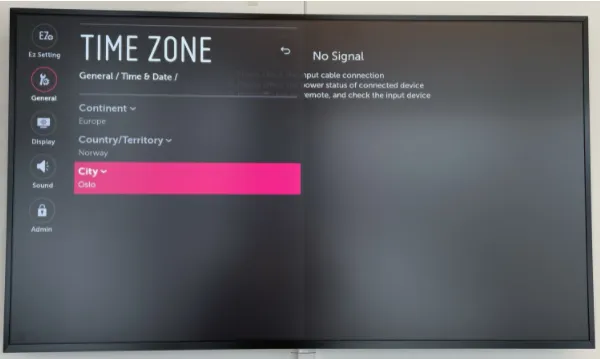
Den automatischen Ein-/Ausschaltzeitplan festlegen
Abschnitt betitelt „Den automatischen Ein-/Ausschaltzeitplan festlegen“Wir empfehlen dringend, das automatische Ein- und Ausschalten nach Ihrem Bedarf zu konfigurieren. Wenn Sie das Display ausschalten, solange es nicht benötigt wird, verlängert sich seine Lebensdauer. Auch wenn Ihr Display 24/7 eingeschaltet sein muss, planen Sie jede Nacht ein kurzes Aus- und Einschalten ein (z. B. aus um 02:59 und ein um 03:00), damit das Display täglich neu startet.
-
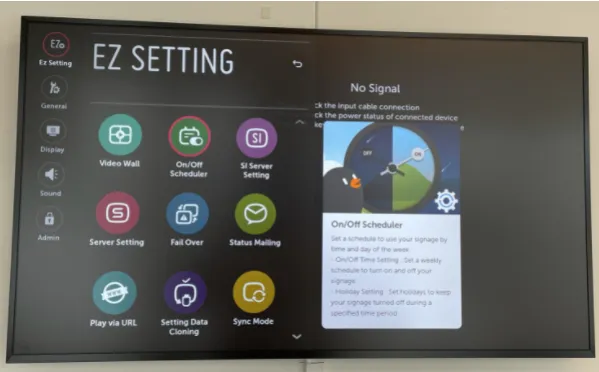
Öffnen Sie SETTINGS → Ez Setting → On/Off Scheduler.
-
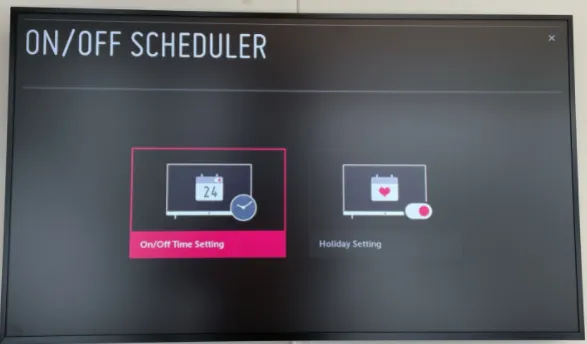
Wählen Sie On/Off Time Setting aus.
-
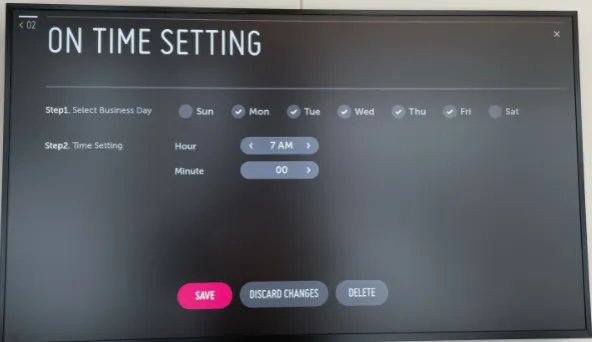
Passen Sie die Tage und die Uhrzeit für das automatische Einschalten des Displays an.
-
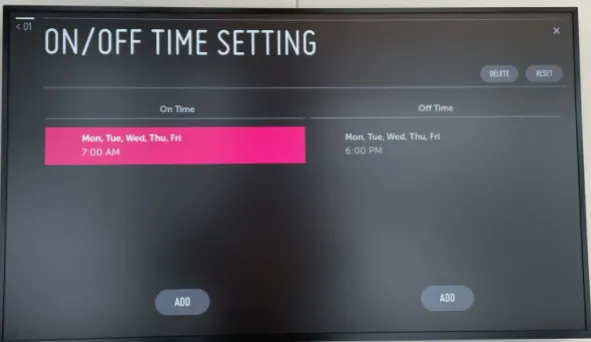
Legen Sie die Ausschaltzeit auf dieselbe Weise fest.
Das Fenster On/Off Time Setting sollte dann etwa so aussehen:
Den URL-Player konfigurieren
Abschnitt betitelt „Den URL-Player konfigurieren“-
Öffnen Sie SETTINGS → Ez Setting → Play via URL.
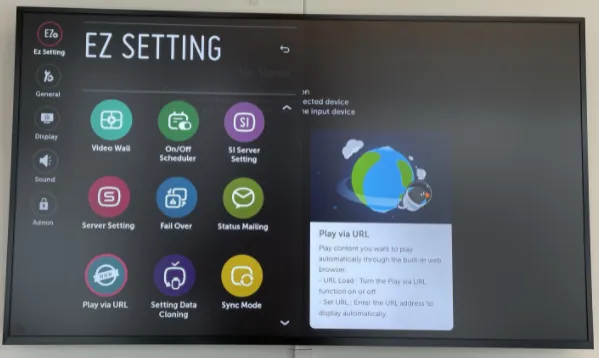
-
Aktivieren Sie URL Loader.
-
Geben Sie die richtige URL ein:
https://play.loopsign.eu/app/xxx/xxxxxxxxx -
Wählen Sie REBOOT TO APPLY aus.
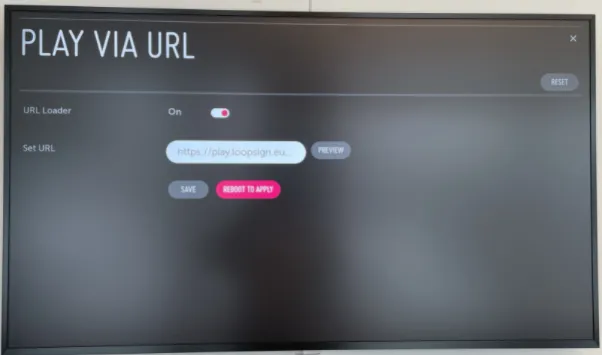
Das Display startet jetzt neu und lädt die festgelegte URL. Die Konfiguration von LoopSign ist abgeschlossen.
LG mit webOS 3.2
Abschnitt betitelt „LG mit webOS 3.2“Unter webOS 3.2 stellen Sie LoopSign mit dem integrierten URL-Player bereit.
-
Drücken Sie die Taste SETTINGS (die Taste mit dem Zahnradsymbol) auf der Fernbedienung.
-
Wählen Sie Ez Setting aus.
-
Wählen Sie Play via URL aus.
-
Aktivieren Sie URL Loader.
-
Geben Sie die URL Ihres LoopSign-Bildschirms ein:
https://play.loopsign.eu/app/xxx/xxxxxxxxx -
Wählen Sie dann Save aus und starten Sie das Display neu.
Die ausgewählte URL wird jetzt auf dem Display wiedergegeben.
LG mit webOS 3
Abschnitt betitelt „LG mit webOS 3“Unter webOS 3 stellen Sie LoopSign mit dem integrierten URL-Player bereit.
-
Halten Sie die Taste SETTINGS (die Taste mit dem Zahnradsymbol) auf der Fernbedienung etwa 5 Sekunden lang gedrückt, bis oben rechts eine kleine graue Blase erscheint.
-
Drücken Sie dann schnell 8080 und anschließend OK auf der Fernbedienung. Jetzt erscheint das Menü Server.
-
Stellen Sie Application Launch mode auf Remote ein.
-
Stellen Sie Fully Qualified Domain Name auf On ein.
-
Geben Sie die URL Ihres LoopSign-Bildschirms ein:
https://play.loopsign.eu/app/xxx/xxxxxxxxx -
Schalten Sie das Display aus, warten Sie einige Sekunden und schalten Sie es dann wieder ein.
Die ausgewählte URL wird jetzt auf dem Display wiedergegeben.
Besuche werden mit Umami auf dem eigenen Server von Loop24 in Stockholm gezählt. Es werden keine Cookies verwendet und keine IP-Adressen gespeichert.
Microsoft, Windows, Microsoft Edge, Entra, Exchange, Microsoft 365, Outlook, Power BI and Teams are trademarks of the Microsoft group of companies. Android, Google Play, Google Workspace, Google Sheets and Google Slides are trademarks of Google LLC. App Store is a service mark of Apple Inc. Other product and company names belong to their owners; they say what LoopSign, LoopMeeting, LoopBooking and LoopVisit work with, and imply no affiliation or endorsement.