
Samsung Tizen 4.0 bis 7.0
Die LoopSign Player-App für Samsung benötigt ein professionelles Display von Samsung mit Tizen 4.0 bis 7.0. Infrage kommen unter anderem die Modelle QBR und QMR (Tizen 4.0) sowie QBB, QMB, QBC und QMC (Tizen 6.5 und 7.0). Consumer-TV-Modelle haben die nötigen integrierten Funktionen nicht und funktionieren nicht mit der LoopSign Player-App.
Es empfiehlt sich immer, die aktuelle Firmware zu verwenden: Erkundigen Sie sich bei Ihrem Händler.
Voraussetzungen
Abschnitt betitelt „Voraussetzungen“Stellen Sie sicher, dass Sie ein professionelles Display von Samsung mit Tizen 4.0 bis 7.0 und der aktuellen Firmware haben. Wenden Sie sich an Ihren Händler, an Samsung oder direkt an uns, um die aktuelle Firmware zu erhalten. Consumer-Modelle eignen sich nicht für Digital Signage: Diesen Modellen fehlen die nötigen Einstellungen und Funktionen.
Custom App und URL Launcher: die Namen je nach Tizen-Version
Abschnitt betitelt „Custom App und URL Launcher: die Namen je nach Tizen-Version“Samsung hat im Laufe der Zeit mehrere Menüelemente umbenannt. Die Funktionsweise ist dieselbe: Nur die Beschriftungen haben sich geändert. Übertragen Sie die Schritte dieser Anleitung mithilfe dieser Tabelle auf die Firmware, die Sie vor sich haben.
| Funktion | Tizen 4.0 / 5.0 (SSSP6 / SSSP7) | Tizen 6.5 / 7.0 |
|---|---|---|
| Name des Startprogramms / der Quelle | URL Launcher | Custom App |
| Dialogfeld für Installation und Wartung | URL Launcher Settings (aus dem Home-Menü) | App Management (Home → Favourites) |
| Feld, in das die URL der App eingegeben wird | Install Web App | Install Custom App |
| Aktivieren des Startprogramms als Player | MENU → System → Play via → URL Launcher | Player Selection = Custom App (im Einrichtungsassistenten festgelegt); die Kachel Custom App ist in Favourites immer vorhanden |
| Name der Quelle im On/Off Timer | URL Launcher | Custom App |
| Name der Quelle unter Auto Source Switching | MagicINFO S / URL Launcher | Custom App |
URL Launcher und Custom App sind dieselbe Funktion unter zwei Namen. Die Screenshots in dieser Anleitung stammen von einem professionellen Display von Samsung mit Tizen 7.0. Unter Tizen 4.0 und 5.0 sehen die Dialogfelder älter aus und verwenden die Namen aus der mittleren Spalte oben, enthalten aber dieselben Einträge in derselben Reihenfolge.
Den Installations-Assistenten durchlaufen
Abschnitt betitelt „Den Installations-Assistenten durchlaufen“-
Durchlaufen Sie den Installations-Assistenten des Displays.
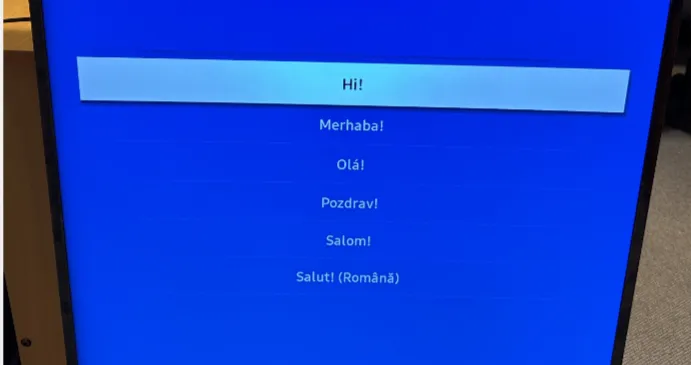
-
Stellen Sie eine Verbindung mit dem Netzwerk her (Ethernet wird dringend empfohlen).
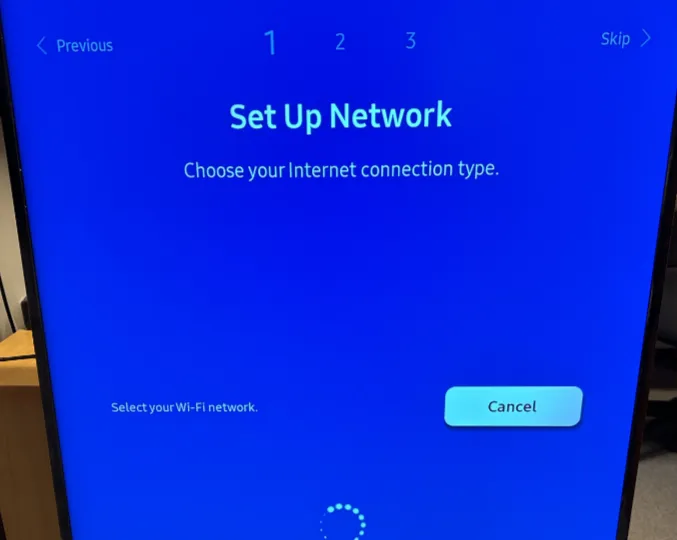
-
Wählen Sie OK aus.
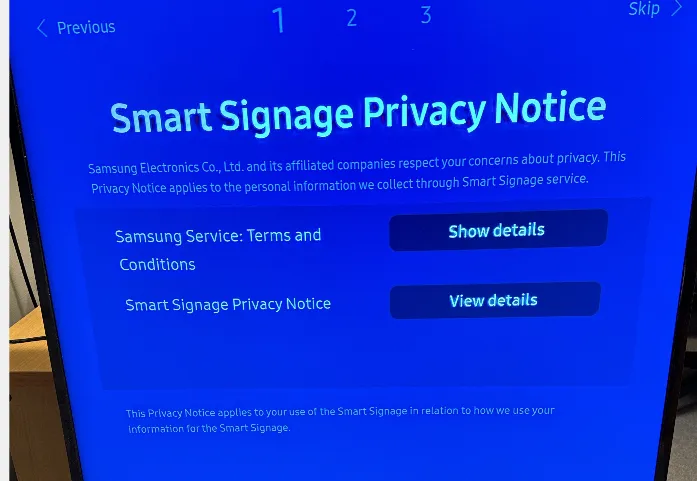
-
Wählen Sie Manual Setup aus.
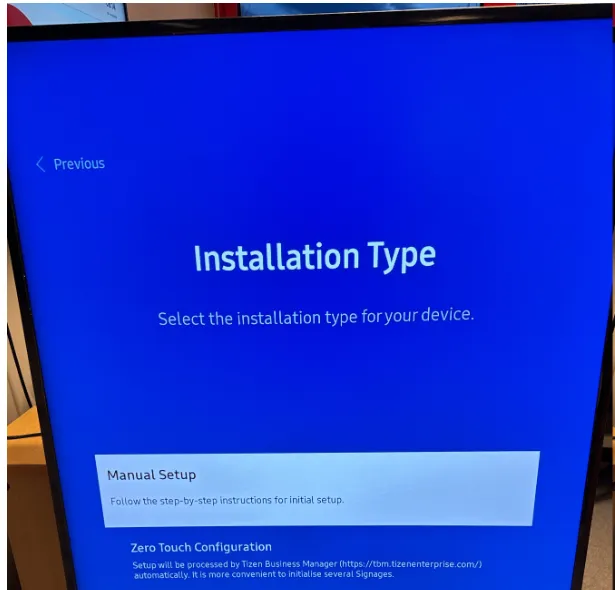
-
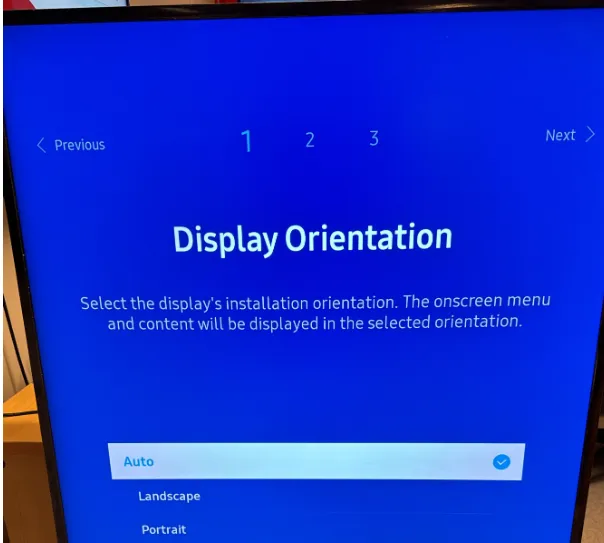
Wählen Sie auf dem Bildschirm Display Orientation die Option Auto aus.
-
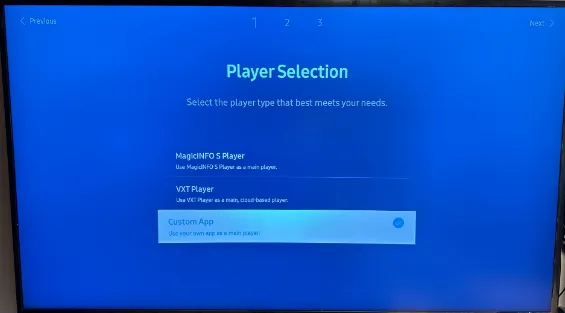
Wählen Sie auf dem Bildschirm Player Selection die Option Custom App aus.
-
Geben Sie die URL
https://loop24.no/tein.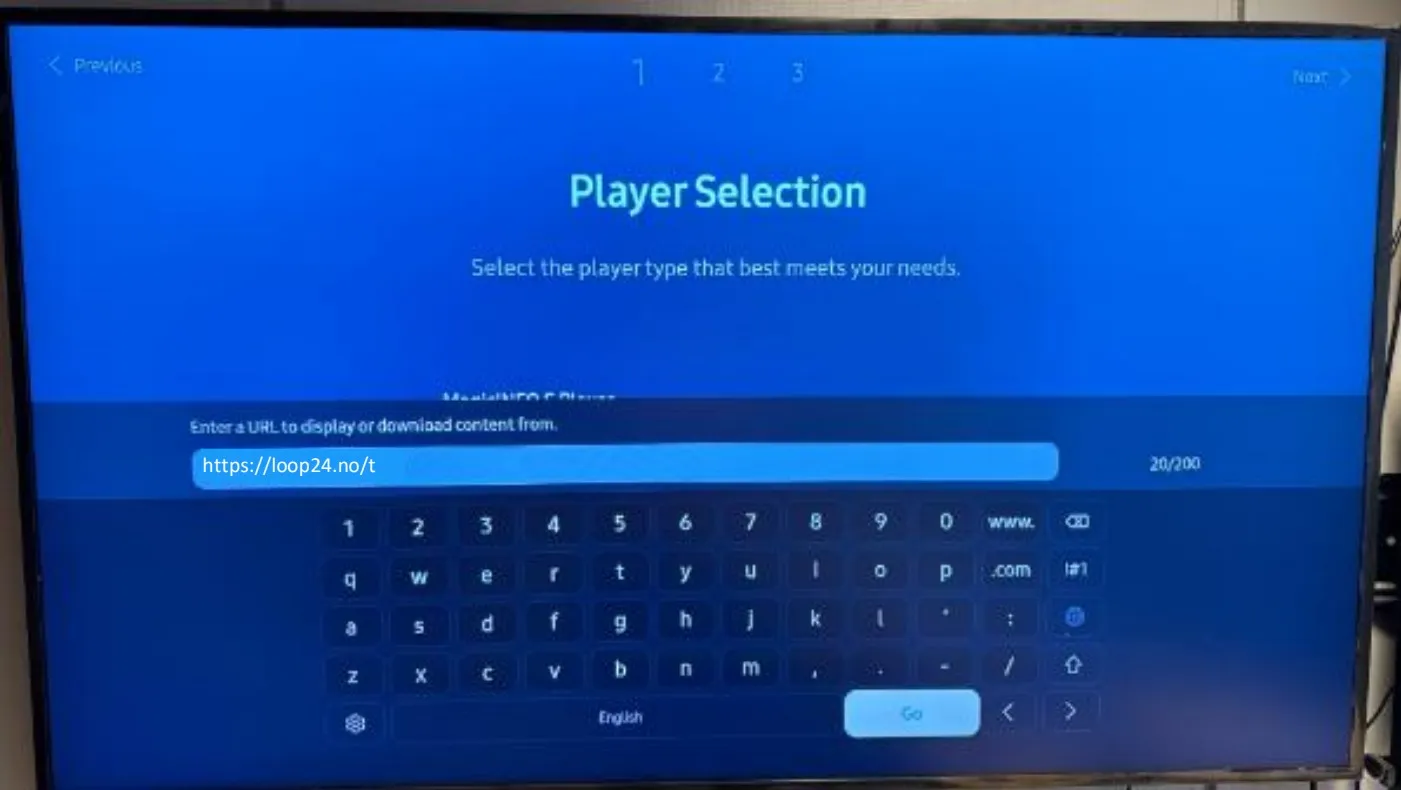
-
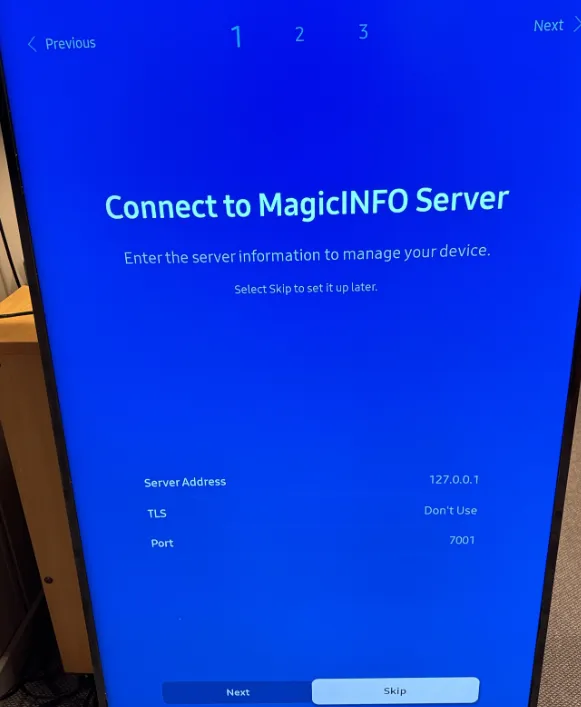
Wählen Sie auf dem Bildschirm Connect to MagicINFO Server die Schaltfläche Skip aus.
-
Wählen Sie auf dem Bildschirm Auto Power Off die Option Off aus.
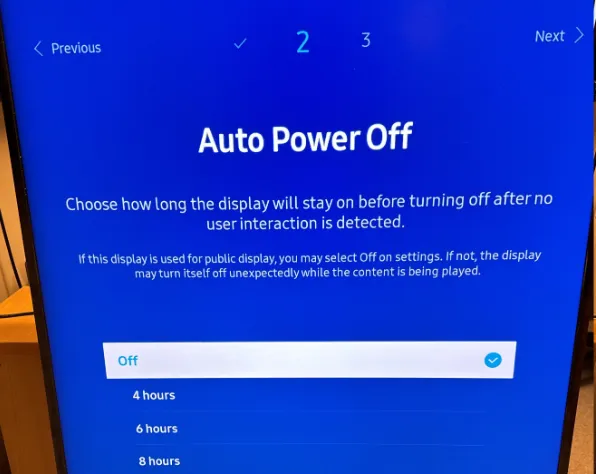
-
Stellen Sie Datum und Uhrzeit ein.
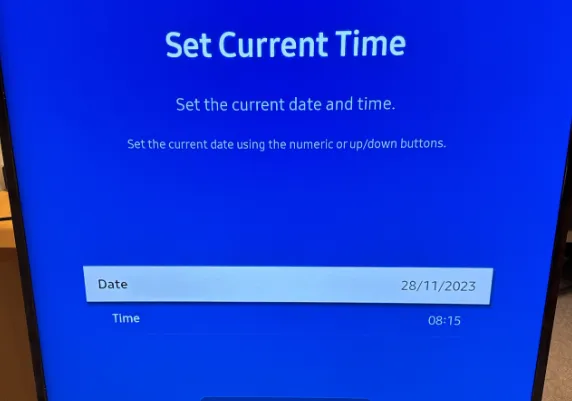
-
Legen Sie eine neue PIN für das Display fest oder behalten Sie die Standard-PIN bei.
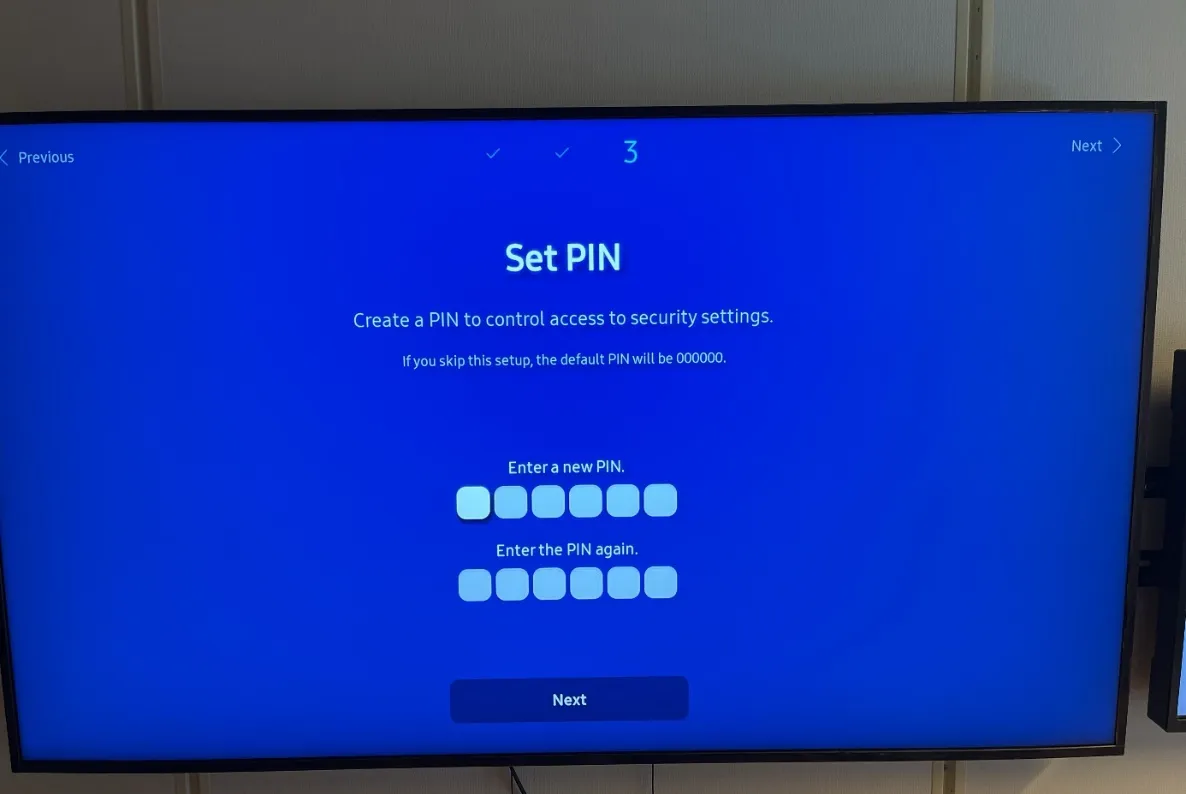
Der Installations-Assistent ist jetzt abgeschlossen.
Das Display konfigurieren und LoopSign starten
Abschnitt betitelt „Das Display konfigurieren und LoopSign starten“-
Drücken Sie die Taste Menu auf der Fernbedienung und wechseln Sie zu System → Time → DST.
-
Stellen Sie DST auf On ein und legen Sie Start Date und End Date richtig fest. Die Einstellungen für die Mitteleuropäische Zeit (Norwegen, Schweden, Dänemark und der Großteil der EU): Startdatum am letzten Sonntag im März um 02:00, Enddatum am letzten Sonntag im Oktober um 03:00.
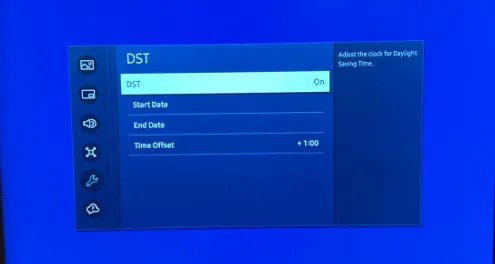
-
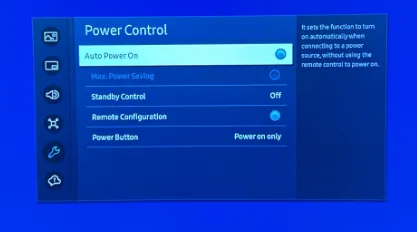
Drücken Sie die Taste Menu auf der Fernbedienung und wechseln Sie zu System → Power Control. Nehmen Sie die Einstellungen wie abgebildet vor:
- Auto Power On: Ein
- Standby Control: Off
- Remote Configuration: Ein
- Power Button: Power on only
-
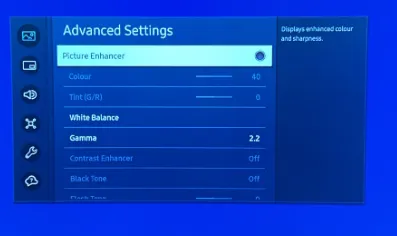
Drücken Sie die Taste Menu auf der Fernbedienung und wechseln Sie zu Picture → Advanced Settings. Deaktivieren Sie Picture Enhancer.
-
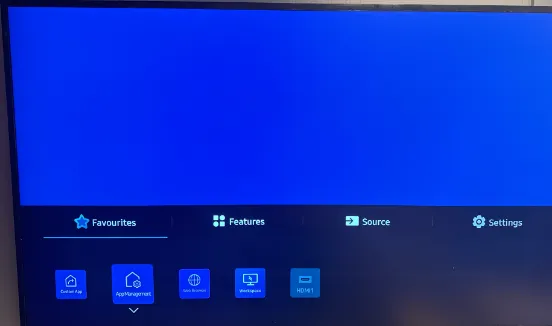
Drücken Sie die Taste Home auf der Fernbedienung und wechseln Sie zu Favourites. Wählen Sie dann App Management aus.
-
Überprüfen Sie noch einmal, ob die Einstellungen unter App Management der Abbildung entsprechen und Install Custom App auf
https://loop24.no/teingestellt ist.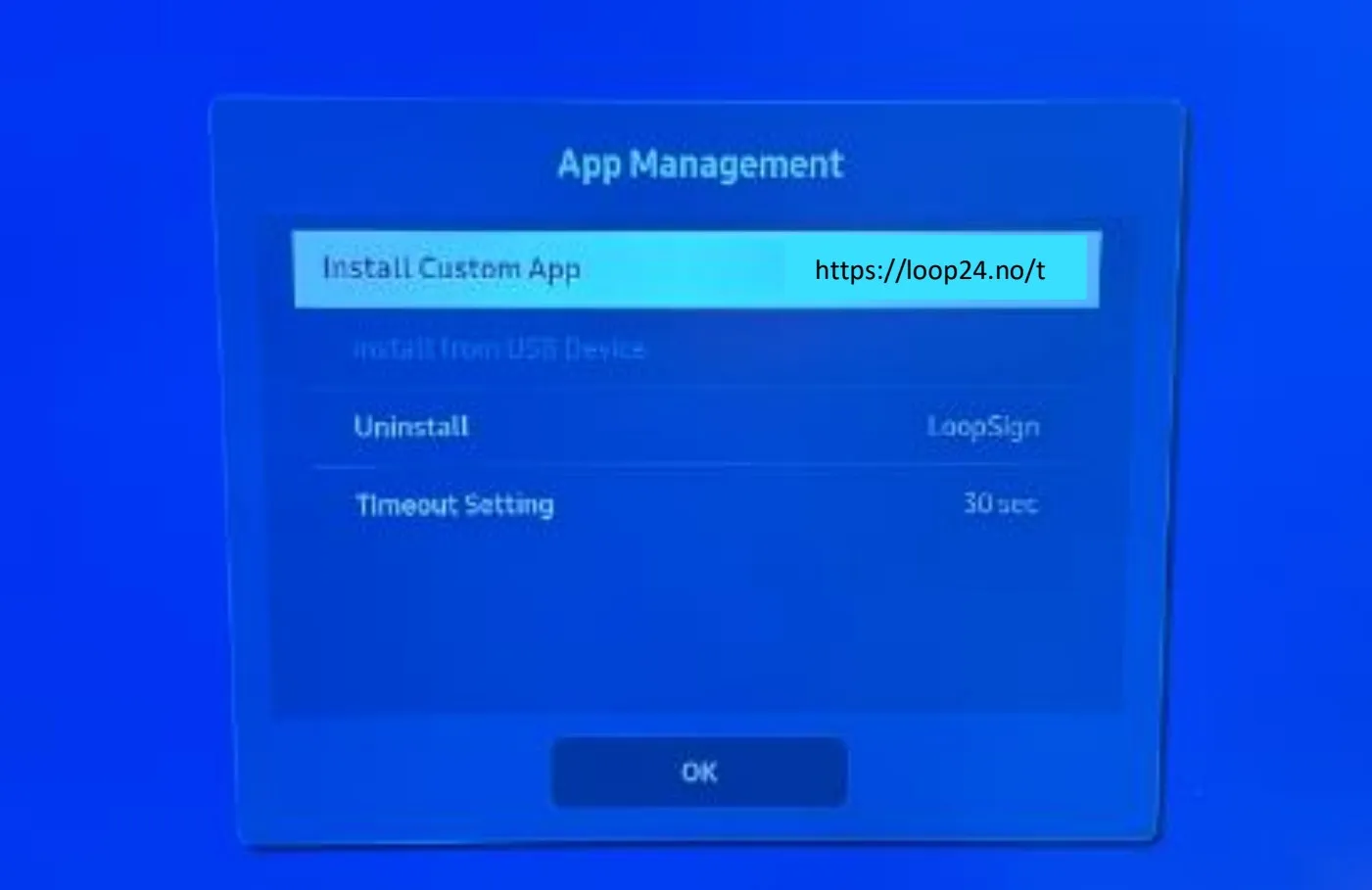
-
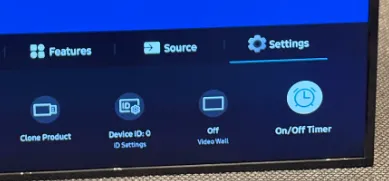
Drücken Sie die Taste Home auf der Fernbedienung und wechseln Sie zu Settings → On/Off Timer.
-
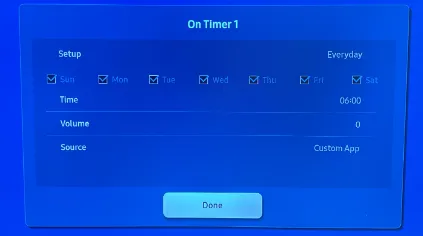
Stellen Sie On Timer 1 wie abgebildet ein. Passen Sie die Wochentage und die Uhrzeit nach Bedarf an, aber denken Sie daran, Source immer auf Custom App einzustellen.
-
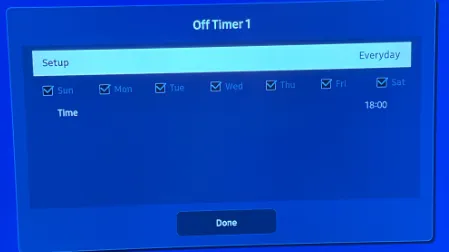
Stellen Sie Off Timer 1 ein und passen Sie die Uhrzeiten nach Bedarf an.
-
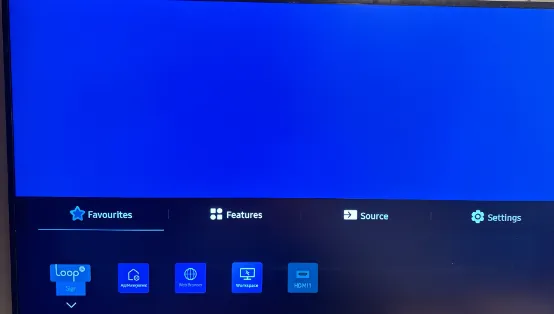
Drücken Sie die Taste Home auf der Fernbedienung und wechseln Sie zu Favourites. Wählen Sie dann Custom App (LoopSign) aus, die immer ganz links im horizontalen Menü am unteren Rand steht.
-
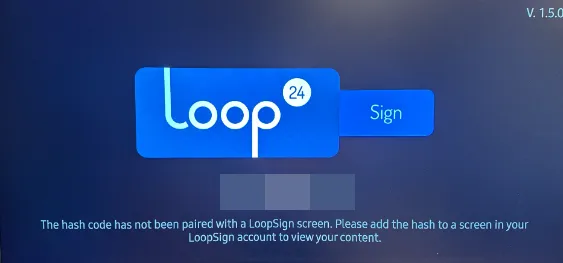
Die LoopSign-App startet und zeigt den Hashcode des Displays an. Damit LoopSign-Inhalte angezeigt werden, muss der Code mit einem LoopSign-Bildschirm in Ihrem Konto gekoppelt werden.
Das Display in Ihrem LoopSign-Konto registrieren
Abschnitt betitelt „Das Display in Ihrem LoopSign-Konto registrieren“Fügen Sie das Display mithilfe des Hashcodes, den es anzeigt, Ihrem Konto hinzu und weisen Sie ihm einen Bildschirm zur Wiedergabe zu: Ein Display in Ihrem LoopSign-Konto registrieren.
Besuche werden mit Umami auf dem eigenen Server von Loop24 in Stockholm gezählt. Es werden keine Cookies verwendet und keine IP-Adressen gespeichert.
Microsoft, Windows, Microsoft Edge, Entra, Exchange, Microsoft 365, Outlook, Power BI and Teams are trademarks of the Microsoft group of companies. Android, Google Play, Google Workspace, Google Sheets and Google Slides are trademarks of Google LLC. App Store is a service mark of Apple Inc. Other product and company names belong to their owners; they say what LoopSign, LoopMeeting, LoopBooking and LoopVisit work with, and imply no affiliation or endorsement.