
Samsung Tizen 4.0 tot en met 7.0
De LoopSign Player-app voor Samsung heeft een professioneel beeldscherm van Samsung nodig met Tizen 4.0 tot en met 7.0. Relevante modellen zijn onder andere QBR en QMR (Tizen 4.0) en QBB, QMB, QBC en QMC (Tizen 6.5 en 7.0). Tv-modellen voor consumenten hebben de nodige ingebouwde functies niet en werken niet met de LoopSign Player-app.
Het is altijd een goed idee om de meest recente firmware te hebben: informeer bij je reseller.
Vereisten
Section titled “Vereisten”Zorg dat je een professioneel beeldscherm van Samsung hebt met Tizen 4.0 tot en met 7.0 en de meest recente firmware. Neem contact op met je reseller, met Samsung of rechtstreeks met ons om de meest recente firmware te krijgen. Beeldschermmodellen voor consumenten werken niet voor narrowcasting: ze hebben de nodige instellingen en functies niet.
Custom App en URL Launcher: de namen per Tizen-versie
Section titled “Custom App en URL Launcher: de namen per Tizen-versie”Samsung heeft in de loop der tijd verschillende menuopties hernoemd. Het mechanisme is hetzelfde: alleen de labels zijn veranderd. Gebruik deze tabel om de stappen in deze handleiding te vertalen naar de firmware die je voor je hebt.
| Functie | Tizen 4.0 / 5.0 (SSSP6 / SSSP7) | Tizen 6.5 / 7.0 |
|---|---|---|
| Naam van de launcher / bron | URL Launcher | Custom App |
| Dialoogvenster voor installatie en onderhoud | URL Launcher Settings (vanuit het Home-menu) | App Management (Home → Favourites) |
| Veld waarin je de URL van de app invoert | Install Web App | Install Custom App |
| De launcher inschakelen als speler | MENU → System → Play via → URL Launcher | Player Selection = Custom App (ingesteld in de configuratiewizard); de tegel Custom App staat altijd in Favourites |
| Naam van de bron in On/Off Timer | URL Launcher | Custom App |
| Naam van de bron in Auto Source Switching | MagicINFO S / URL Launcher | Custom App |
URL Launcher en Custom App zijn dezelfde functie onder twee namen. De schermafbeeldingen in deze handleiding komen van een professioneel beeldscherm van Samsung met Tizen 7.0. Op Tizen 4.0 en 5.0 zien de dialoogvensters er ouder uit en gebruiken ze de namen in de middelste kolom hierboven, maar ze bevatten dezelfde vermeldingen in dezelfde volgorde.
De installatiewizard doorlopen
Section titled “De installatiewizard doorlopen”-
Doorloop de installatiewizard van het beeldscherm.
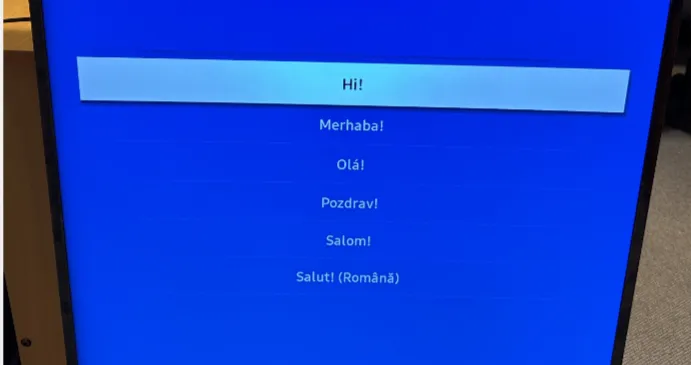
-
Maak verbinding met het netwerk (Ethernet sterk aanbevolen).
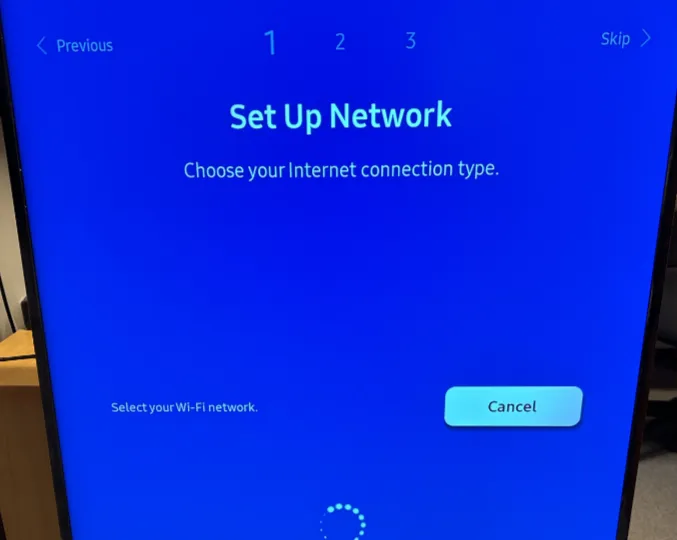
-
Selecteer OK.
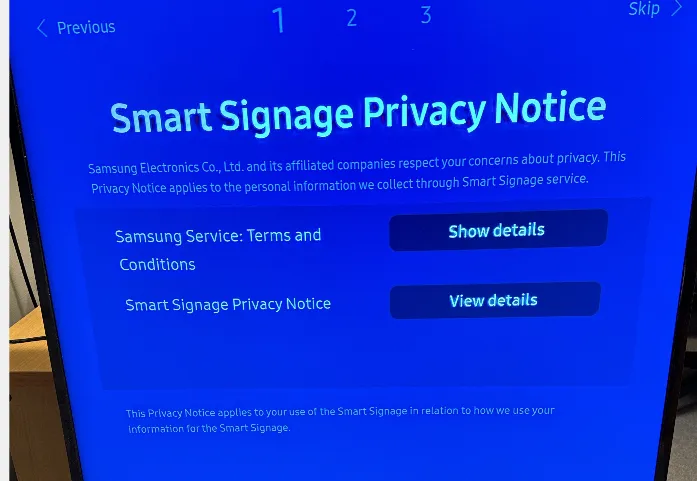
-
Selecteer Manual Setup.
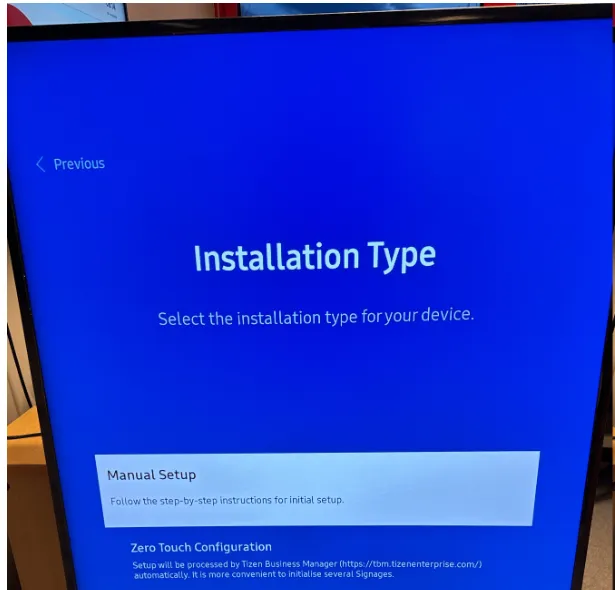
-
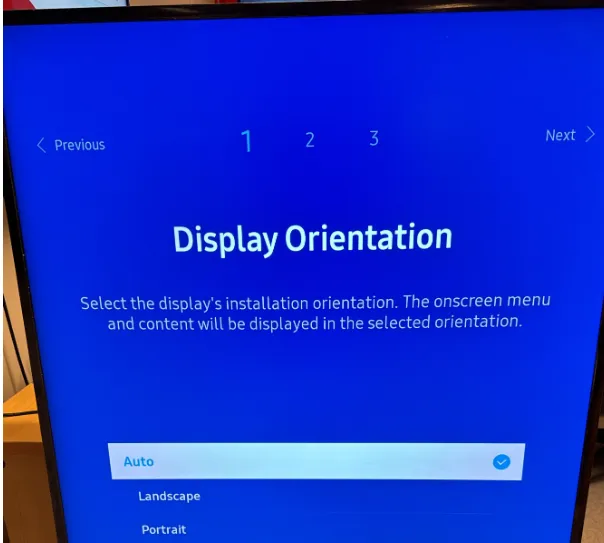
Selecteer Auto op het scherm Display Orientation.
-
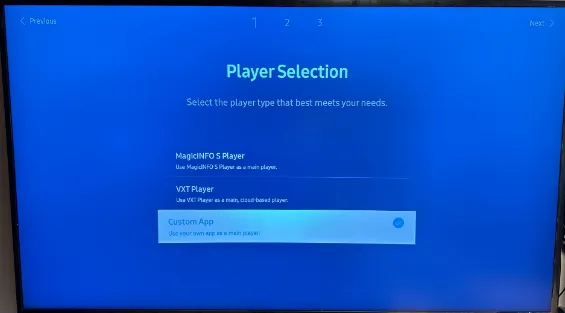
Selecteer Custom App op het scherm Player Selection.
-
Voer de URL
https://loop24.no/tin.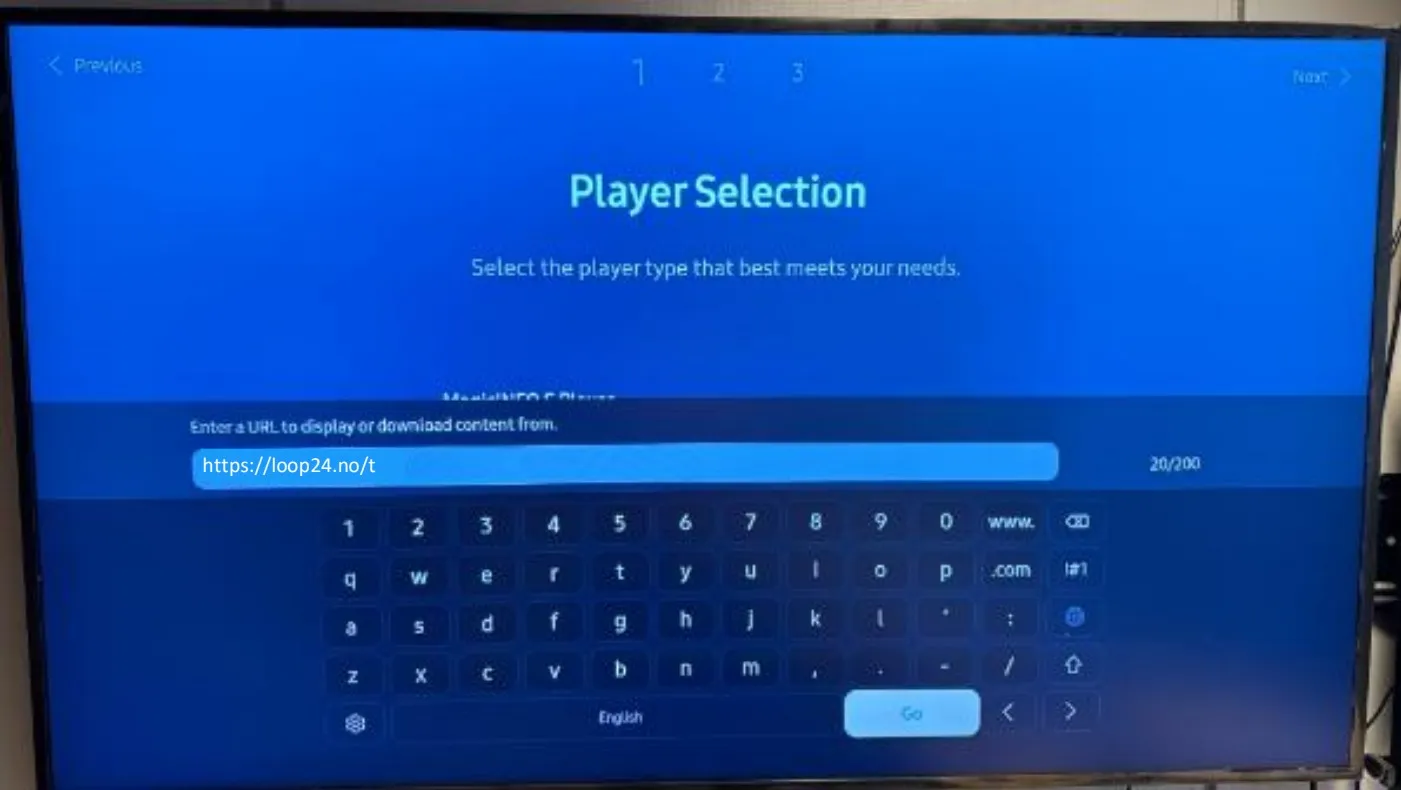
-
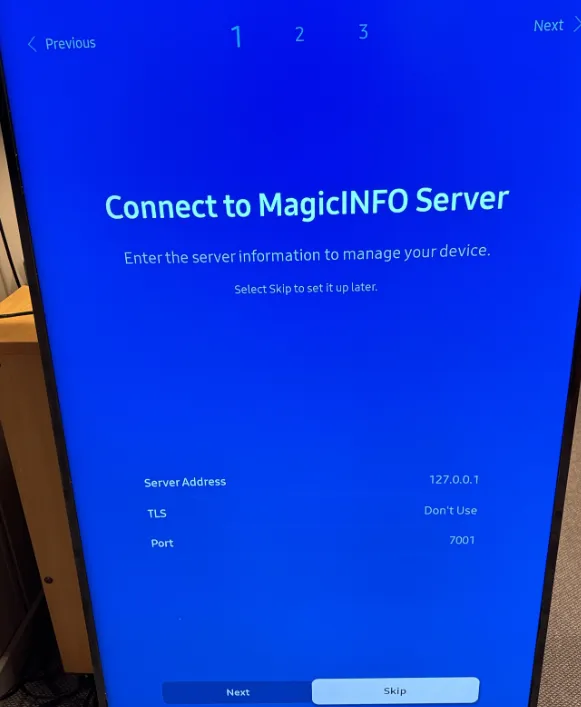
Selecteer Skip op het scherm Connect to MagicINFO Server.
-
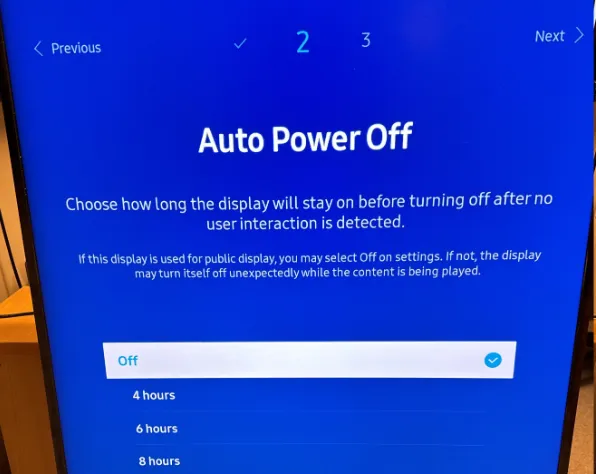
Selecteer Off op het scherm Auto Power Off.
-
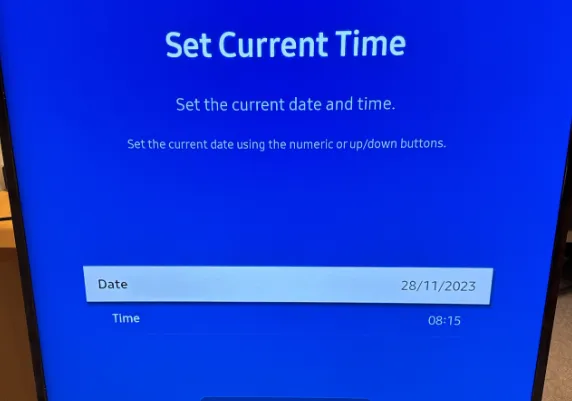
Stel de datum en de tijd in.
-
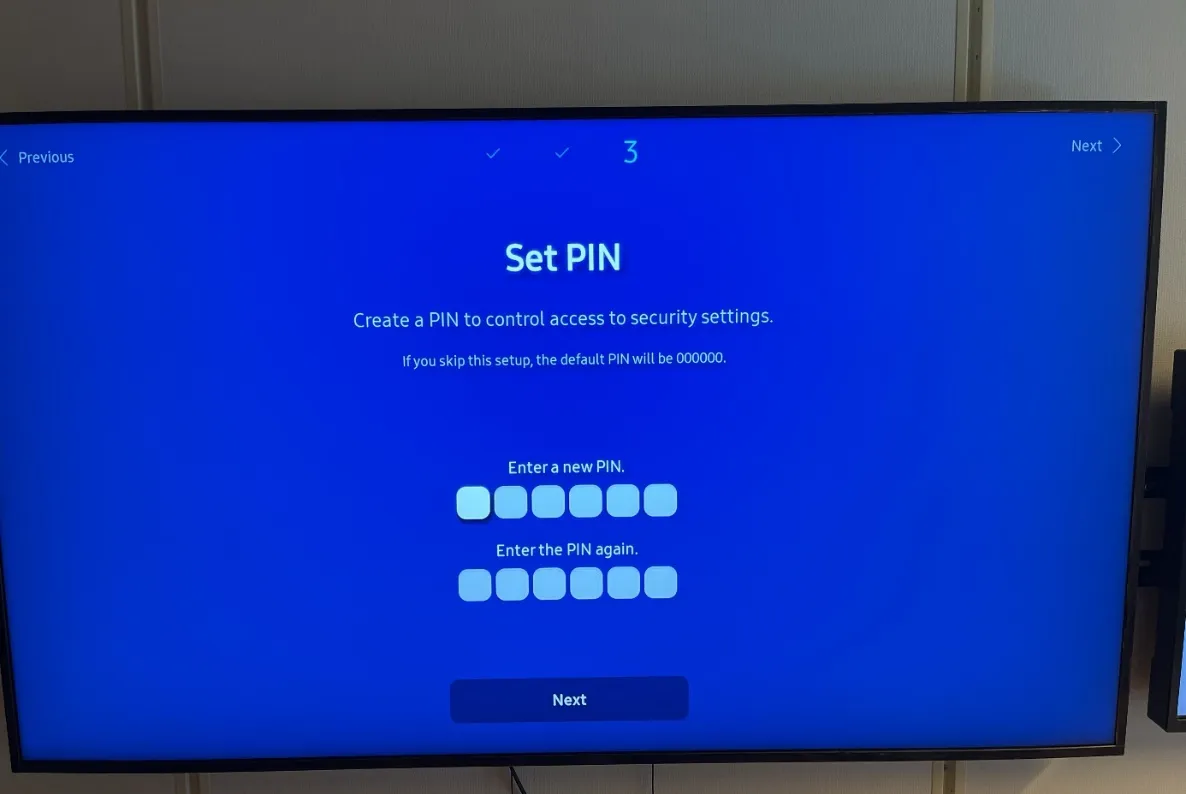
Stel een nieuwe pincode voor het beeldscherm in of houd de standaardpincode aan.
De installatiewizard is nu voltooid.
Het beeldscherm configureren en LoopSign starten
Section titled “Het beeldscherm configureren en LoopSign starten”-
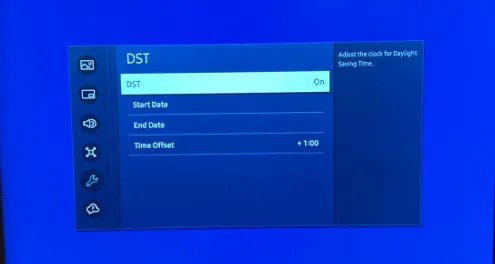
Druk op de knop Menu op de afstandsbediening en ga naar System → Time → DST.
-
Stel DST in op On en stel Start Date en End Date correct in. Instellingen voor Midden-Europese Tijd (Noorwegen, Zweden, Denemarken en het grootste deel van de EU): begindatum de laatste zondag van maart om 02:00, einddatum de laatste zondag van oktober om 03:00.
-
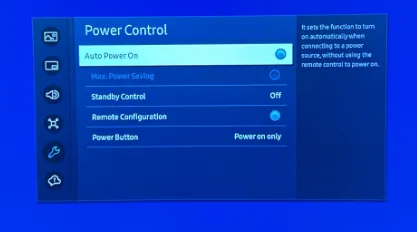
Druk op de knop Menu op de afstandsbediening en ga naar System → Power Control. Stel de instellingen in zoals op de afbeelding:
- Auto Power On: aan
- Standby Control: Off
- Remote Configuration: aan
- Power Button: Power on only
-
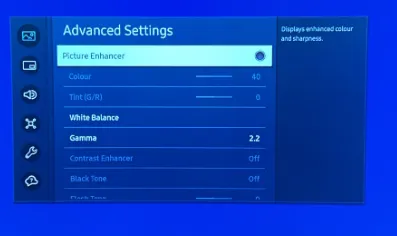
Druk op de knop Menu op de afstandsbediening en ga naar Picture → Advanced Settings. Schakel Picture Enhancer uit.
-
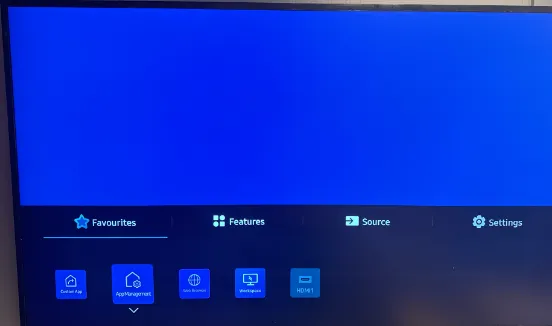
Druk op de knop Home op de afstandsbediening en ga naar Favourites. Selecteer daarna App Management.
-
Controleer nog eens of de instellingen onder App Management zijn zoals op de afbeelding, met Install Custom App ingesteld op
https://loop24.no/t.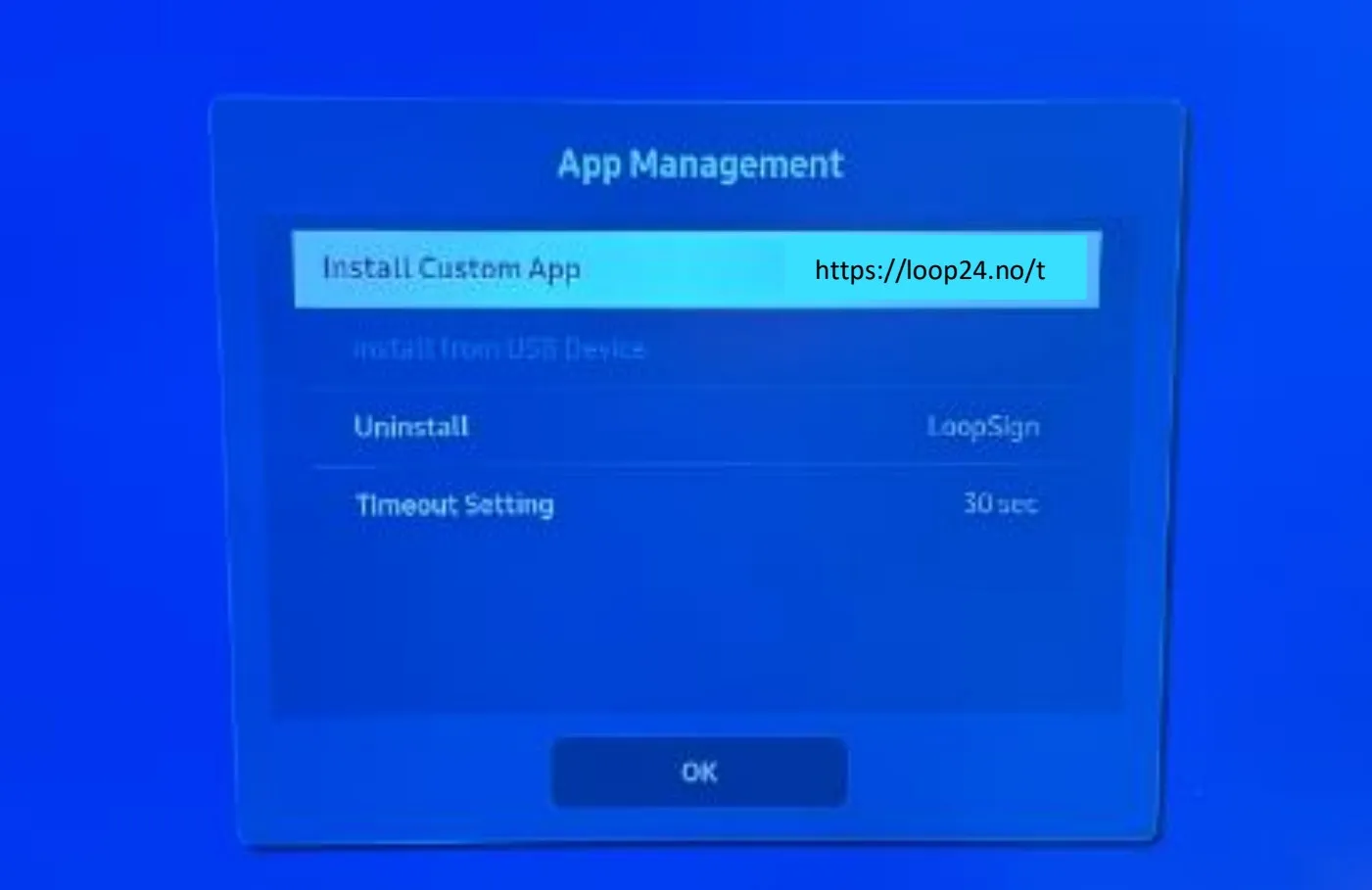
-
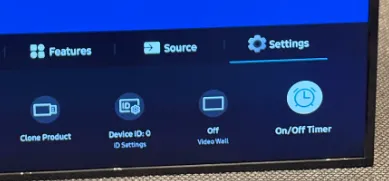
Druk op de knop Home op de afstandsbediening en ga naar Settings → On/Off Timer.
-
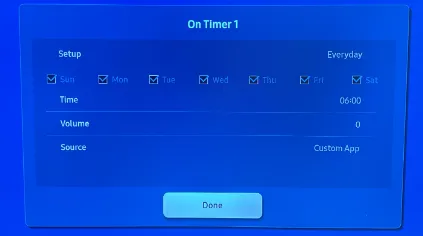
Stel On Timer 1 in zoals op de afbeelding. Pas de weekdagen en de tijd naar behoefte aan, maar vergeet niet om Source altijd in te stellen op Custom App.
-
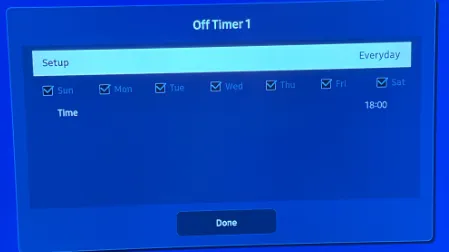
Stel Off Timer 1 in, met de tijden naar behoefte aangepast.
-
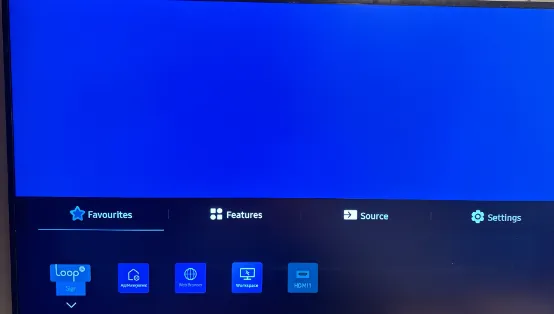
Druk op de knop Home op de afstandsbediening en ga naar Favourites. Selecteer daarna Custom App (LoopSign), altijd de meest linkse menuoptie in het horizontale menu onderaan.
-
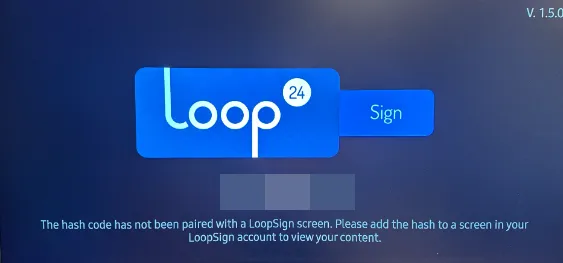
De LoopSign-app start en toont de hash-code van het beeldscherm. Om LoopSign-content te tonen, moet de code worden gekoppeld aan een LoopSign-scherm in je account.
Het beeldscherm inschrijven bij je LoopSign-account
Section titled “Het beeldscherm inschrijven bij je LoopSign-account”Nu de hash-code op het beeldscherm staat, voeg je het toe aan je account en geef je het een scherm om af te spelen: Een beeldscherm inschrijven bij je LoopSign-account.
Bezoeken worden geteld met Umami op de eigen server van Loop24 in Stockholm. Er worden geen cookies gebruikt en geen IP-adressen opgeslagen.
Microsoft, Windows, Microsoft Edge, Entra, Exchange, Microsoft 365, Outlook, Power BI and Teams are trademarks of the Microsoft group of companies. Android, Google Play, Google Workspace, Google Sheets and Google Slides are trademarks of Google LLC. App Store is a service mark of Apple Inc. Other product and company names belong to their owners; they say what LoopSign, LoopMeeting, LoopBooking and LoopVisit work with, and imply no affiliation or endorsement.