
Samsung Tizen 4.0 til 7.0
LoopSign Player-appen til Samsung kræver et professionelt display fra Samsung med Tizen 4.0 til 7.0. Relevante modeller er blandt andet QBR og QMR (Tizen 4.0) og QBB, QMB, QBC og QMC (Tizen 6.5 og 7.0). Tv-modeller til forbrugere har ikke de nødvendige indbyggede funktioner og fungerer ikke med LoopSign Player-appen.
Det er altid en god idé at have den nyeste firmware: spørg din forhandler.
Forudsætninger
Sektion kaldt “Forudsætninger”Sørg for, at du har et professionelt Samsung-display, der kører Tizen 4.0 til 7.0 med den nyeste firmware. Kontakt din forhandler, Samsung eller os direkte for at få den nyeste firmware. Displaymodeller til forbrugere fungerer ikke til digital skiltning: de har ikke de nødvendige indstillinger og funktioner.
Custom App og URL Launcher: navnene efter Tizen-version
Sektion kaldt “Custom App og URL Launcher: navnene efter Tizen-version”Samsung har omdøbt flere menupunkter undervejs. Mekanismen er den samme: kun mærkaterne er ændret. Brug denne tabel til at oversætte trinnene i denne vejledning til den firmware, du har foran dig.
| Funktion | Tizen 4.0 / 5.0 (SSSP6 / SSSP7) | Tizen 6.5 / 7.0 |
|---|---|---|
| Navnet på launcheren/kilden | URL Launcher | Custom App |
| Dialogboks til installation og vedligeholdelse | URL Launcher Settings (fra Home-menuen) | App Management (Home → Favourites) |
| Felt, hvor appens URL indtastes | Install Web App | Install Custom App |
| Aktivering af launcheren som afspiller | MENU → System → Play via → URL Launcher | Player Selection = Custom App (angives i konfigurationsguiden); flisen Custom App findes altid i Favourites |
| Kildens navn i On/Off Timer | URL Launcher | Custom App |
| Kildens navn i Auto Source Switching | MagicINFO S / URL Launcher | Custom App |
URL Launcher og Custom App er den samme funktion under to navne. Skærmbillederne i denne vejledning er fra et professionelt Samsung Tizen 7.0-display. På Tizen 4.0 og 5.0 ser dialogboksene ældre ud og bruger navnene i den midterste kolonne ovenfor, men indeholder de samme poster i den samme rækkefølge.
Gennemgå guiden til førstegangsinstallation
Sektion kaldt “Gennemgå guiden til førstegangsinstallation”-
Gennemgå displayets guide til førstegangsinstallation.
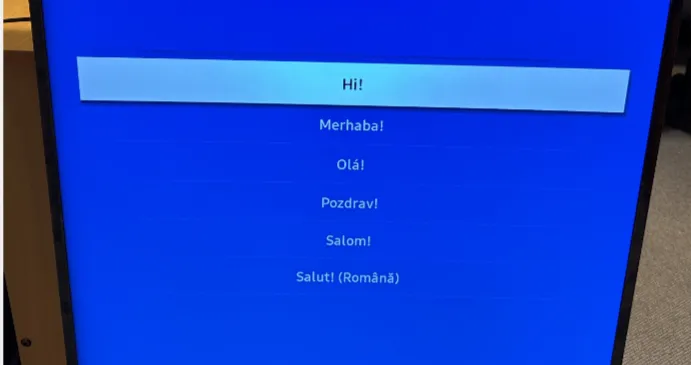
-
Opret forbindelse til netværket (Ethernet anbefales kraftigt).
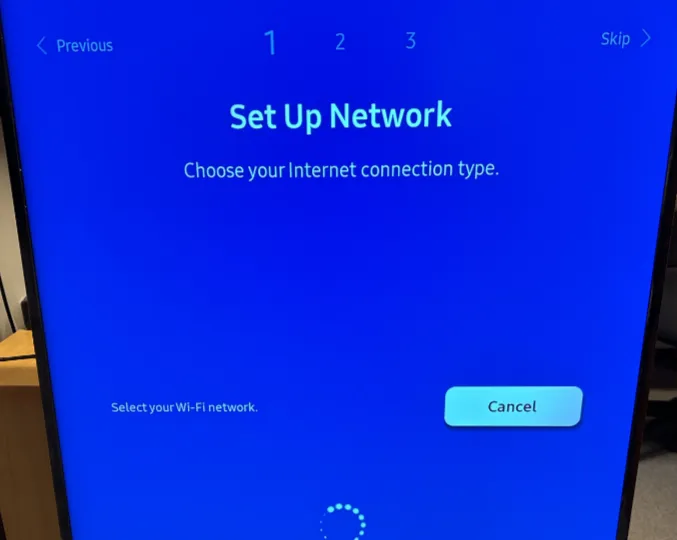
-
Vælg OK.
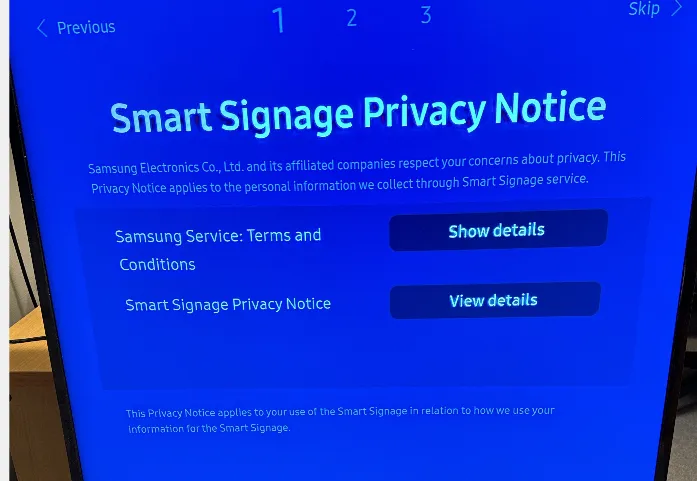
-
Vælg Manual Setup.
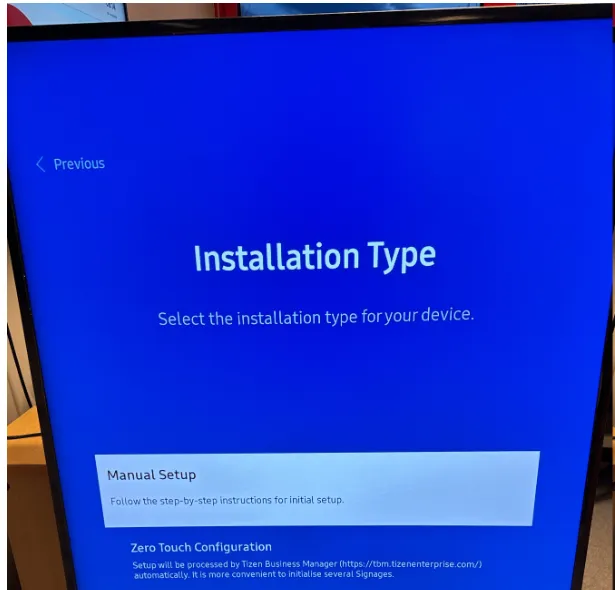
-
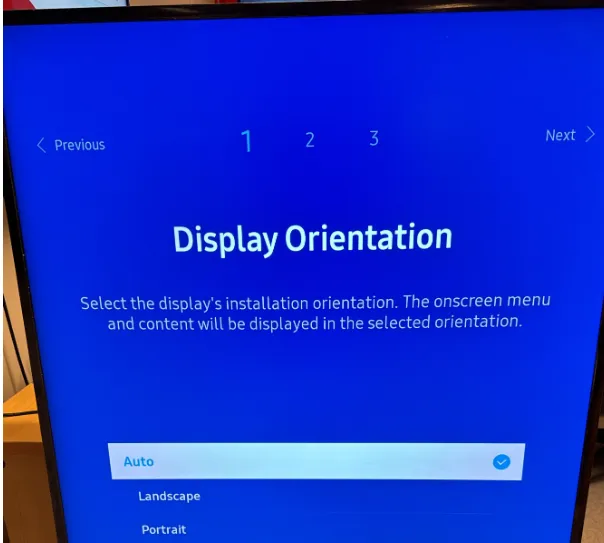
På skærmen Display Orientation skal du vælge Auto.
-
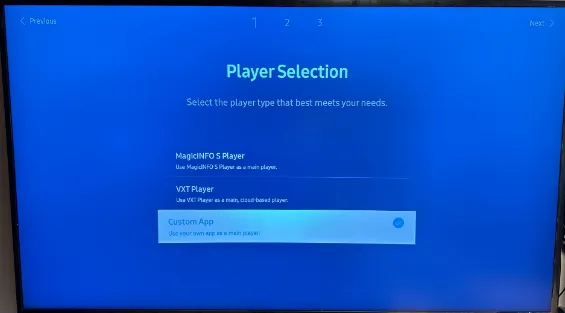
På skærmen Player Selection skal du vælge Custom App.
-
Indtast URL’en
https://loop24.no/t.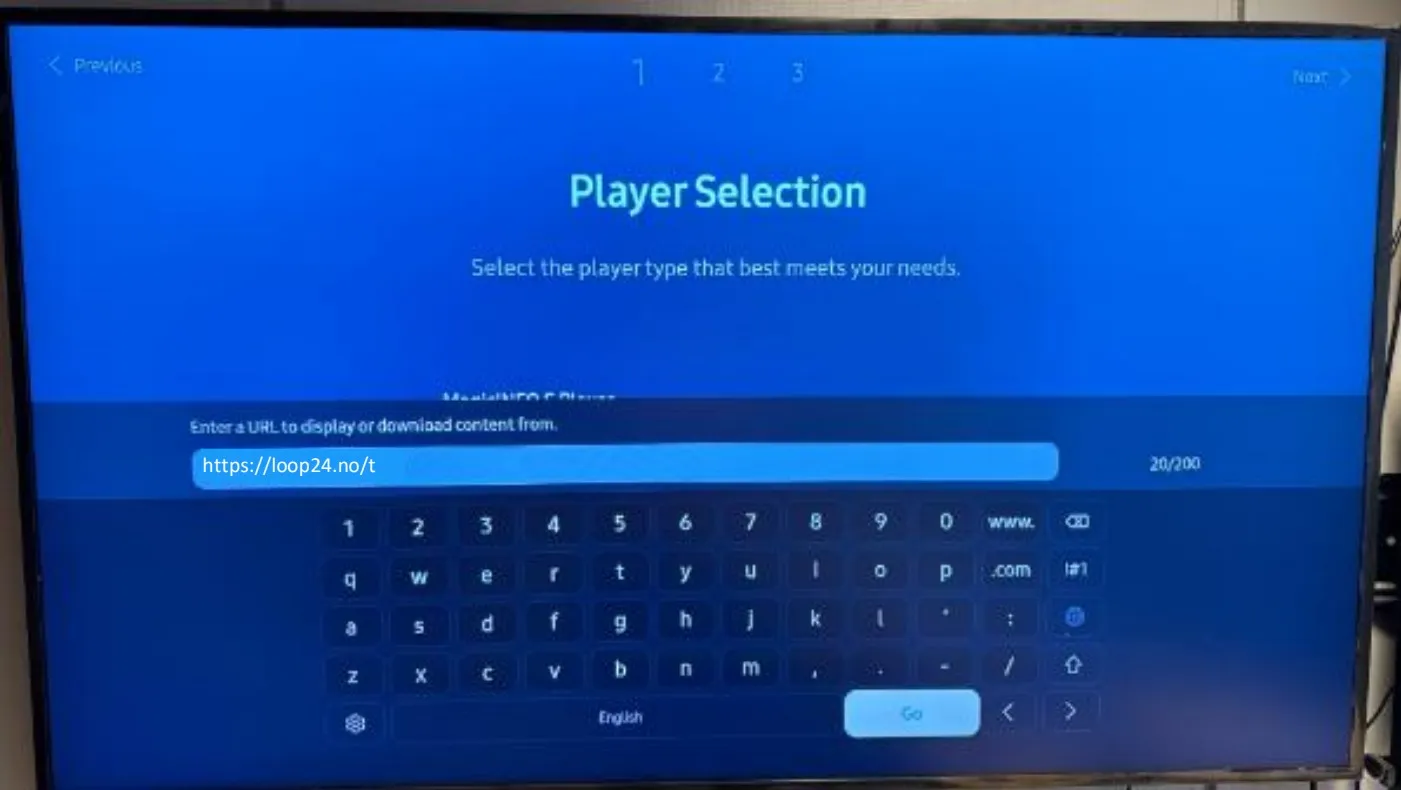
-
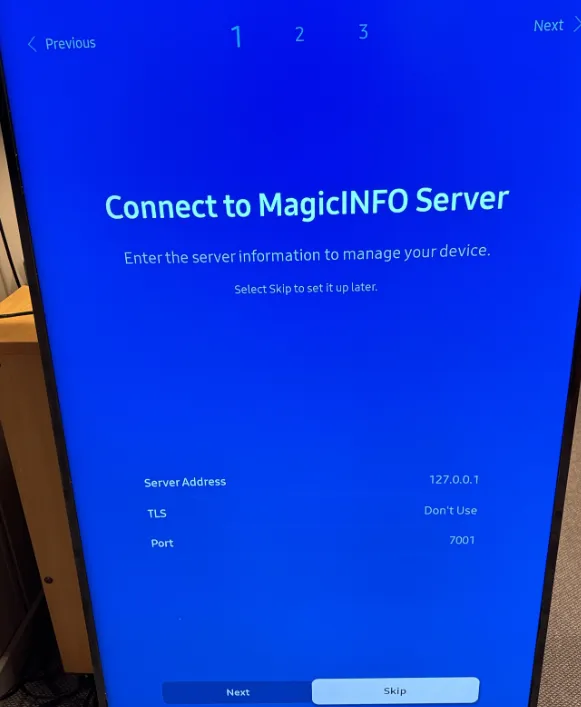
På skærmen Connect to MagicINFO Server skal du vælge Skip.
-
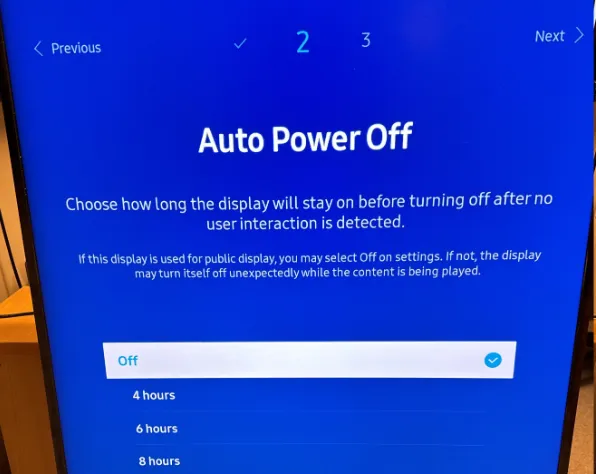
På skærmen Auto Power Off skal du vælge Off.
-
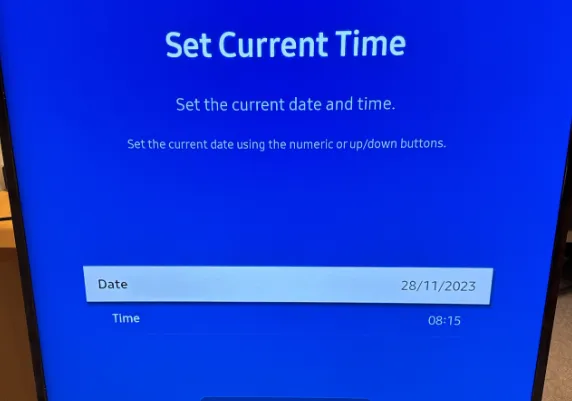
Indstil dato og klokkeslæt.
-
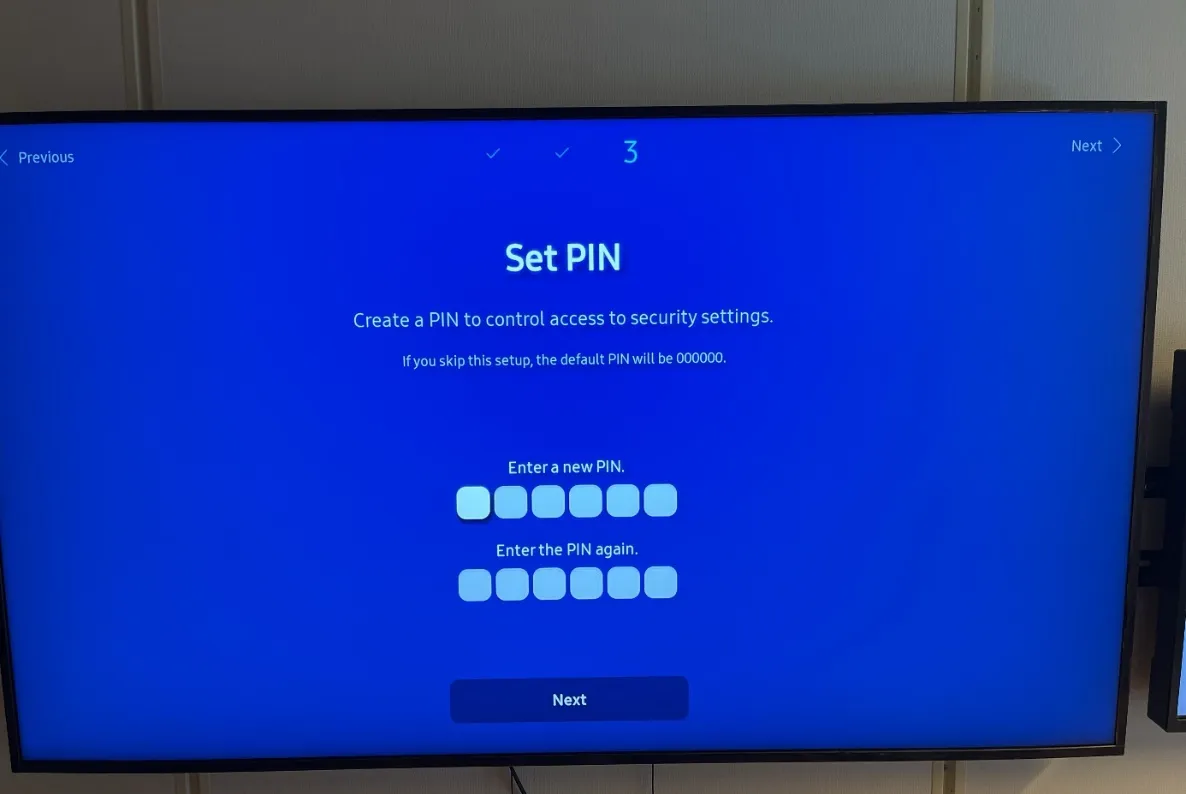
Angiv en ny pinkode til displayet, eller behold standardværdien.
Guiden til førstegangsinstallation er nu fuldført.
Konfigurér displayet, og start LoopSign
Sektion kaldt “Konfigurér displayet, og start LoopSign”-
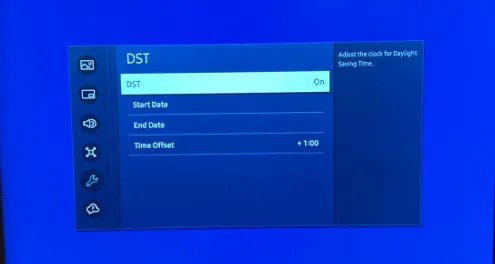
Tryk på knappen Menu på fjernbetjeningen, og gå til System → Time → DST.
-
Indstil DST til On, og indstil Start Date og End Date korrekt. Indstillinger for centraleuropæisk tid (Norge, Sverige, Danmark og det meste af EU): startdato den sidste søndag i marts kl. 02:00, slutdato den sidste søndag i oktober kl. 03:00.
-
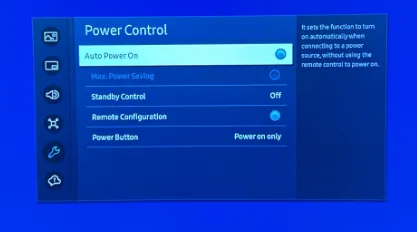
Tryk på knappen Menu på fjernbetjeningen, og gå til System → Power Control. Angiv indstillingerne som vist på billedet:
- Auto Power On: til
- Standby Control: Off
- Remote Configuration: til
- Power Button: Power on only
-
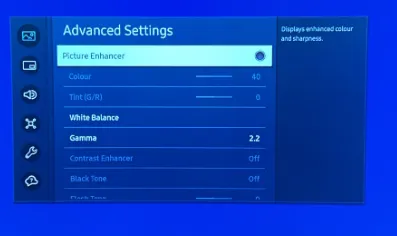
Tryk på knappen Menu på fjernbetjeningen, og gå til Picture → Advanced Settings. Slå Picture Enhancer fra.
-
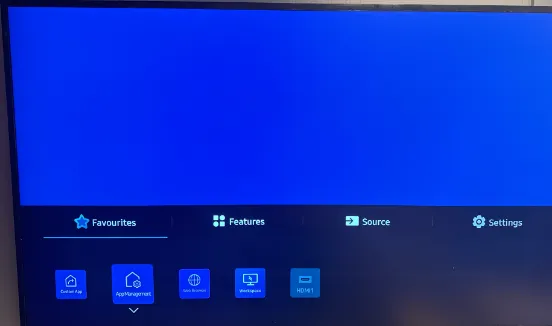
Tryk på knappen Home på fjernbetjeningen, og gå til Favourites. Vælg derefter App Management.
-
Kontrollér en ekstra gang, at indstillingerne i App Management er som vist på billedet, med Install Custom App indstillet til
https://loop24.no/t.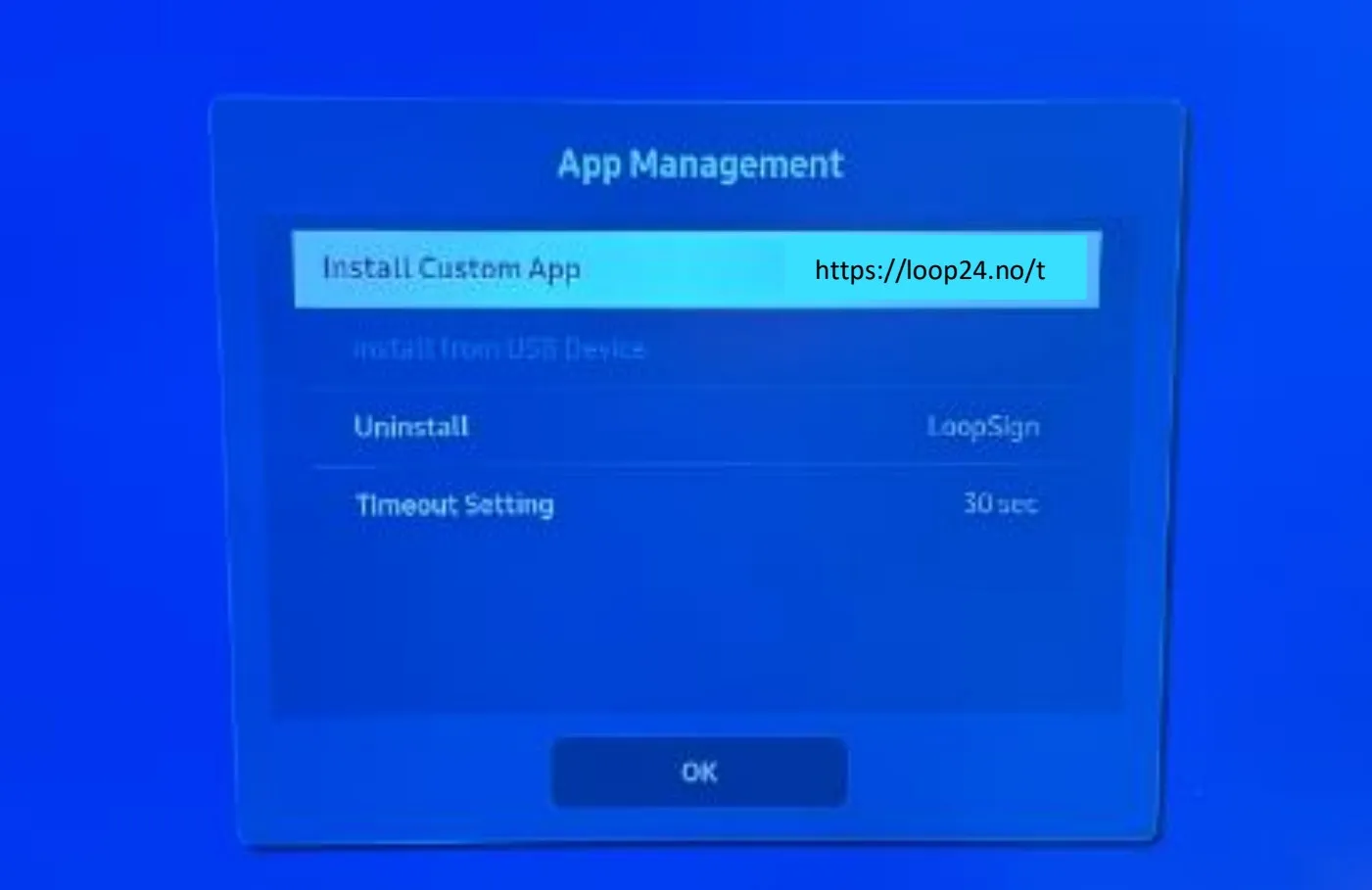
-
Tryk på knappen Home på fjernbetjeningen, og gå til Settings → On/Off Timer.
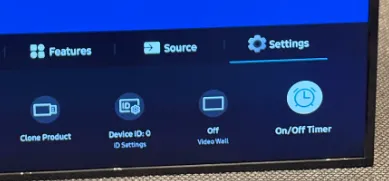
-
Indstil On Timer 1 som vist på billedet. Tilpas ugedagene og klokkeslættet efter behov, men husk altid at indstille Source til Custom App.
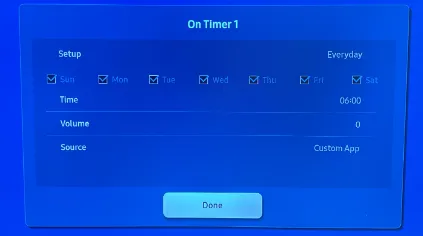
-
Indstil Off Timer 1, med klokkeslættene tilpasset efter behov.
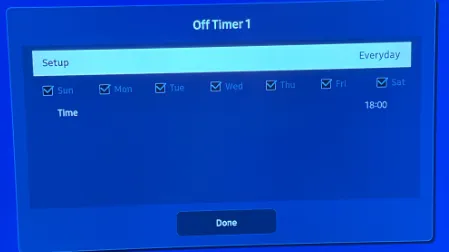
-
Tryk på knappen Home på fjernbetjeningen, og gå til Favourites. Vælg derefter Custom App (LoopSign), som altid er det første element til venstre i den vandrette menu nederst.
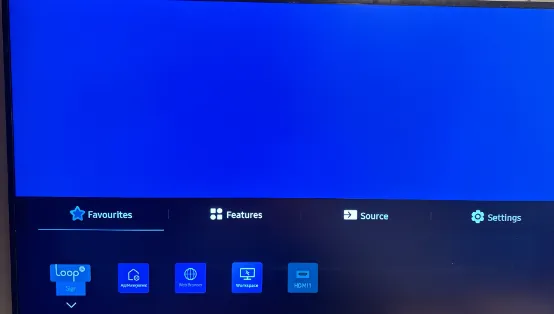
-
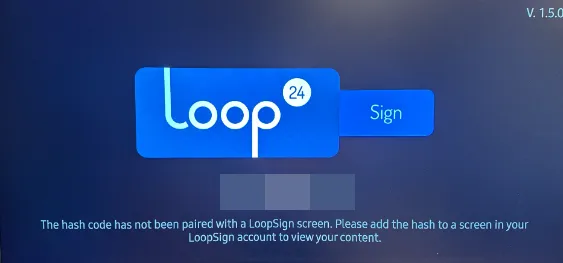
LoopSign-appen starter og viser displayets hash-kode. Hvis du vil vise LoopSign-indhold, skal koden tilknyttes en LoopSign-skærm på din konto.
Registrér displayet på din LoopSign-konto
Sektion kaldt “Registrér displayet på din LoopSign-konto”Brug hash-koden på displayet til at tilføje det til din konto og give det en skærm at afspille: Registrér et display på din LoopSign-konto.
Besøg tælles med Umami på Loop24’s egen server i Stockholm. Der bruges ingen cookies, og ingen IP-adresser gemmes.
Microsoft, Windows, Microsoft Edge, Entra, Exchange, Microsoft 365, Outlook, Power BI and Teams are trademarks of the Microsoft group of companies. Android, Google Play, Google Workspace, Google Sheets and Google Slides are trademarks of Google LLC. App Store is a service mark of Apple Inc. Other product and company names belong to their owners; they say what LoopSign, LoopMeeting, LoopBooking and LoopVisit work with, and imply no affiliation or endorsement.