
ViewSonic- og IADEA-paneler

Denne vejledning viser, hvordan du installerer LoopMeeting på et ViewSonic- eller IADEA-panel og får panelet til at starte appen automatisk. Til IADEA XDS-1078 og Meetio MR-IE10 skal du se IADEA- og Meetio-paneler.
1. Åbn Android
Sektion kaldt “1. Åbn Android”-
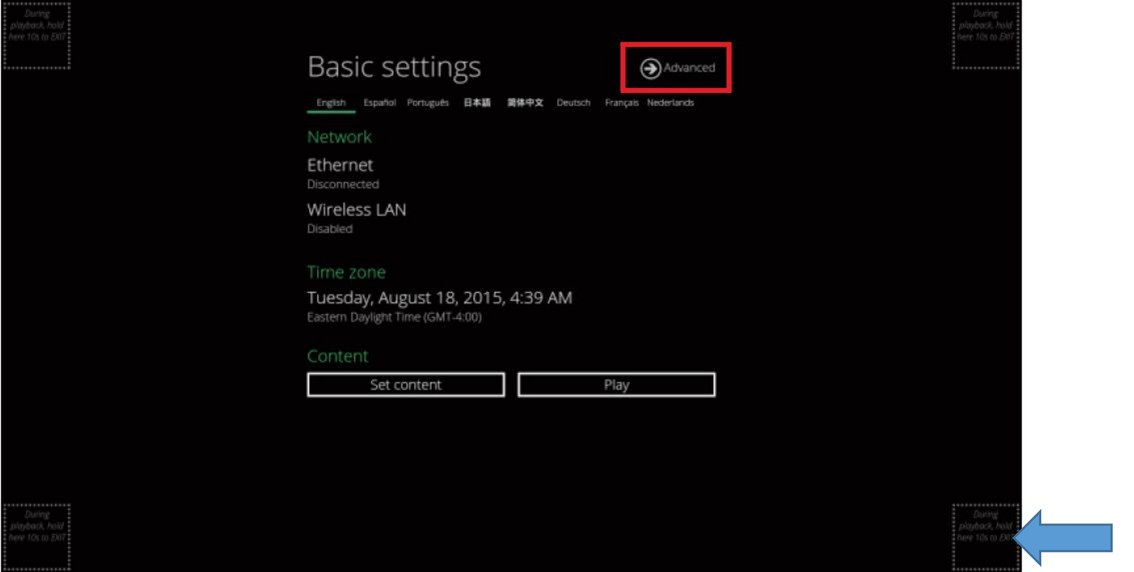
Vælg Advanced for at åbne de avancerede indstillinger.
-
Tryk tre gange i nederste højre hjørne af skærmen med et sekunds mellemrum.
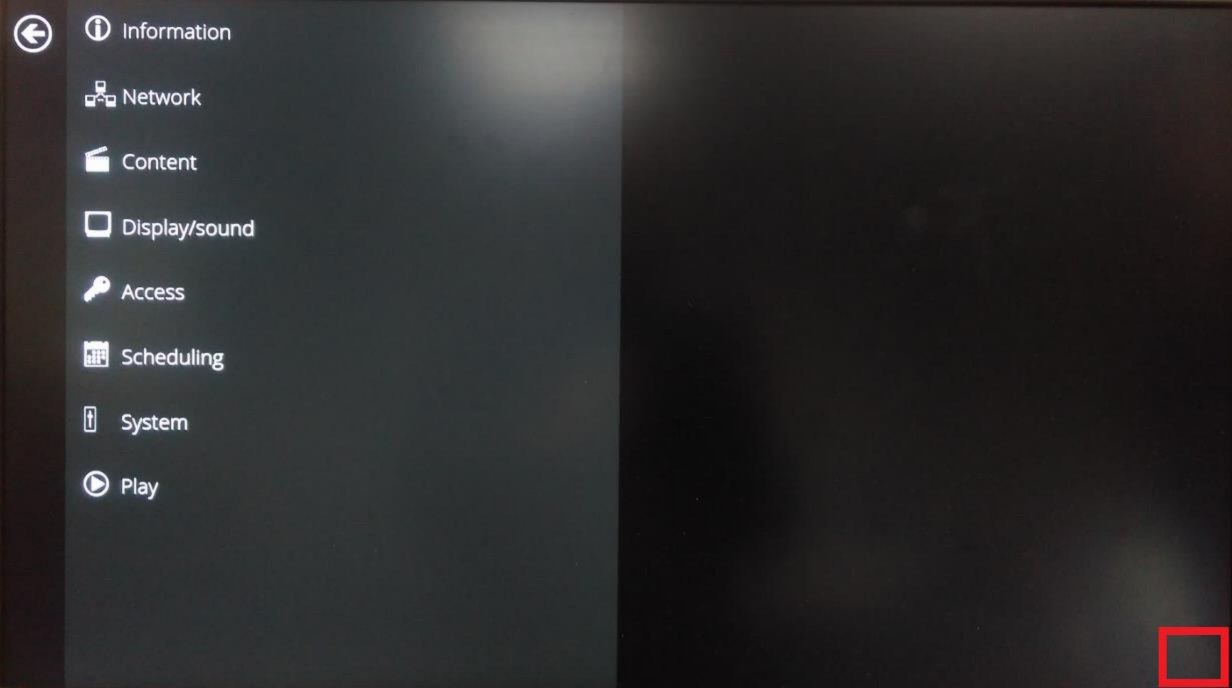
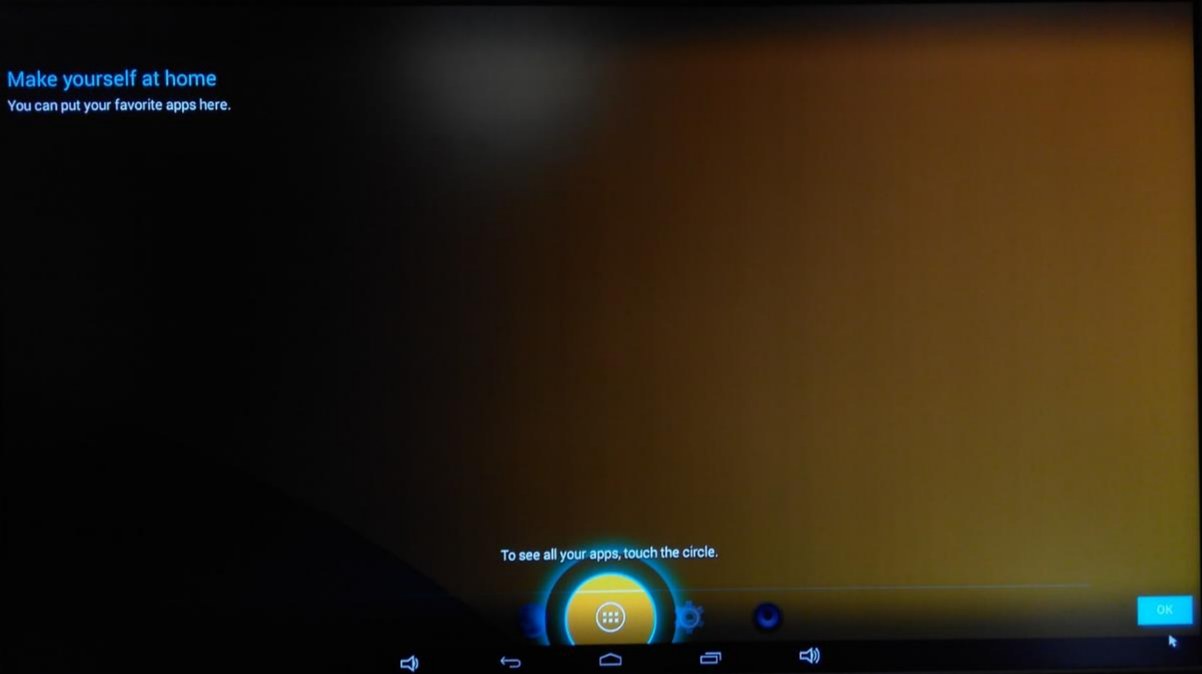
Androids startskærm vises.
2. Tillad apps fra ukendte kilder
Sektion kaldt “2. Tillad apps fra ukendte kilder”-
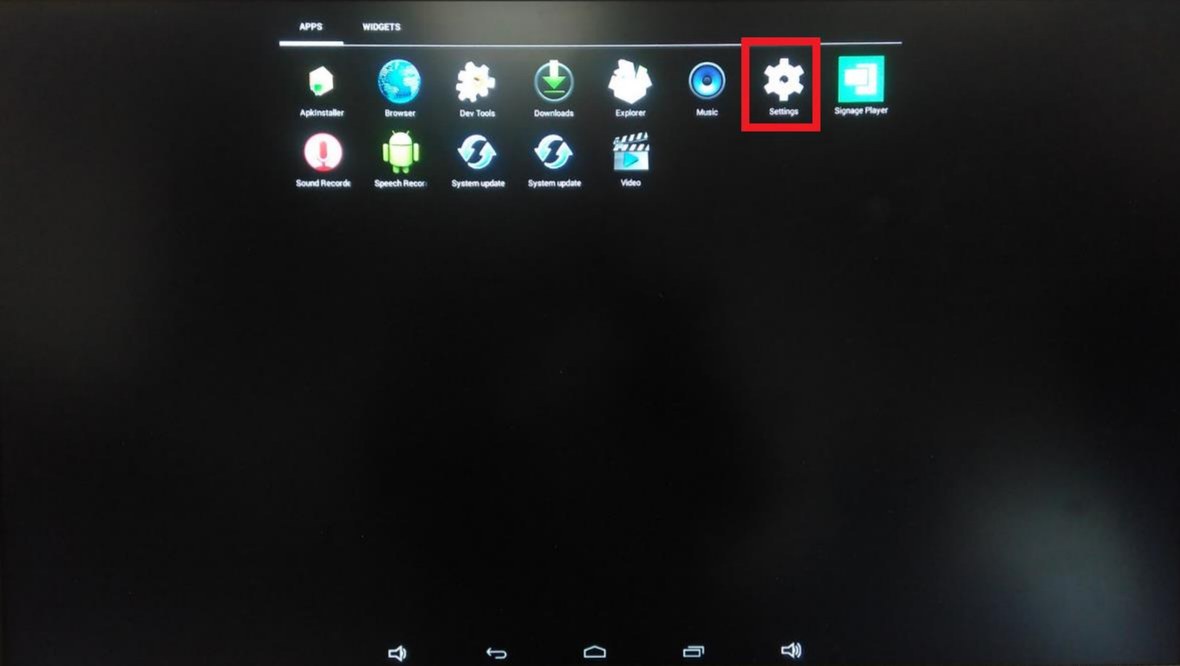
Vælg Settings.
-
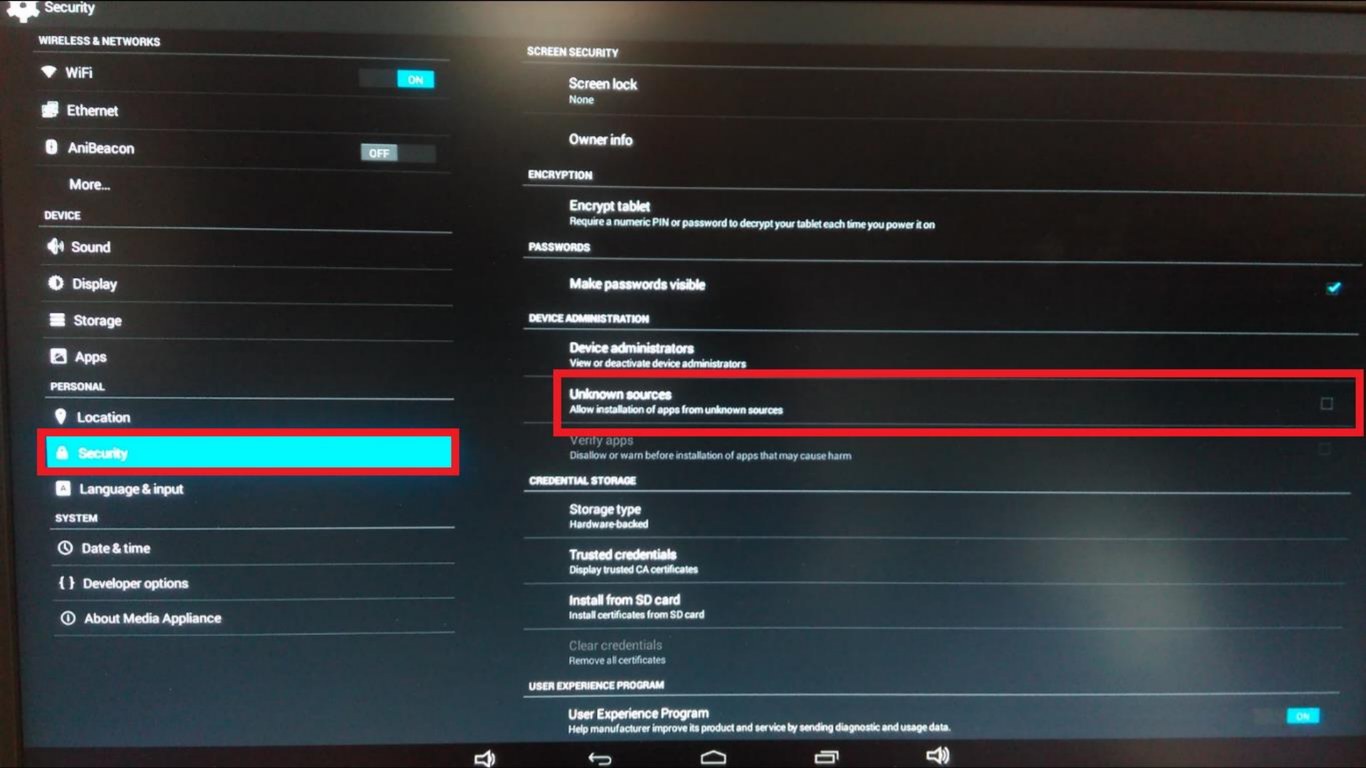
Vælg Security, og markér Unknown sources.
-
Vælg OK.

3. Kontrollér tidszonen
Sektion kaldt “3. Kontrollér tidszonen”Gå til dato- og tidsindstillingerne, og sørg for, at tidszonen er korrekt.
4. Installér LoopMeeting-appen
Sektion kaldt “4. Installér LoopMeeting-appen”Sørg for, at USB-drevet med LoopMeeting-appen er sat i. Download appen til paneler af andre mærker fra https://dl.loop24.no/lmoem.zip, udpak filen, og kopiér APK-filen til USB-drevet.
- Gå til Apps, og start ApkInstaller.
- Vælg Install og derefter USB Memory.
- Vælg appen, og installér den. Start ikke appen.
- Afslut appinstallationsprogrammet.
5. Start appen automatisk
Sektion kaldt “5. Start appen automatisk”-
Afslut Android ved at trykke på den nederste knap i midten, og annullér derefter den automatiske afspilning.
-
Vælg Advanced.
-
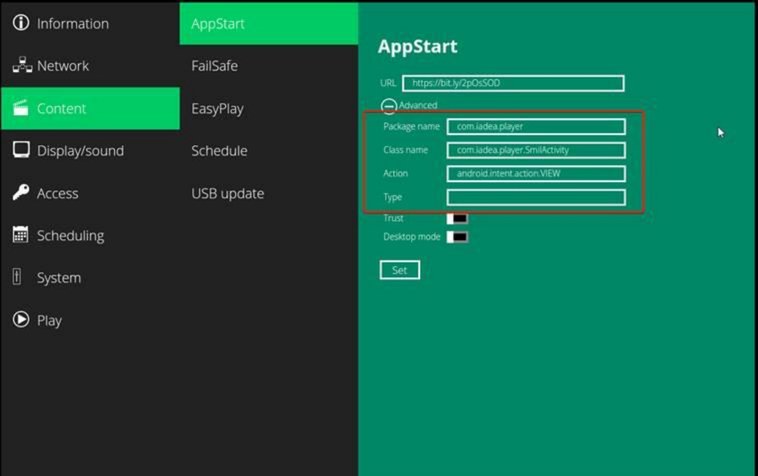
Vælg Content og derefter AppStart, og åbn Advanced.
-
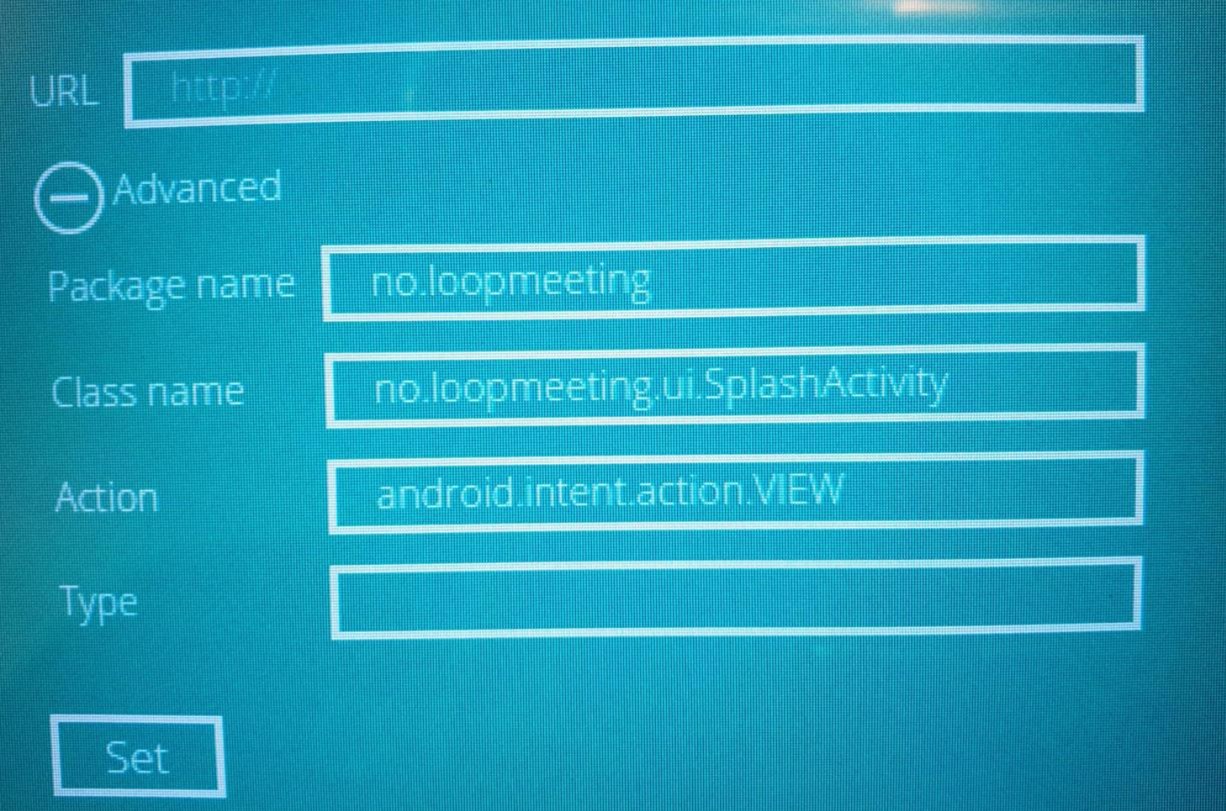
Ret felterne, så de ser sådan ud:
- URL: tom
- Package name:
no.loopmeeting - Class name:
no.loopmeeting.ui.SplashActivity - Action:
android.intent.action.VIEW
-
Rul ned, og vælg Set.
-
Vælg Play i menuen. Panelet viser kortvarigt “Screen pinned”, og LoopMeeting-appen starter.
Panelet er nu klar til at blive registreret i RoomConfig-portalen: Konfigurér portalen, afsnit 6.
Besøg tælles med Umami på Loop24’s egen server i Stockholm. Der bruges ingen cookies, og ingen IP-adresser gemmes.
Microsoft, Windows, Microsoft Edge, Entra, Exchange, Microsoft 365, Outlook, Power BI and Teams are trademarks of the Microsoft group of companies. Android, Google Play, Google Workspace, Google Sheets and Google Slides are trademarks of Google LLC. App Store is a service mark of Apple Inc. Other product and company names belong to their owners; they say what LoopSign, LoopMeeting, LoopBooking and LoopVisit work with, and imply no affiliation or endorsement.