
BenQ ST04 med LoopSign Player-appen
Det er meget nemt at udrulle LoopSign til dit BenQ ST04-display: LoopSign bruger sin Android-app på BenQs tilpassede Android-styresystem til at afspille indhold.
Denne vejledning viser, hvordan du konfigurerer LoopSign lokalt på selve displayet. Til det anbefaler vi et tastatur og en mus, der er sluttet til displayet, sammen med displayets fjernbetjening.
Med BenQ DMS, BenQs fleksible og gratis software til fjernadministration, kan meget af den indledende konfiguration klares endnu nemmere fra en computer, og bagefter kan du overvåge og styre displayets indstillinger fuldt ud på afstand. Kontakt din BenQ-repræsentant for at få flere oplysninger om BenQ DMS.
Vi anbefaler altid kraftigt, at du slutter displayet til via Ethernet, men Wi-Fi fungerer som regel også, hvis forbindelsen er stærk og stabil.
Gennemgå menuen til førstegangskonfiguration
Sektion kaldt “Gennemgå menuen til førstegangskonfiguration”-
Når du har tændt displayet for første gang, skal du gennemgå trinnene i menuen til førstegangskonfiguration. Acceptér BenQs EULA og privatlivspolitik.
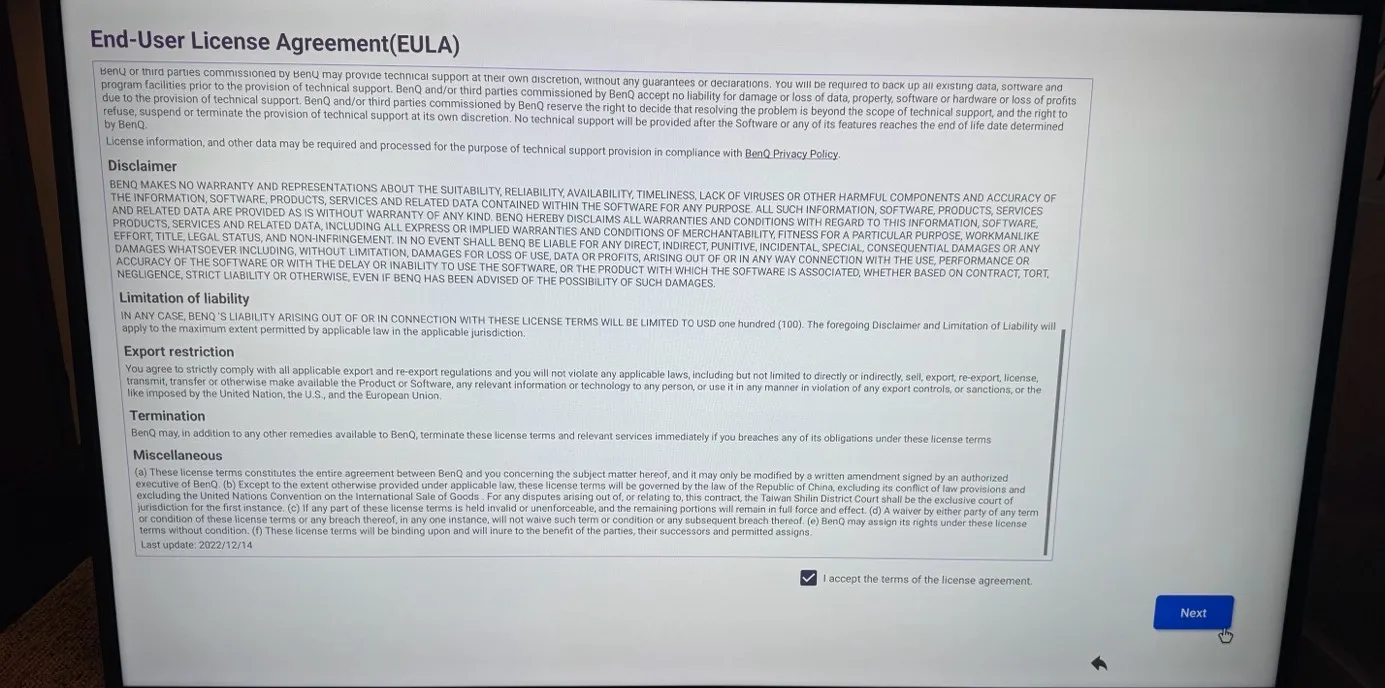
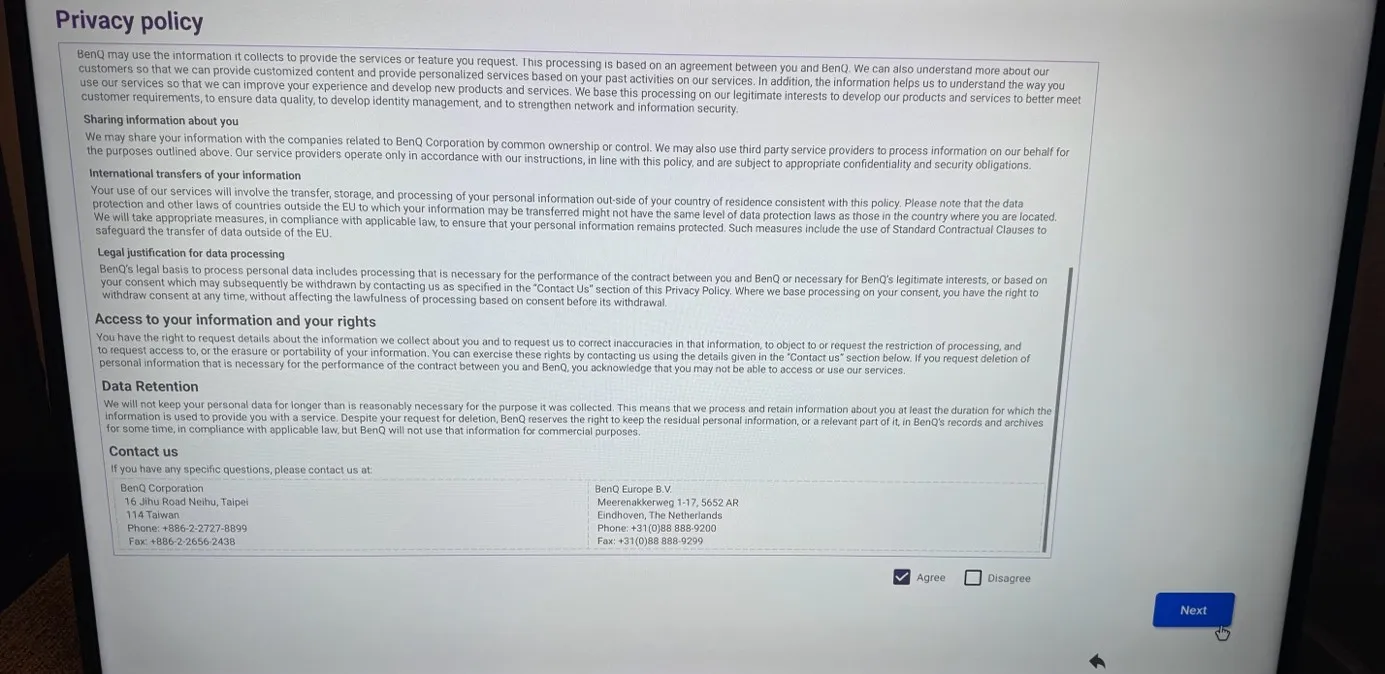
-
Når du er færdig med menuen til førstegangskonfiguration, genstarter displayet automatisk.
Installér LoopSign Player-appen
Sektion kaldt “Installér LoopSign Player-appen”Åbn BenQ App Store
Sektion kaldt “Åbn BenQ App Store”-
Vælg ikonet More på displayets startskærm.
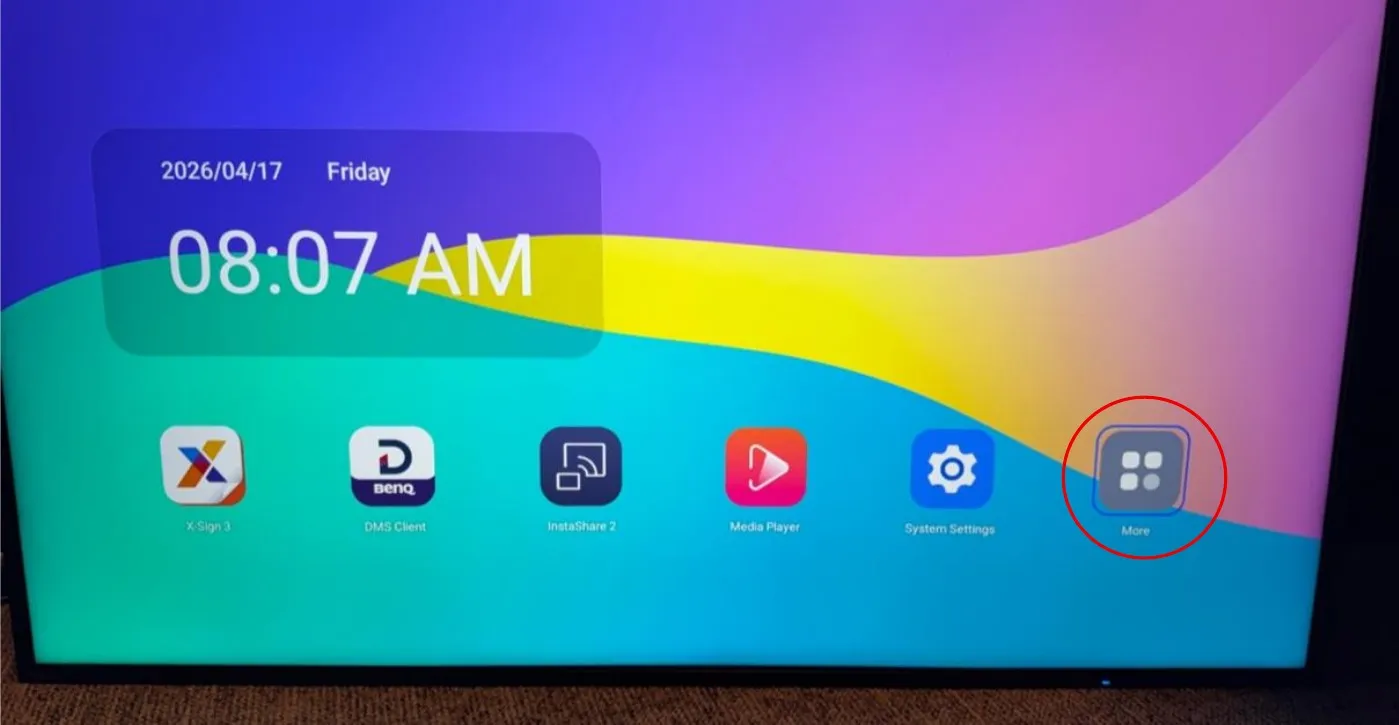
-
Vælg BenQ App Store.
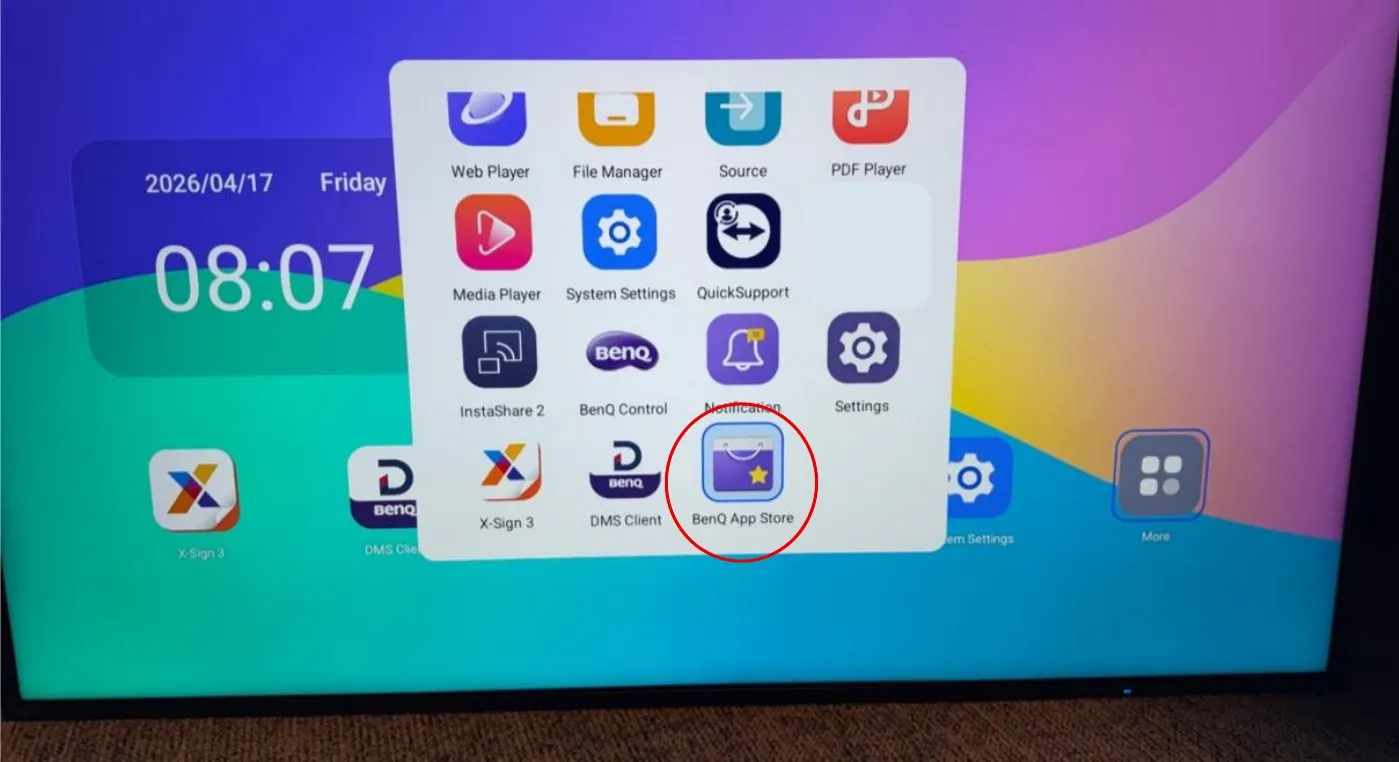
Installér BenQ Control-appen og LoopSign Player-appen
Sektion kaldt “Installér BenQ Control-appen og LoopSign Player-appen”-
Inde i BenQ App Store skal du vælge det første dokumentmappeikon i menuen til venstre og derefter vælge BenQ Control App for at installere den.
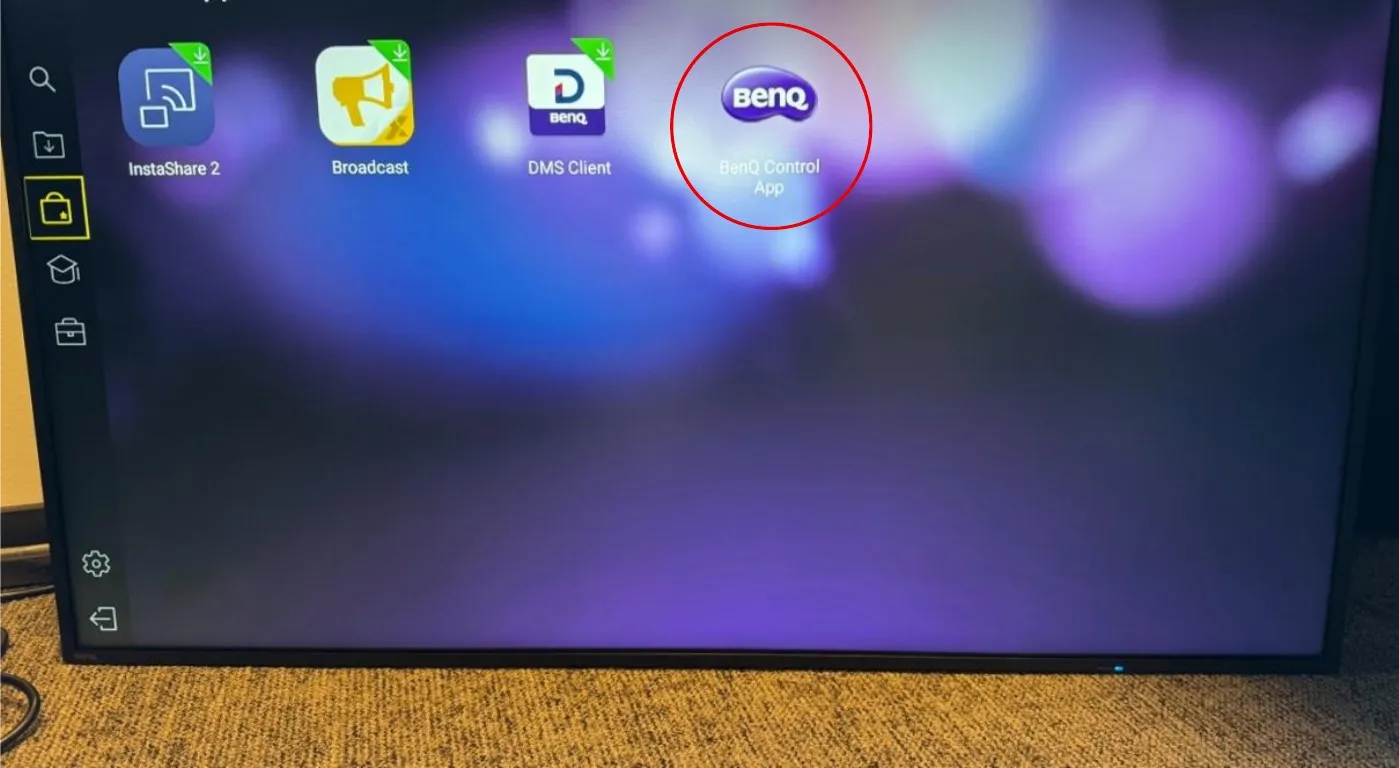
-
Vælg derefter det andet dokumentmappeikon i menuen til venstre, og vælg LoopSign Player for at installere den.
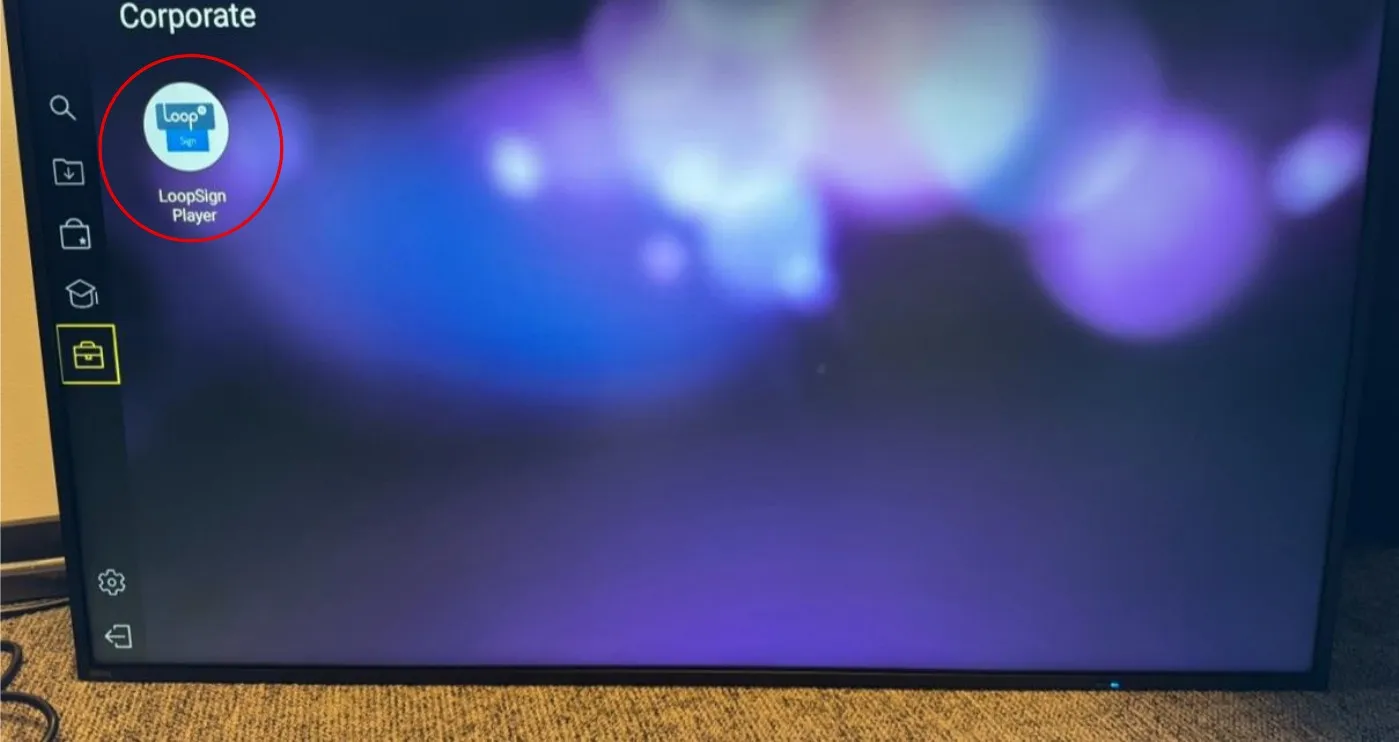
Konfigurér displayets indstillinger for strømstyring og planlægning
Sektion kaldt “Konfigurér displayets indstillinger for strømstyring og planlægning”-
Gå tilbage til startskærmen, og vælg tandhjulet for at åbne displayets indstillingsmenu.
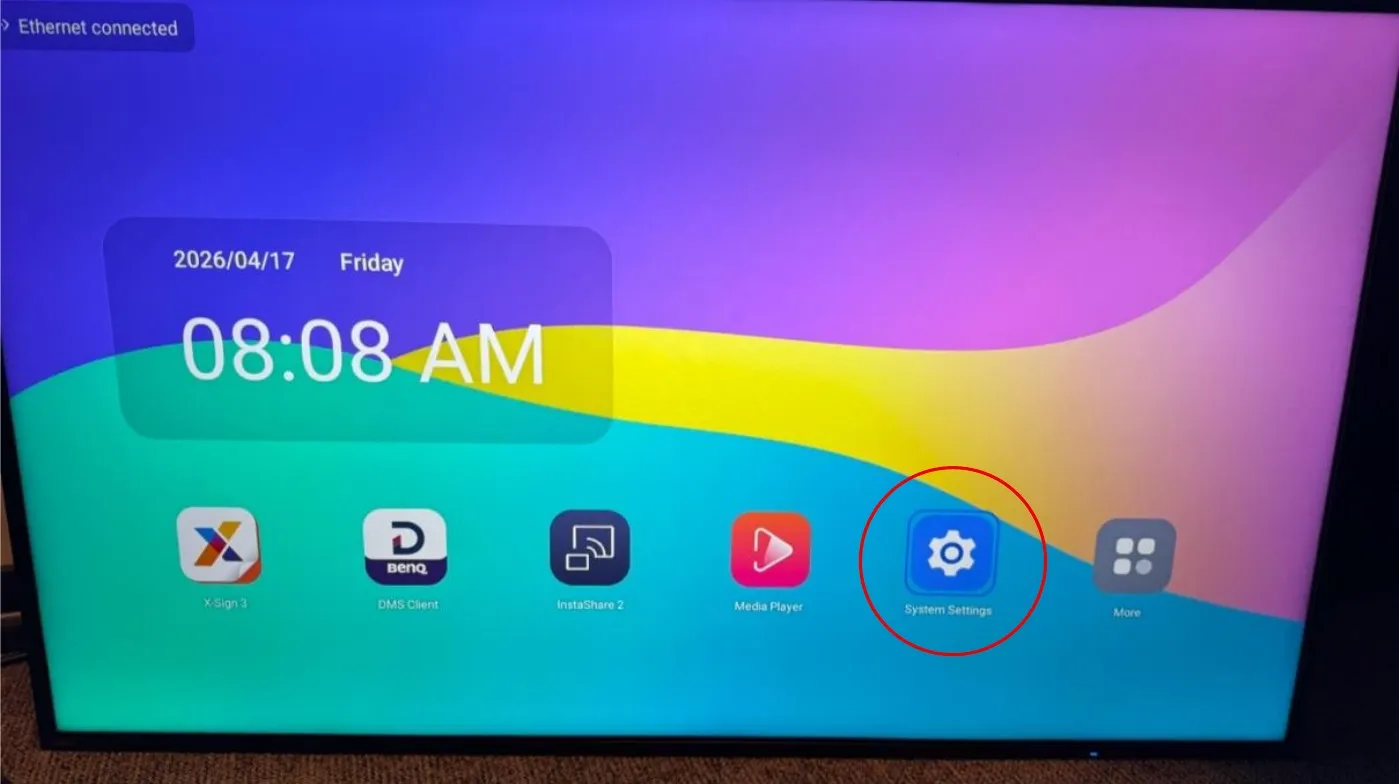
-
På fanen Advanced skal du åbne Power & sleep og indstille Power off til Off.
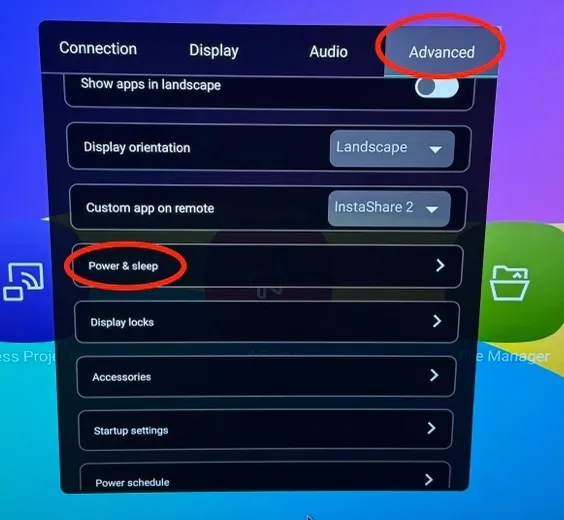
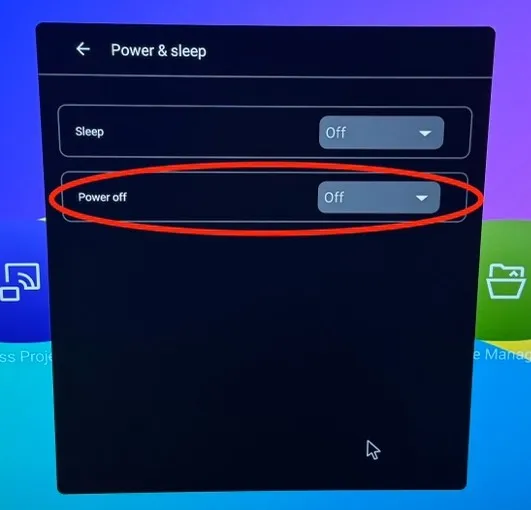
-
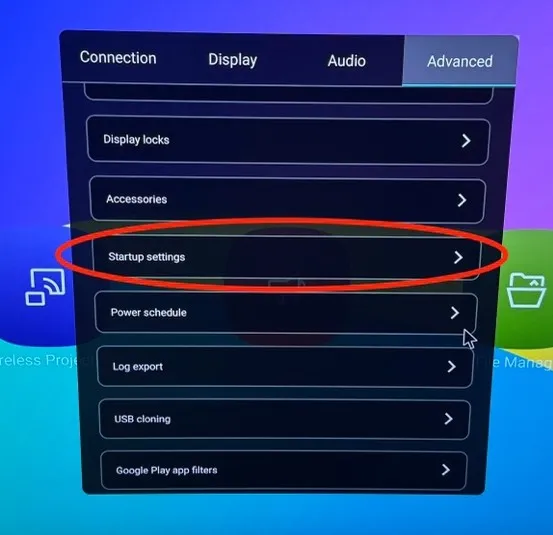
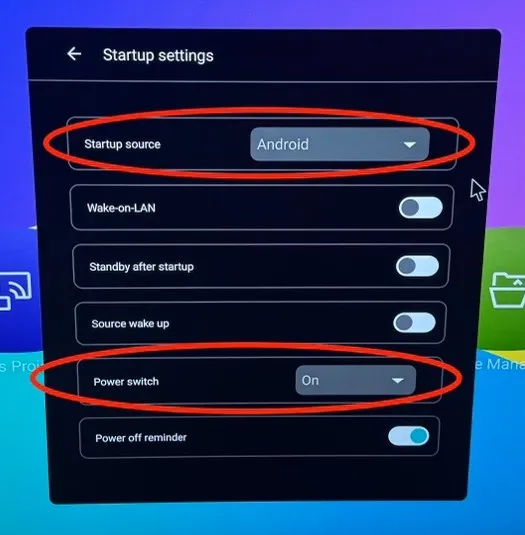
Åbn Startup settings, og indstil Startup source til Android og Power switch til On.
-
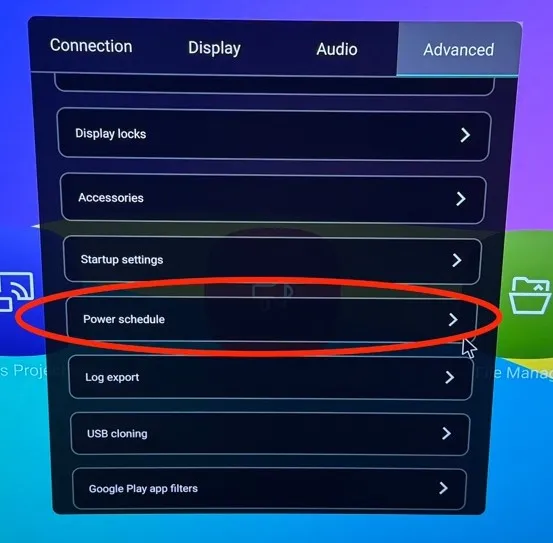
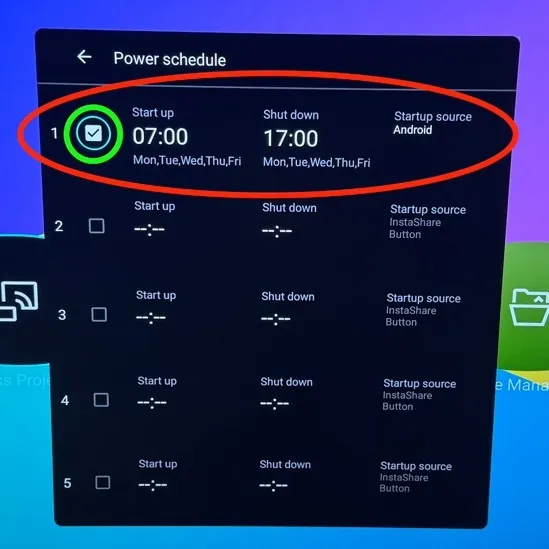
Åbn Power schedule, og indstil den eller de tidsplaner, du foretrækker, for hvornår displayet skal tændes og slukkes automatisk. Husk at aktivere hver tidsplan ved at markere dens afkrydsningsfelt, når oplysningerne er udfyldt.
Åbn LoopSign Player-appen
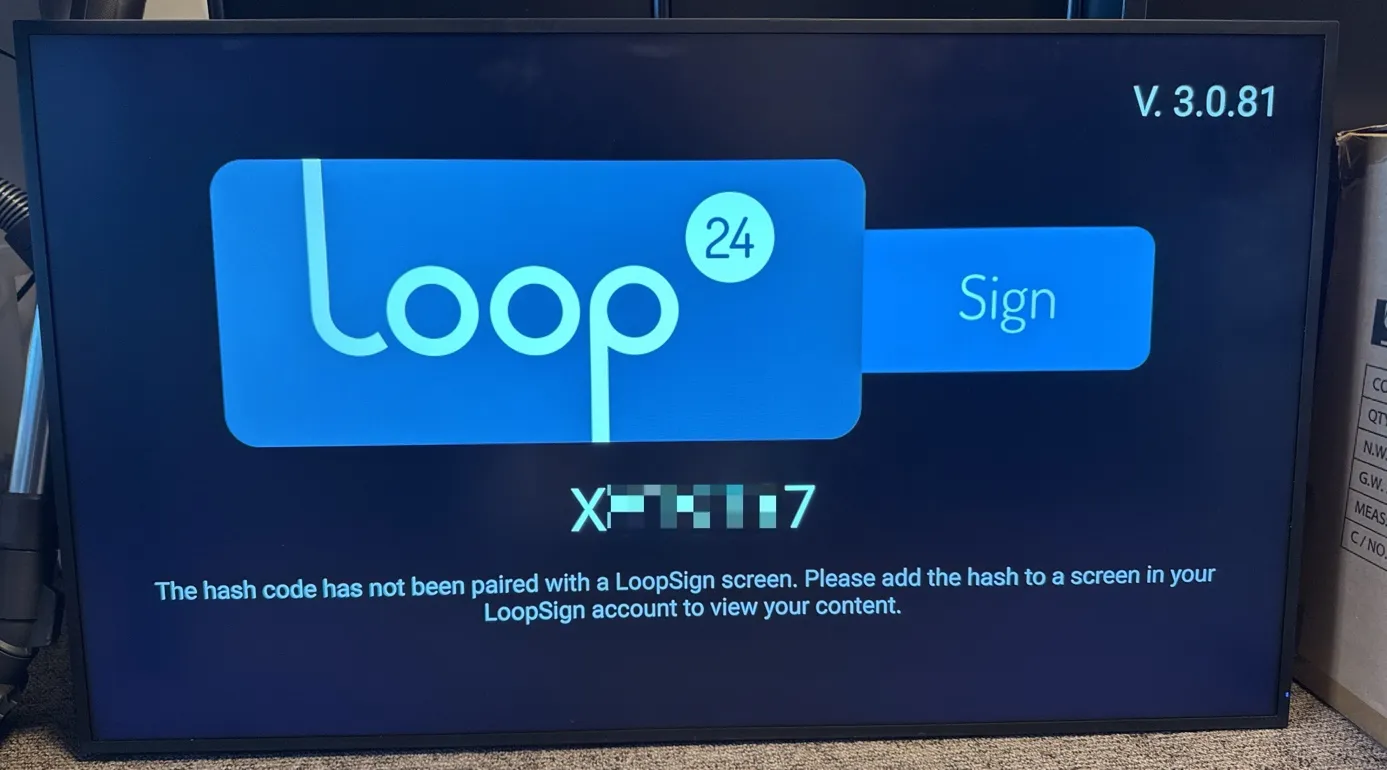
Sektion kaldt “Åbn LoopSign Player-appen”Både BenQ Control-appen og LoopSign Player-appen skal startes manuelt én gang. Derefter starter LoopSign Player automatisk, hver gang displayet starter op. Du finder appen i applisten på startskærmen. Brug den unikke hash-kode, der vises på displayet, til at registrere det på din LoopSign-konto og vise dit indhold.
Registrér displayet på din LoopSign-konto
Sektion kaldt “Registrér displayet på din LoopSign-konto”Brug hash-koden på displayet til at tilføje det til din konto og give det en skærm at afspille: Registrér et display på din LoopSign-konto.
Besøg tælles med Umami på Loop24’s egen server i Stockholm. Der bruges ingen cookies, og ingen IP-adresser gemmes.
Microsoft, Windows, Microsoft Edge, Entra, Exchange, Microsoft 365, Outlook, Power BI and Teams are trademarks of the Microsoft group of companies. Android, Google Play, Google Workspace, Google Sheets and Google Slides are trademarks of Google LLC. App Store is a service mark of Apple Inc. Other product and company names belong to their owners; they say what LoopSign, LoopMeeting, LoopBooking and LoopVisit work with, and imply no affiliation or endorsement.