
Viva Engage-widget
Viva Engage-widgeten viser de nyeste opslag fra ét Viva Engage-community på en LoopSign-skærm, ét opslag ad gangen. Du kan begrænse den til opslag med et eller flere hashtags.
Før du går i gang
Sektion kaldt “Før du går i gang”- Widgeten læser Viva Engage gennem sit eget virksomhedsprogram i Microsoft Entra ID. Det er ikke kalenderwidgetens program, selv om begge hedder LoopSign (udgiver Loop24 AS).
- Første gang widgeten forbindes med Microsoft 365 i din lejer, logger en global administrator på og giver samtykke på vegne af organisationen. Derefter kan de brugere, der redigerer skærme, forbinde widgeten med Microsoft 365 uden at blive spurgt igen.
- Widgeten viser det, som den konto, der er logget på, kan se i Viva Engage: alle offentlige communities og de private communities, som kontoen er medlem af. Vi anbefaler en tjenestekonto frem for en personlig konto, så skærmen bliver ved med at virke, når folk forlader virksomheden.
Multifaktorgodkendelse (MFA) anbefales ikke på tjenestekontoen: den knytter kontoen til én person, og integrationen kan holde op med at virke, når denne person forlader virksomheden. Adgangskoden må aldrig udløbe.
Konfigurér widgeten
Sektion kaldt “Konfigurér widgeten”1. Tilføj widgeten
Sektion kaldt “1. Tilføj widgeten”I skærmeditoren vælger du det skærmområde, hvor opslagene skal vises, og vælger Tilføj helt til højre i tidslinjen. I Widgets tilgængelige på skærmen vælger du Viva Engage.
2. Opret forbindelse til Microsoft 365
Sektion kaldt “2. Opret forbindelse til Microsoft 365”Vælg Opret forbindelse i widgetindstillingerne til højre. Et logonvindue fra Microsoft åbnes.
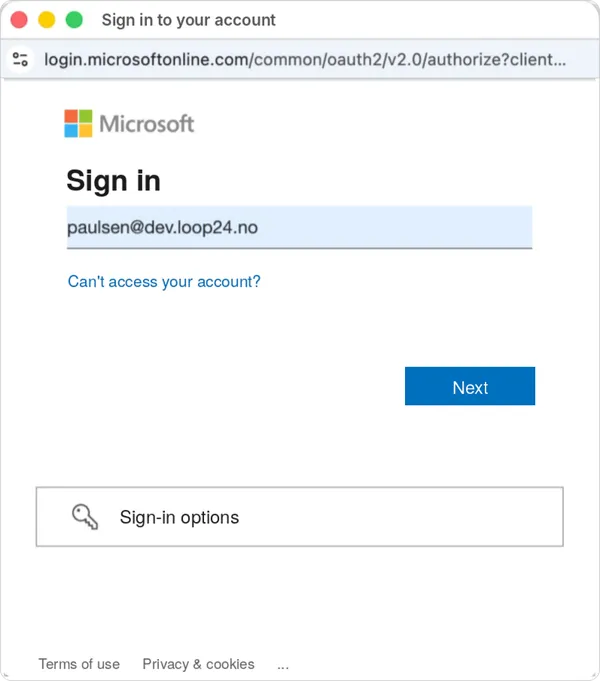
Log på med den konto, widgeten skal bruge. Første gang i din Microsoft 365-lejer skal du bruge en konto som global administrator.
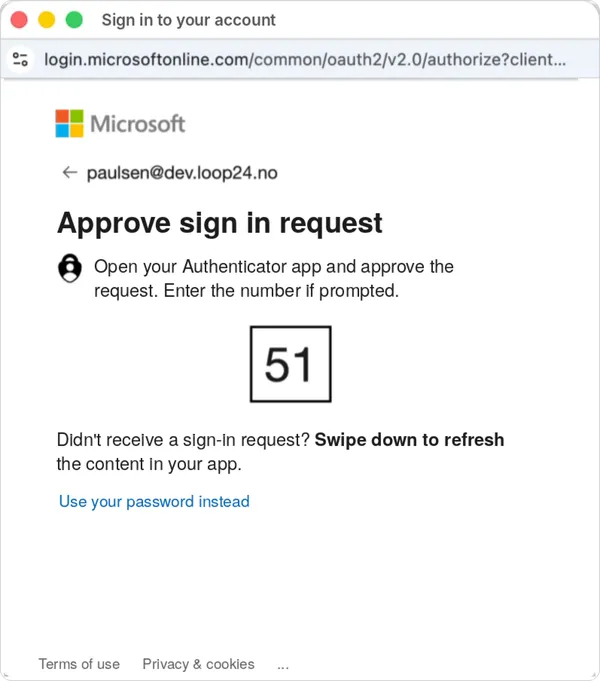
Hvis Microsoft beder dig om at godkende logonet, skal du godkende det i Authenticator-appen.
3. Giv samtykke på vegne af din organisation
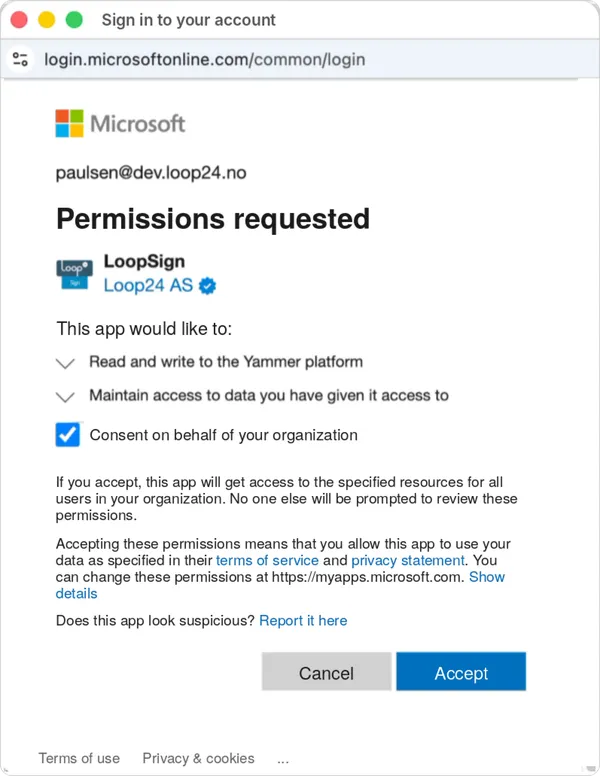
Sektion kaldt “3. Giv samtykke på vegne af din organisation”Første gang viser Microsoft de tilladelser, LoopSign beder om: Read and write to the Yammer platform og Maintain access to data you have given it access to. Yammer er det tidligere navn på Viva Engage, og Microsoft bruger det stadig til denne tilladelse. Markér Samtykke på vegne af din organisation, og vælg Accepter.
4. Vælg opslagene
Sektion kaldt “4. Vælg opslagene”Når widgeten er forbundet, vises de nyeste opslag i skærmområdet, og widgetindstillingerne får disse felter:
- Fællesskab: det community, opslagene kommer fra.
- Antal indlæg: hvor mange af de nyeste opslag widgeten viser, ét ad gangen.
- Tags: kun opslag med de valgte hashtags. Lad feltet stå tomt for at vise alle opslag i communityet.
- Hent igen: henter communities og opslag igen nu, for eksempel efter et nyt opslag eller et nyt community.
- Autentificer igen: logger på Microsoft igen, for eksempel når logonet er udløbet, eller adgangskoden er ændret, eller for at bruge en anden konto.
Under Visningsindstillinger angiver du varigheden, planlægningen og publiceringen til andre skærme, som for alle widgets; se vejledningen Visningsindstillinger. Varigheden er pr. opslag, som i Galleri-widgeten: widgeten bliver på skærmen i varigheden ganget med antallet af opslag, den viser.
5. Gem
Sektion kaldt “5. Gem”Husk at klikke på Gem til sidst for at gemme de ændringer, du har foretaget. Ændringerne vil blive vist på de tilsluttede fysiske skærme inden for 15 minutter.
English: enterprise application · tenant · service account · multi-factor authentication · Add · Widgets available on screen · Connect · Consent on behalf of your organization · Accept · Community · Posts count · Refetch · Reauthenticate · Display settings · Save
Denne video er ikke med i din offlinekopi.
Besøg tælles med Umami på Loop24’s egen server i Stockholm. Der bruges ingen cookies, og ingen IP-adresser gemmes.
Microsoft, Windows, Microsoft Edge, Entra, Exchange, Microsoft 365, Outlook, Power BI and Teams are trademarks of the Microsoft group of companies. Android, Google Play, Google Workspace, Google Sheets and Google Slides are trademarks of Google LLC. App Store is a service mark of Apple Inc. Other product and company names belong to their owners; they say what LoopSign, LoopMeeting, LoopBooking and LoopVisit work with, and imply no affiliation or endorsement.