
Exchange on-premises: forudsætninger
Denne vejledning gør et lokalt Exchange 2013-, 2016- eller 2019-miljø klar til LoopMeeting.
1. Introduktion
Sektion kaldt “1. Introduktion”LoopMeetings RoomConfig-portal opretter forbindelse til dit lokale Exchange-miljø over HTTPS via EWS API’en (Exchange Web Services) med en tjenestekonto. Derfor skal EWS-slutpunktet kunne nås fra internettet: se 4. Forbind Exchange med RoomConfig-portalen.
Microsofts lukning af EWS gælder kun for Exchange Online. En lokal Exchange Server er ikke berørt, og det er LoopMeetings forbindelse til den heller ikke.
2. Forudsætninger
Sektion kaldt “2. Forudsætninger”LoopMeeting skal bruge en lokaleadministratorkonto (den tjenestekonto, du angiver i RoomConfig-portalen), der har rettigheder til at administrere ressourcen (mødelokalets kalender). På grund af Microsofts standardpolitik for begrænsning bør én tjenestekonto højst bruges til 15 paneler. Denne standardværdi kan ændres (se Exchange on-premises: begrænsningspolitik for EWS), eller du kan simpelthen oprette flere tjenestekonti. Du kan læse mere om politikken for klientbegrænsning (attributten EWSMaxConcurrency) her: https://learn.microsoft.com/en-us/previous-versions/office/exchange-server-2010/dd297964(v=exchg.141)
Alt dette kan også gøres med PowerShell-kommandoer.
2.1 Kommunikationsprotokoller
Sektion kaldt “2.1 Kommunikationsprotokoller”RoomConfig-portalen skal have HTTPS-adgang (port 443) til Exchange-miljøet, og EWS skal være aktiveret (det er aktiveret som standard i Exchange). EWS-standardadressen er https://<mailserver>/ews/exchange.asmx.
2.2 Opret en lokaleadministratorkonto
Sektion kaldt “2.2 Opret en lokaleadministratorkonto”-
Start Exchange Control Panel (ECP):
https://<mailserveraddress>/ecp. -
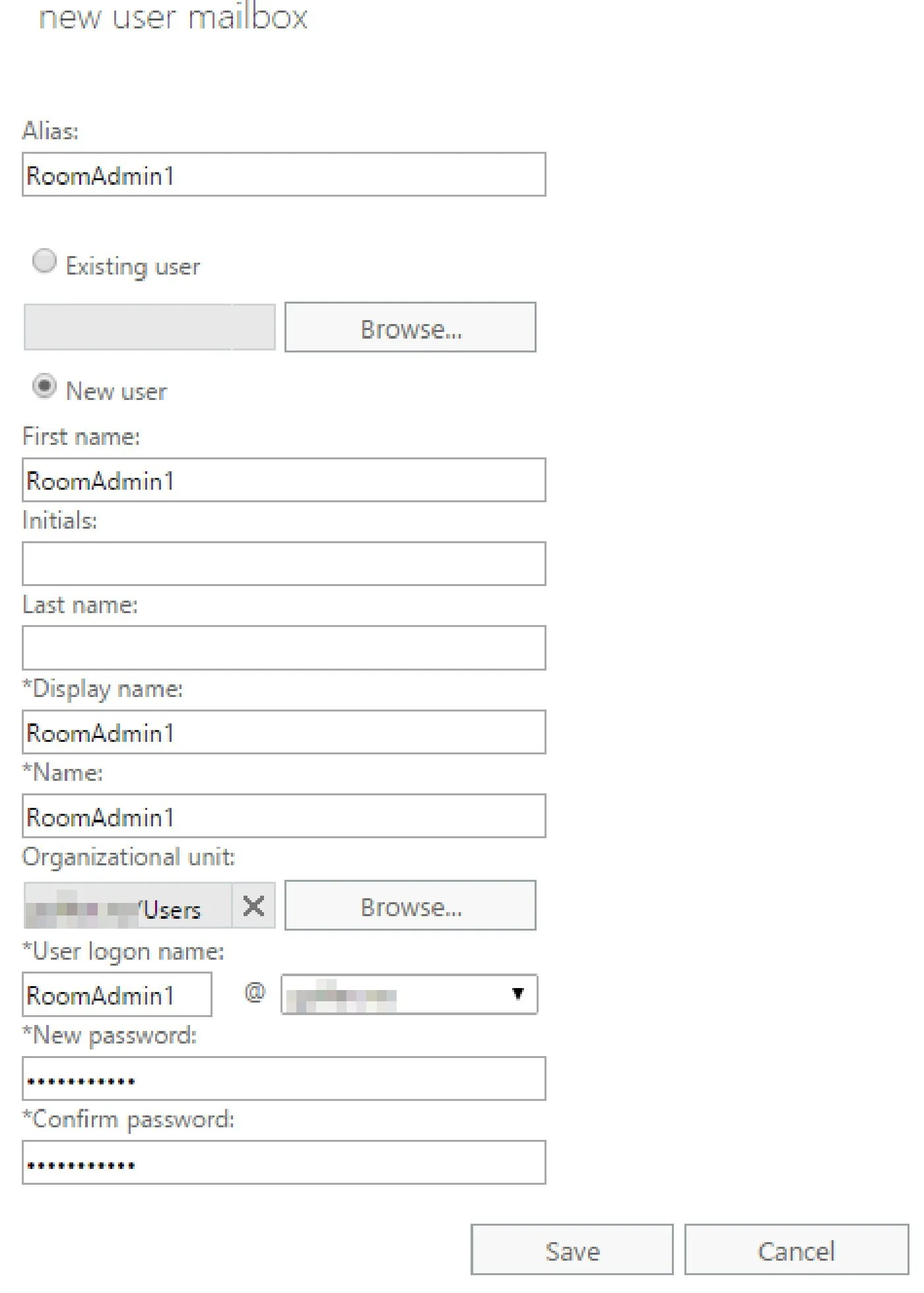
Opret en ny postkasse til lokaleadministratoren.
-
Notér brugernavnet og adgangskoden: du skal bruge dem i LoopMeeting-konfigurationen.
2.3 Tildel lokaleadministratorkontoen til mødelokalerne
Sektion kaldt “2.3 Tildel lokaleadministratorkontoen til mødelokalerne”Dette afsnit forudsætter, at du allerede har konfigureret mødelokaleressourcer i dit Exchange-miljø. Hvis ikke, skal du oprette dem først: Opret lokalepostkasser i Exchange on-premises.
-
Vælg Ressourcer under Modtagere i ECP.
-
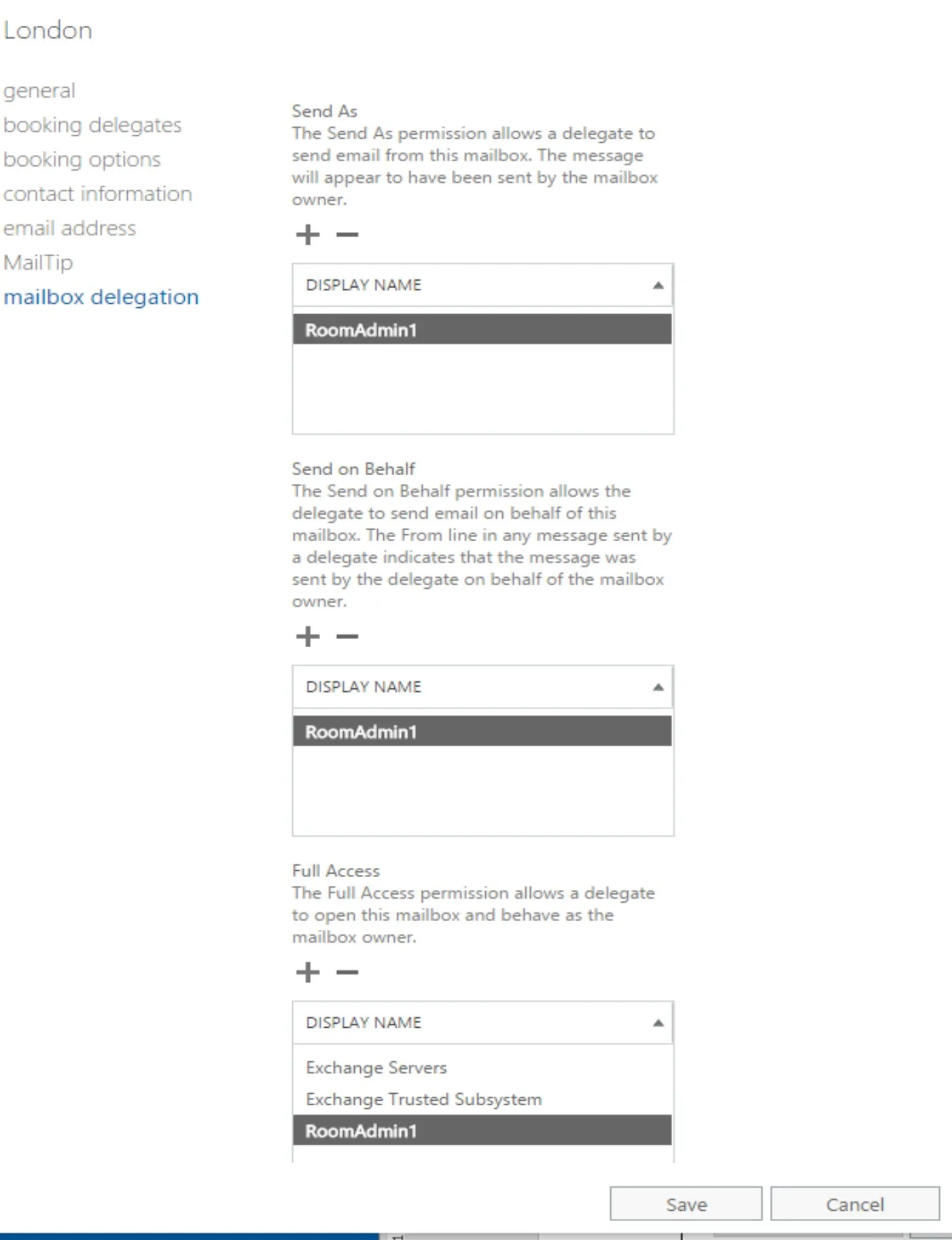
Redigér egenskaberne for det lokale, du vil tildele lokaleadministratorkontoen til (den konto, du oprettede i 2.2 Opret en lokaleadministratorkonto).
-
Vælg postkassedelegering, og tilføj lokaleadministratorkontoen under Send som, Send på vegne og Fuld adgang.
3. Opret lokalelister
Sektion kaldt “3. Opret lokalelister”Sådan opretter du en lokaleliste i Exchange 2013/2016/2019.
For at LoopMeeting kan hente dine lokaler fra dit Exchange-miljø, skal de være med i en lokaleliste. Hvis de ikke er det, vises der ingen lokaler på LoopMeeting-enheden.
-
Vælg Grupper under Modtagere i ECP.
-
Vælg tegnet +, og opret en ny Distributionsgruppe.
-
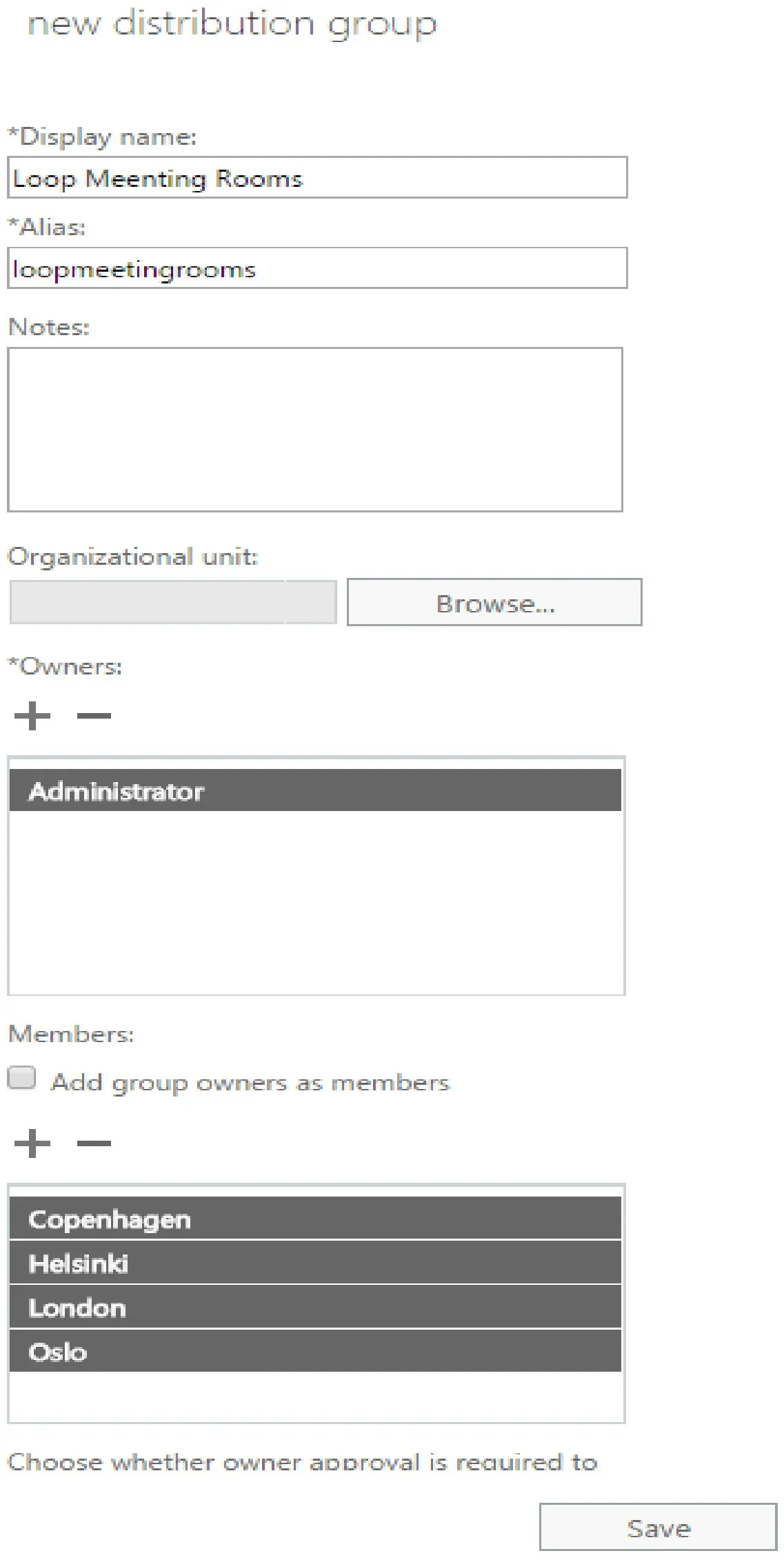
Udfyld oplysningerne om lokalelisten.
-
Fjern markeringen af indstillingen Tilføj gruppeejere som medlemmer.
-
Tilføj lokalerne til medlemslisten.
3.1 Konvertér distributionslisten til en lokaleliste
Sektion kaldt “3.1 Konvertér distributionslisten til en lokaleliste”Du skal konvertere distributionslisten til en lokaleliste. Det kan kun gøres i Exchange Management Shell, ikke i Exchange Management Console.
Kør følgende kommando i Exchange Management Shell:
Set-DistributionGroup -Identity "Your Conference Room List" -RoomList4. Forbind Exchange med RoomConfig-portalen
Sektion kaldt “4. Forbind Exchange med RoomConfig-portalen”Du skal have en RoomConfig-konto, https://lm.roomconfig.com. For at forbinde portalen med dit lokale Exchange-miljø skal miljøet kunne nås fra internettet: EWS-slutpunktet skal være offentligt tilgængeligt (https://<your_mail_server>/ews/exchange.asmx).
- Log på RoomConfig-portalen.
- Vælg Server settings, og vælg Add server.
- Vælg servertypen Exchange “on prem”.
- Indtast URL’en til Exchange-serveren samt brugernavnet og adgangskoden til lokaleadministratorkontoen.
- Vælg Test server. Hvis testen er i orden, skal du vælge Save.
Valgfrit: hvis du forbinder mere end 15 paneler med et lokalt Exchange-miljø med én tjenestekonto, skal du hæve grænserne for begrænsning af EWS som beskrevet her: Exchange on-premises: begrænsningspolitik for EWS.
Når du har en forbindelse, skal du fortsætte med at konfigurere indstillingerne i portalen: Konfigurér portalen
English: service account · throttling · room list · resource mailbox · mailbox · Resources · Recipients · mailbox delegation · Send As · Send on Behalf · Full Access · Groups · Distribution Group · Add group owners as members · distribution list
Besøg tælles med Umami på Loop24’s egen server i Stockholm. Der bruges ingen cookies, og ingen IP-adresser gemmes.
Microsoft, Windows, Microsoft Edge, Entra, Exchange, Microsoft 365, Outlook, Power BI and Teams are trademarks of the Microsoft group of companies. Android, Google Play, Google Workspace, Google Sheets and Google Slides are trademarks of Google LLC. App Store is a service mark of Apple Inc. Other product and company names belong to their owners; they say what LoopSign, LoopMeeting, LoopBooking and LoopVisit work with, and imply no affiliation or endorsement.