
Exchange on-premises: förutsättningar
Den här guiden gör en lokal Exchange 2013-, 2016- eller 2019-miljö klar för LoopMeeting.
1. Inledning
Section titled “1. Inledning”LoopMeetings RoomConfig-portal ansluter till din lokala Exchange-miljö över HTTPS, via EWS-API:et (Exchange Web Services), med ett tjänstkonto. Därför måste EWS-slutpunkten gå att nå från internet: se 4. Anslut Exchange till RoomConfig-portalen.
Microsofts inaktivering av EWS gäller bara Exchange Online. En lokal Exchange Server påverkas inte, och det gör inte heller LoopMeetings anslutning till den.
2. Förutsättningar
Section titled “2. Förutsättningar”LoopMeeting behöver ett rumsadministratörskonto (tjänstkontot som du anger i RoomConfig-portalen) som har behörighet att hantera resursen (mötesrummets kalender). På grund av Microsofts standardprincip för begränsning bör ett tjänstkonto användas på upp till 15 paneler. Standardvärdet går att ändra (se Exchange on-premises: begränsningsprincip för EWS), eller så skapar du helt enkelt flera tjänstkonton. Mer information om begränsningsprincipen för klienter (attributet EWSMaxConcurrency) finns här: https://learn.microsoft.com/en-us/previous-versions/office/exchange-server-2010/dd297964(v=exchg.141)
Allt det här går också att göra med PowerShell-kommandon.
2.1 Kommunikationsprotokoll
Section titled “2.1 Kommunikationsprotokoll”RoomConfig-portalen behöver åtkomst till Exchange-miljön via HTTPS (port 443), och EWS måste vara aktiverat (det är aktiverat som standard i Exchange). Standardadressen för EWS är https://<mailserver>/ews/exchange.asmx.
2.2 Skapa ett rumsadministratörskonto
Section titled “2.2 Skapa ett rumsadministratörskonto”-
Starta Exchange Control Panel (ECP):
https://<mailserveraddress>/ecp. -
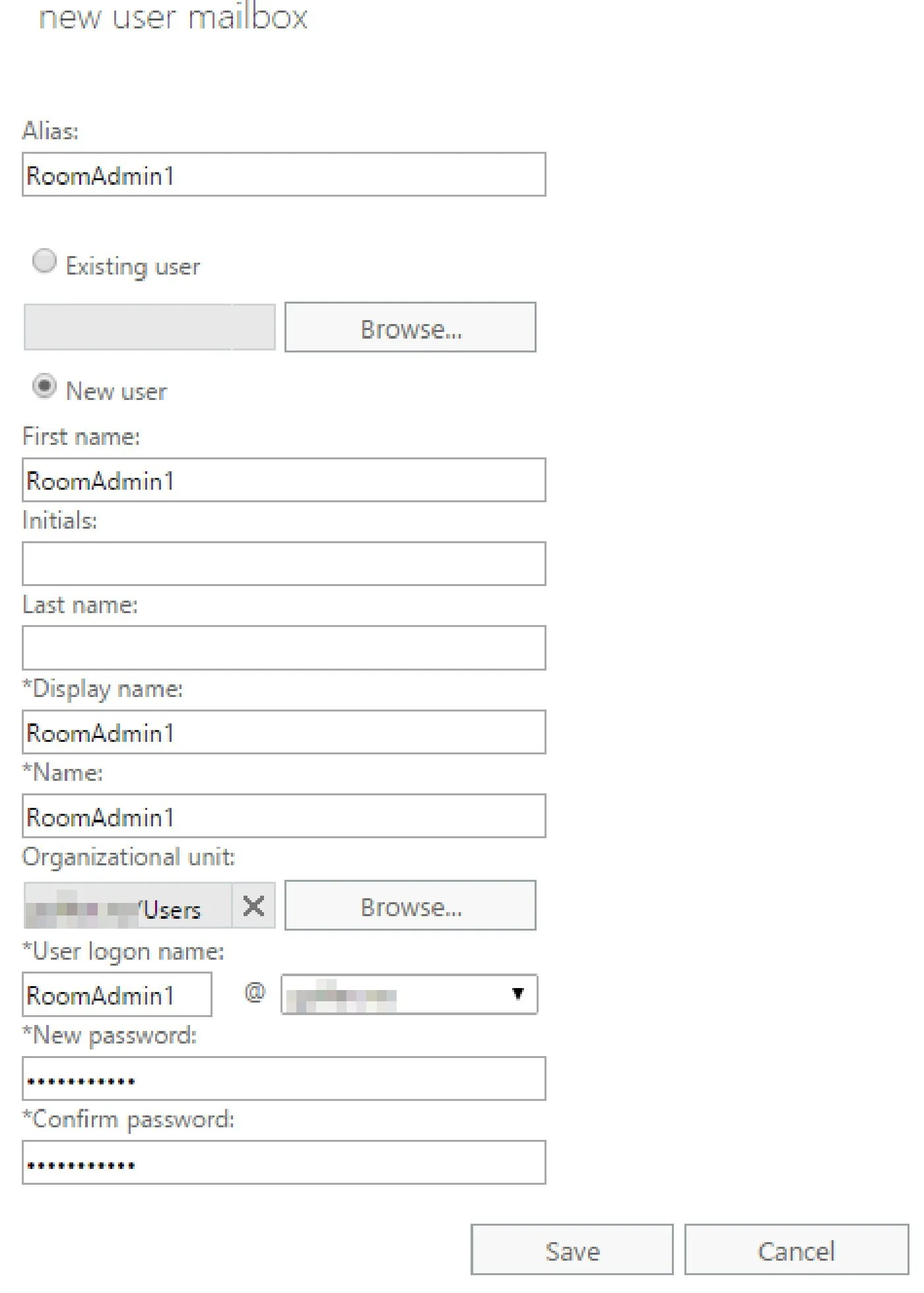
Skapa en ny postlåda för rumsadministratörsanvändaren.
-
Anteckna användarnamnet och lösenordet: du behöver dem i konfigurationen av LoopMeeting.
2.3 Tilldela rumsadministratörskontot till mötesrummen
Section titled “2.3 Tilldela rumsadministratörskontot till mötesrummen”Det här avsnittet förutsätter att du redan har mötesrumsresurser konfigurerade i din Exchange-miljö. Om inte, skapa dem först: Skapa rumspostlådor i Exchange on-premises.
-
Välj Resurser under Mottagare i ECP.
-
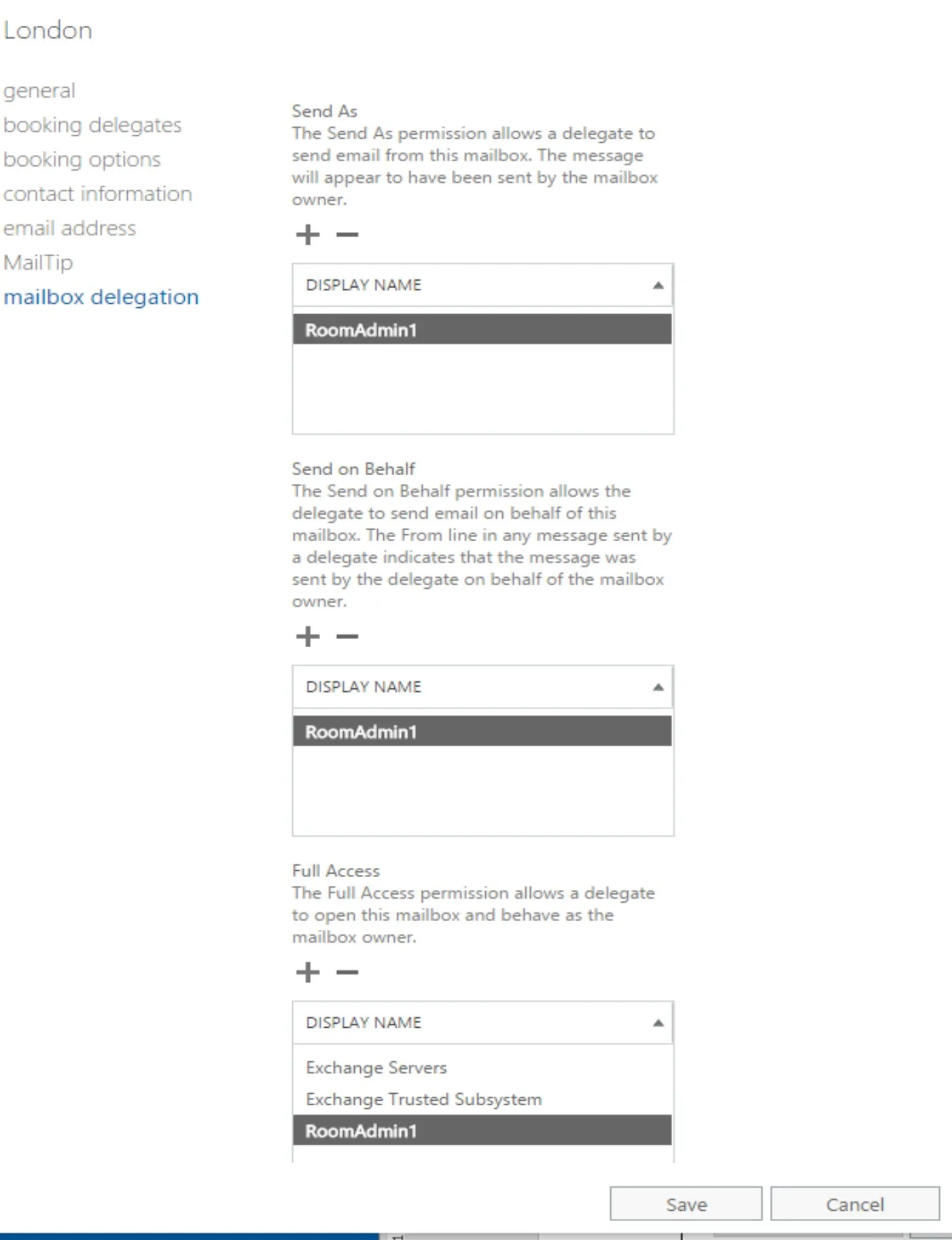
Redigera egenskaperna för det rum som du vill tilldela rumsadministratörskontot (kontot som du skapade i 2.2 Skapa ett rumsadministratörskonto).
-
Välj postlådedelegering och lägg till rumsadministratörskontot under Skicka som, Skicka för och Fullständig åtkomst.
3. Skapa rumslistor
Section titled “3. Skapa rumslistor”Så här skapar du en rumslista i Exchange 2013/2016/2019.
För att LoopMeeting ska kunna hämta dina rum från Exchange-miljön måste de ligga i en rumslista. Om de inte gör det visas inga rum på LoopMeeting-enheten.
-
Välj Grupper under Mottagare i ECP.
-
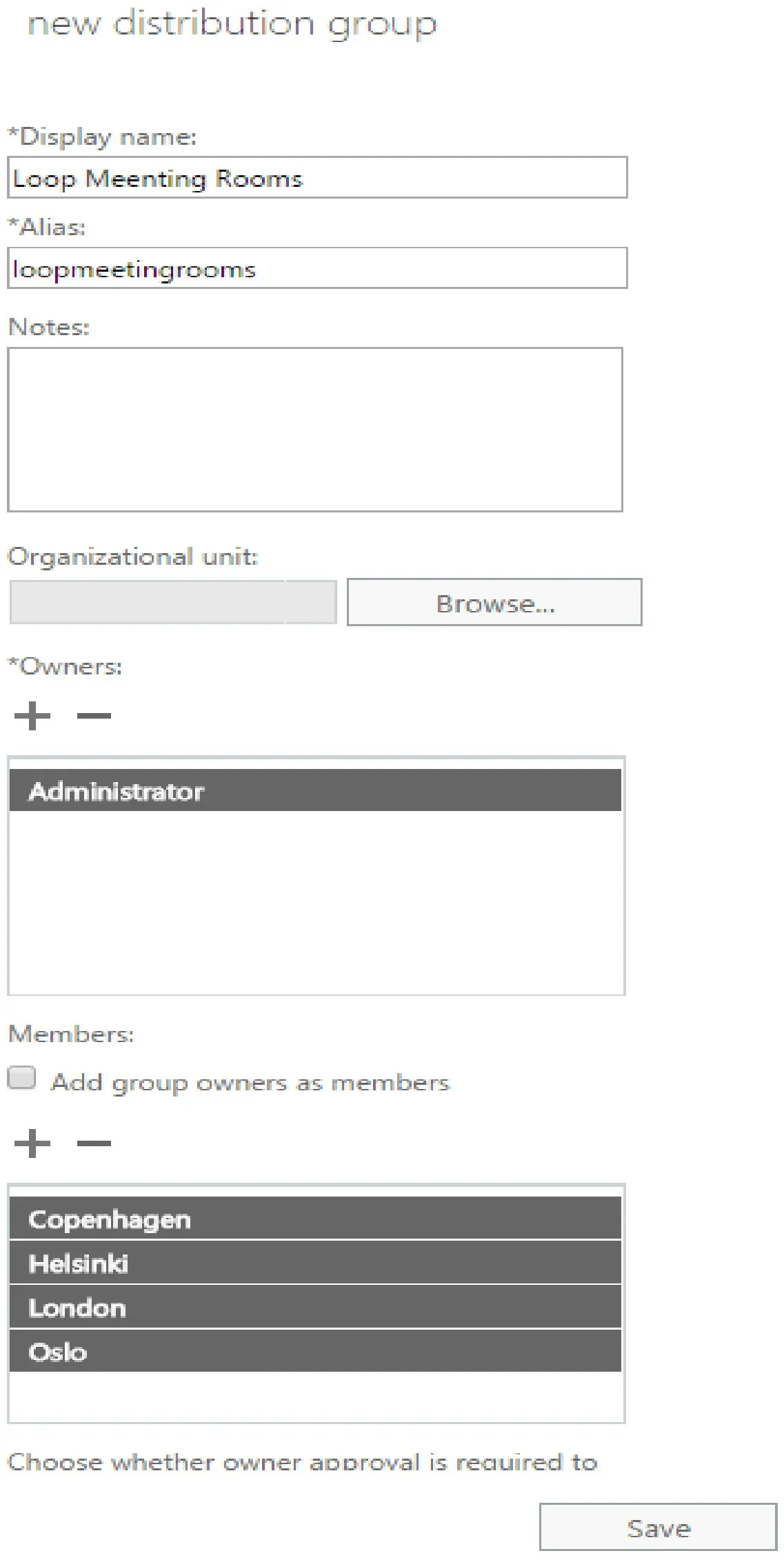
Välj tecknet + och skapa en ny Distributionsgrupp.
-
Fyll i informationen för rumslistan.
-
Avmarkera alternativet Lägg till gruppägare som medlemmar.
-
Lägg till rummen i medlemslistan.
3.1 Konvertera distributionslistan till en rumslista
Section titled “3.1 Konvertera distributionslistan till en rumslista”Du måste konvertera distributionslistan till en rumslista. Det går bara att göra i Exchange Management Shell, inte i Exchange Management Console.
Kör följande kommando i Exchange Management Shell:
Set-DistributionGroup -Identity "Your Conference Room List" -RoomList4. Anslut Exchange till RoomConfig-portalen
Section titled “4. Anslut Exchange till RoomConfig-portalen”Du behöver ett RoomConfig-konto, https://lm.roomconfig.com. För att kunna ansluta portalen till din lokala Exchange-miljö måste miljön gå att nå från internet: EWS-slutpunkten måste vara offentligt tillgänglig (https://<your_mail_server>/ews/exchange.asmx).
- Logga in i RoomConfig-portalen.
- Välj Server settings och sedan Add server.
- Välj servertypen Exchange “on prem”.
- Ange URL:en till Exchange-servern samt användarnamnet och lösenordet för rumsadministratörskontot.
- Välj Test server. Om testet är OK väljer du Save.
Valfritt: om du ansluter fler än 15 paneler till ett lokalt Exchange med ett tjänstkonto höjer du gränserna för EWS-begränsning enligt beskrivningen här: Exchange on-premises: begränsningsprincip för EWS.
När du har en anslutning fortsätter du med konfigurationen av inställningarna i portalen: Konfigurera portalen
English: service account · throttling · throttling policy · room list · resource mailbox · mailbox · Resources · Recipients · mailbox delegation · Send As · Send on Behalf · Full Access · Groups · Distribution Group · Add group owners as members · distribution list
Besök räknas med Umami på Loop24:s egen server i Stockholm. Inga cookies används och inga IP-adresser lagras.
Microsoft, Windows, Microsoft Edge, Entra, Exchange, Microsoft 365, Outlook, Power BI and Teams are trademarks of the Microsoft group of companies. Android, Google Play, Google Workspace, Google Sheets and Google Slides are trademarks of Google LLC. App Store is a service mark of Apple Inc. Other product and company names belong to their owners; they say what LoopSign, LoopMeeting, LoopBooking and LoopVisit work with, and imply no affiliation or endorsement.