
Vanliga frågor
Se alltid till att du använder den senaste versionen av LoopMeeting: Så uppdaterar du till den senaste LoopMeeting-versionen.
När jag registrerar en panel svarar panelen inte
Section titled “När jag registrerar en panel svarar panelen inte”Det kan finnas två orsaker till problemet.
- Panelen har ingen giltig licens: skicka en bild av etiketten med serienumret eller MAC-adressen till Loop24 support, support@loop24.no.
- En brandvägg kan blockera WebSocket-kommunikationen till eller från panelen. Kontrollera att trafik till och från
*.roomconfig.cominte blockeras på något sätt.
Jag får ”Error – There was an error while fetching roomlist data”
Section titled “Jag får ”Error – There was an error while fetching roomlist data””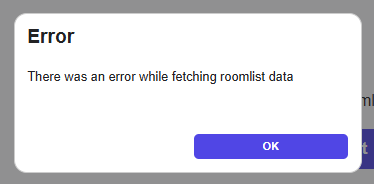
I de flesta fall beror det antingen på att tjänstkontot saknar en Microsoft 365-licens (en postlåda), eller på att LoopMeetings företagsprogram inte är korrekt registrerat eller saknar administratörsmedgivande.
Kontrollera att du har följt de här guiderna:
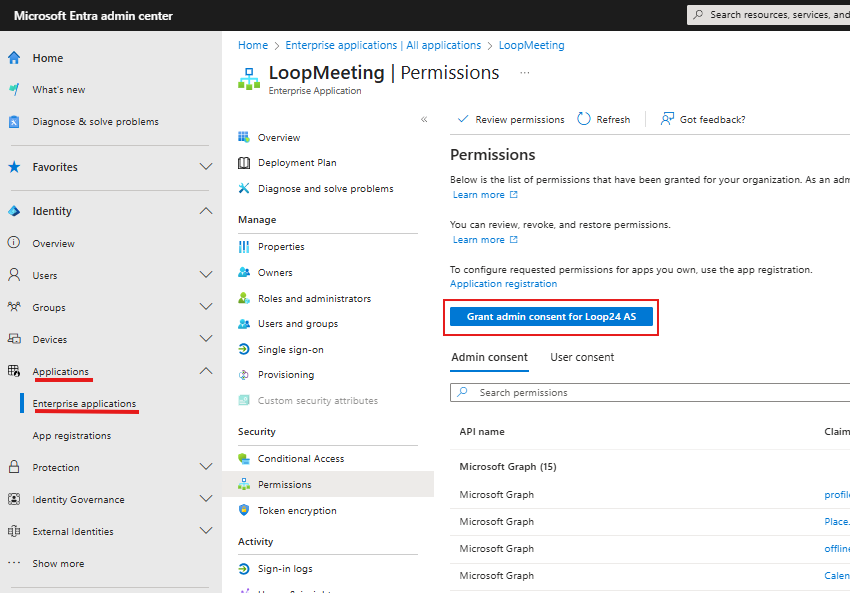
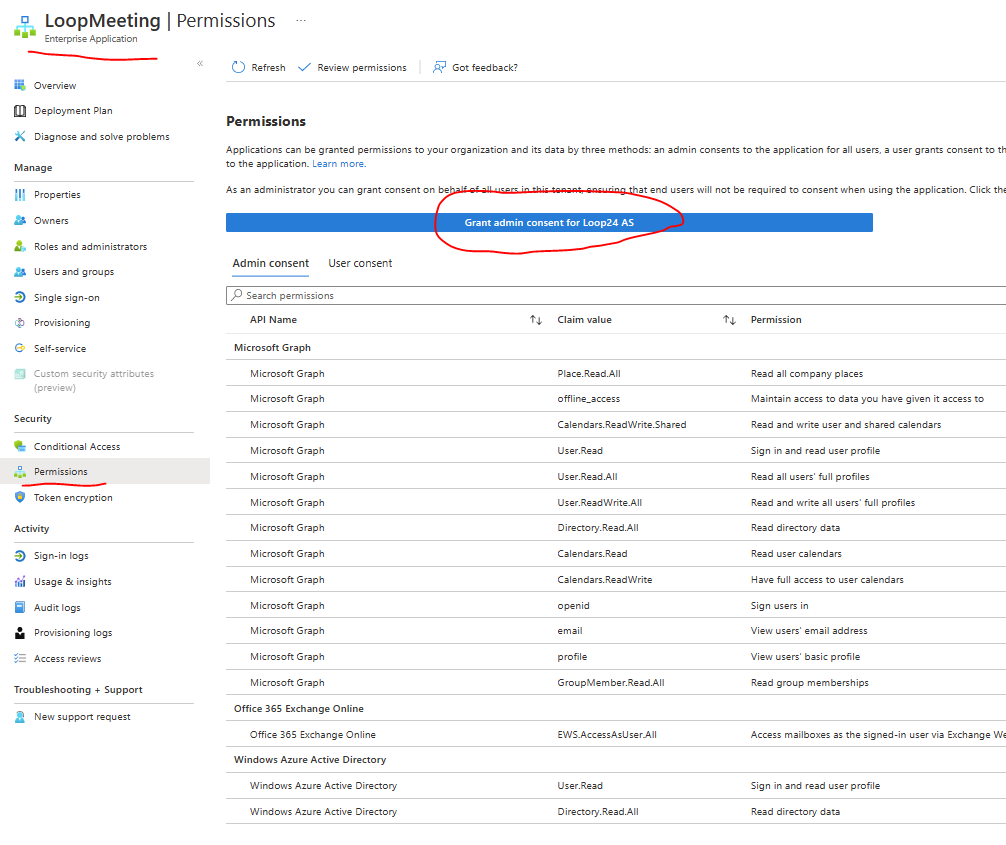
Du kan också bekräfta administratörsmedgivandet för LoopMeetings företagsprogram: i Microsoft Entra administrationscenter, https://entra.microsoft.com/ (logga in som global administratör), välj Program och Företagsprogram, välj sedan LoopMeeting-företagsprogrammet, välj Behörigheter och välj Bevilja administratörsmedgivande; bekräfta med kontot för global administratör.
Min panel är instabil, hänger sig, går offline och startar ibland inte
Section titled “Min panel är instabil, hänger sig, går offline och startar ibland inte”I många fall har vi sett att nätverksväxlar med PoE+ inte levererar tillräcklig och jämn ström. Vissa växlar håller helt enkelt dålig kvalitet; andra måste konfigureras för att leverera tillräckligt med ström.
LoopMeeting-paneler kräver PoE+ om du strömförsörjer panelen från en nätverksväxel. I genomsnitt använder en panel cirka 10 W, men den kan toppa på 25 W. Observera att en PoE-växel har en viss total effekt tillgänglig för PoE, och ju fler PoE-enheter du ansluter till växeln, desto mindre effekt är tillgänglig för varje enhet.
- Kontrollera att växeln följer standarden PoE+ (25.5 W) eller PoE++ (51 W). En växel med vanlig PoE (12.95 W) fungerar inte: panelen blir instabil.
- Om du har en Cisco-växel kontrollerar du att de portar som har en panel ansluten är konfigurerade för maximal PoE-effekt (
power inline static max 30000). - Om du har många PoE-enheter försöker du fördela dem jämnt mellan växlarna.
De flesta växlar i mellan- och toppklass har en hanteringskonsol där du kan kontrollera och övervaka PoE-strömförbrukningen. Se till att du har god marginal till vad växeln klarar av att leverera.
När jag bokar på panelen blir den upptagen i några sekunder och sedan ledig igen
Section titled “När jag bokar på panelen blir den upptagen i några sekunder och sedan ledig igen”Det kan finnas tre orsaker till problemet.
- Tjänstkontot som används under Server settings har inte fullständig åtkomst delegerad till mötesrummet och har därför ingen behörighet att skriva bokningar till rummets kalender. Se avsnitt 4 i Skapa tjänstkontot i Microsoft 365 eller avsnitt 4 i Skapa tjänstkontot i Google Workspace.
- Du använde inte tjänstkontot när du lade till servern under Server settings, utan av misstag ett administratörskonto eller ditt eget konto.
- Tjänstkontot har ingen giltig postlåda, eller ingen giltig Microsoft 365- eller Google Workspace-licens.
Panelen visar organisatörens namn, inget ämne eller ett avbokat möte
Section titled “Panelen visar organisatörens namn, inget ämne eller ett avbokat möte”Panelen visar det som finns i rumskalendern i Microsoft 365. Som standard ersätter Microsoft 365 mötesämnet med organisatörens namn och behåller avbokade möten i rumskalendern. Hur du kontrollerar och ändrar de här inställningarna, och varför en ändring bara gäller nya bokningar: Inställningar för rumskalendern.
Hur gör jag en fabriksåterställning av min panel?
Section titled “Hur gör jag en fabriksåterställning av min panel?”Hur konfigurerar jag om min LoopMeeting-panel (äldre portal)?
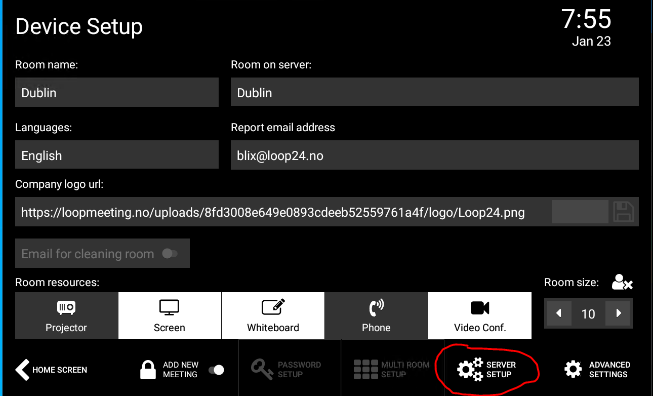
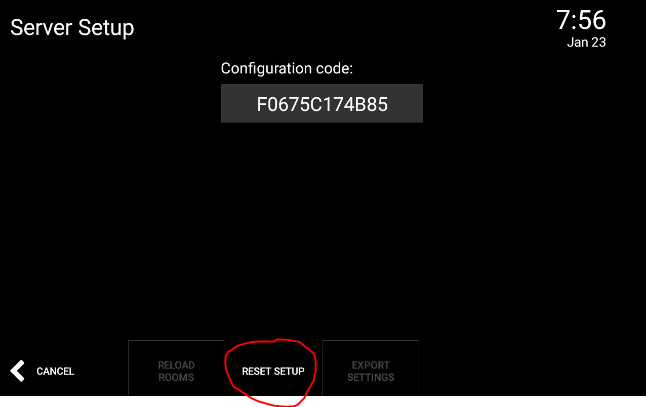
Section titled “Hur konfigurerar jag om min LoopMeeting-panel (äldre portal)?”Om du vill ansluta panelen till ett annat rum eller en annan miljö kan du enkelt återställa inställningarna på panelen.
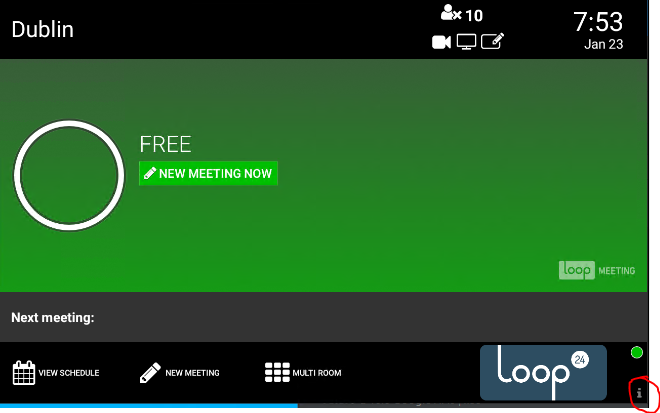
- Tryck på i i det nedre högra hörnet.
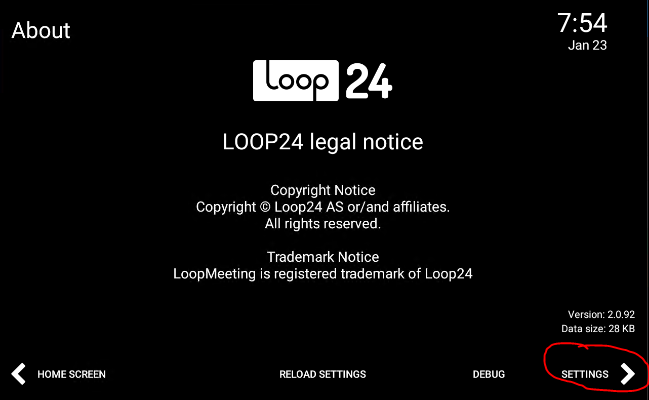
- Välj Settings och ange lösenordet eller PIN-koden om det finns någon.
- Välj Server Setup i menyn längst ner.
- Välj Reset setup och bekräfta med OK.
- Välj Check for update för att kontrollera att appen är uppdaterad.
Nu är panelen redo att konfigureras för ett annat rum eller en annan miljö.
Paneler har statusen ”No Calendar Connection”, har slutat hämta kalenderdata, visar en röd anslutningsindikator eller säger ”You have insufficient privileges to access xxxxx room calendar”
Section titled “Paneler har statusen ”No Calendar Connection”, har slutat hämta kalenderdata, visar en röd anslutningsindikator eller säger ”You have insufficient privileges to access xxxxx room calendar””Om servertypen under Server settings är Microsoft 365 (EWS) börjar du med Påverkas LoopMeeting av att Microsoft inaktiverar EWS?.
1. Kontrollera att tjänstkontot har fullständig åtkomst till rummet
Section titled “1. Kontrollera att tjänstkontot har fullständig åtkomst till rummet”Se avsnitt 4 i den här guiden: Skapa tjänstkontot i Microsoft 365
2. Kontrollera att du använde tjänstkontot när du lade till servern under Server settings
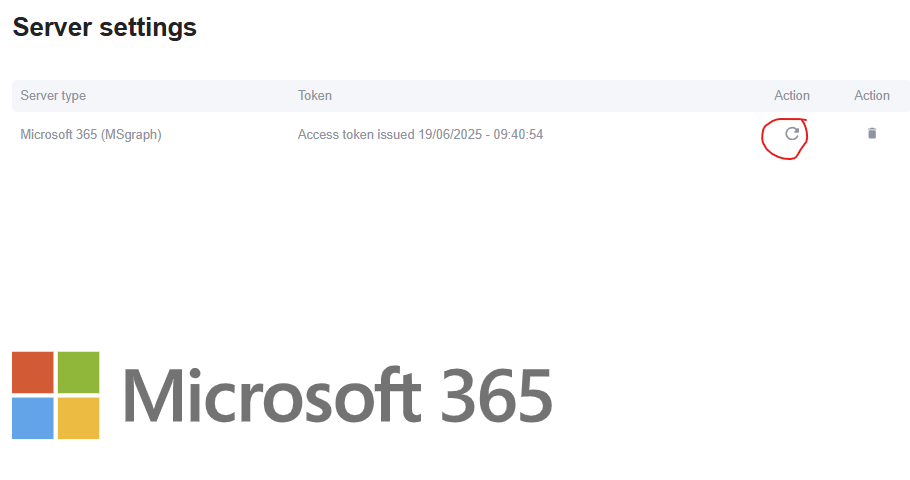
Section titled “2. Kontrollera att du använde tjänstkontot när du lade till servern under Server settings”Ett vanligt misstag är att använda administratören för klientorganisationen eller sitt eget konto när servern läggs till under Server settings. Det fungerar bara med det avsedda tjänstkontot, så kontrollera att du inte använde något annat konto. Du kan byta konto genom att öppna Server settings och välja Refresh.
3. Kontrollera att panelen har nätverks- och internetåtkomst och att ingen proxy eller brandvägg filtrerar trafiken
Section titled “3. Kontrollera att panelen har nätverks- och internetåtkomst och att ingen proxy eller brandvägg filtrerar trafiken”Paneler behöver följande portar och protokoll öppna (utgående):
- HTTPS (port 443) till Microsoft 365, Exchange, Google, LoopBooking eller Nexudus, beroende på vilket kalendersystem du ansluter till.
- HTTPS (port 443) till värden
*.loopmeeting.no: anslutningen till hanteringskonsolen (den äldre konsolen). - HTTPS (port 443) till värden
*.roomconfig.com: anslutningen till hanteringskonsolen. - NTP (port 123), för att synkronisera tid och datum med NTP-servrar.
4. Kontrollera att inga principer för villkorsstyrd åtkomst gäller LoopMeeting-programmet
Section titled “4. Kontrollera att inga principer för villkorsstyrd åtkomst gäller LoopMeeting-programmet”Kontrollera inställningarna för villkorsstyrd åtkomst för LoopMeeting-företagsprogrammet i Microsoft Entra administrationscenter. Kontrollera att det inte finns några principer som hindrar anslutning från Android, eller andra inställningar som hindrar anslutningen.
5. Konfigurera om panelen
Section titled “5. Konfigurera om panelen”Se Hur konfigurerar jag om min LoopMeeting-panel (äldre portal)?
6. Kontrollera programmets behörigheter
Section titled “6. Kontrollera programmets behörigheter”I Microsoft Entra administrationscenter väljer du Företagsprogram, sedan LoopMeeting-företagsprogrammet, sedan Behörigheter, och väljer det blå området för att ge programmet åtkomst.
7. Kontrollera tjänstkontots behörigheter till LoopMeeting-programmet
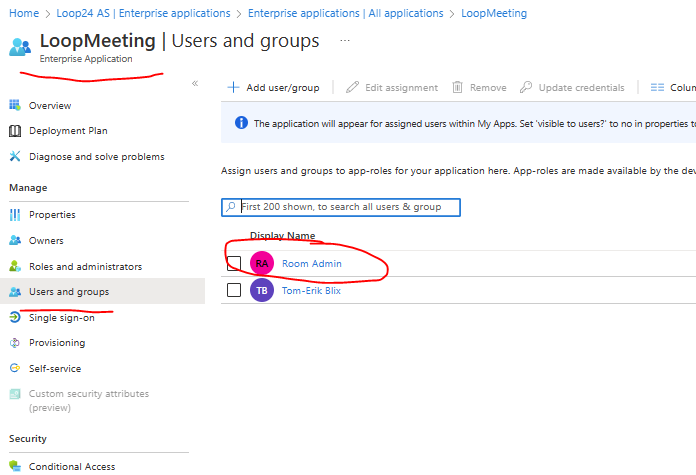
Section titled “7. Kontrollera tjänstkontots behörigheter till LoopMeeting-programmet”Välj LoopMeeting-företagsprogrammet, sedan Användare och grupper, och kontrollera att tjänstkontot finns med.
Påverkas LoopMeeting av att Microsoft inaktiverar EWS?
Section titled “Påverkas LoopMeeting av att Microsoft inaktiverar EWS?”Bara om din Microsoft 365-server i RoomConfig-portalen har servertypen Microsoft 365 (EWS). Microsoft inaktiverar EWS i Exchange Online, för gott från den 1 april 2027. Gå över till Microsoft 365 (MSgraph) enligt beskrivningen i Gå över från EWS till Microsoft Graph. Servertyperna Microsoft 365 (MSgraph) och Exchange “on prem” påverkas inte.
Inga rum visas i min konfigurationskonsol
Section titled “Inga rum visas i min konfigurationskonsol”I de flesta fall har du inte skapat någon rumslista enligt 5. Skapa rumslistor i guiden om tjänstkontot. Kontrollera att du har minst en giltig rumslista. Observera också att distributionslistan måste konverteras till en rumslista, vilket bara går med PowerShell-kommandon; följ 5.1 Konvertera distributionslistan till en rumslista.
Om själva rummet inte finns ännu skapar du det först: Skapa rumspostlådor i Microsoft 365, Skapa rumsresurser i Google Workspace eller Skapa rumspostlådor i Exchange on-premises.
Skapa tjänstkontot i Microsoft 365
Jag får dubbletter av paneler i min konsolstatus (äldre portal)
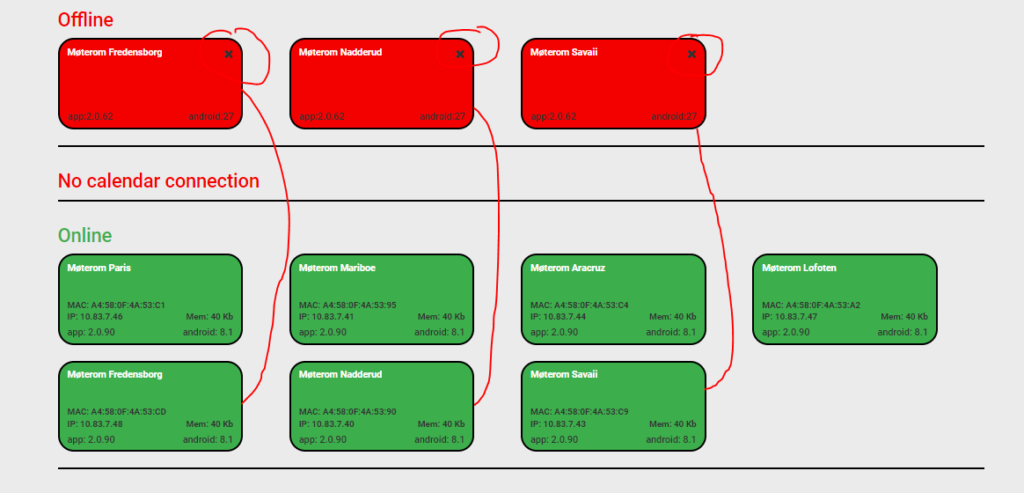
Section titled “Jag får dubbletter av paneler i min konsolstatus (äldre portal)”Vi lade till en funktion i konsolen så att den stöder status för fler än en panel per rum. Om du hade en äldre appversion när ändringen infördes hos oss kan du ha dubbletter i din statuskonsol.
Lös det genom att helt enkelt ta bort dubbletten som har statusen offline.
Min panel blinkar när jag försöker ange licensnyckeln
Section titled “Min panel blinkar när jag försöker ange licensnyckeln”Bilden blinkar eller loopar, som i videon nedan. Följ de här stegen för att rätta till det:
- Mellan blinkningarna ser du några menykommandon längst ner på skärmen. Tryck på cirkeln eller fyrkanten när den dyker upp och avsluta LoopMeeting-appen.
- När appen är stängd öppnar du Androids inställningar.
- Välj Apps & Notifications.
- Välj appen LoopMeeting.
- Välj Storage and Cache.
- Tryck på Clear Storage.
- Avsluta inställningarna och starta LoopMeeting-appen. Ange inte licensnyckeln; välj Demo Mode i stället.
- Välj App Update.
- Nu kan du ange licensnyckeln och fortsätta med konfigurationen.
Varför stannar appen och visar bara företagslogotypen vid start?
Section titled “Varför stannar appen och visar bara företagslogotypen vid start?”Försök starta om panelen genom att koppla bort strömmen och ansluta den igen. I sällsynta fall blir konfigurationen skadad; återställ då panelen till fabriksinställningarna och se till att du använder den senaste appversionen: Så gör du en fabriksåterställning
Min panel visar bara en tom svart skärm med några små ikoner längst ner
Section titled “Min panel visar bara en tom svart skärm med några små ikoner längst ner”I de flesta fall beror det på ett problem med konfigurationsinställningarna, och en fabriksåterställning behövs: Så gör du en fabriksåterställning
Vilka licenskrav gäller för min kalenderserverdel?
Section titled “Vilka licenskrav gäller för min kalenderserverdel?”Observera att vissa konkurrerande produkter kräver en Microsoft Teams Rooms-licens per enhet. De kan vara billigare att köpa, men du måste räkna in licenskostnaden för att få fram den totala ägandekostnaden.
Microsoft-licenser för mötesrumspaneler förklarar vad en Teams-panel och en LoopMeeting-panel behöver var för sig.
Microsoft 365
Section titled “Microsoft 365”Med Microsoft Graph-API:et behöver tjänstkontot en Exchange Online-licens (eller högre), inte en per panel.
Exchange
Section titled “Exchange”En användar-CAL per 15 enheter. Tjänstkontot behöver en postlåda, och ett tjänstkonto kan användas på upp till 15 paneler (fler med en anpassad begränsningsprincip för EWS).
Google Workspace
Section titled “Google Workspace”En Google Workspace Business-licens räcker för ett obegränsat antal paneler.
English: service account · mailbox · enterprise application · admin consent · Microsoft Entra admin center · Global Administrator · Applications · Enterprise applications · Permissions · Grant admin consent · tenant · Conditional Access · Users and groups · room list · distribution list
Den här videon finns inte i din offlinekopia.
Besök räknas med Umami på Loop24:s egen server i Stockholm. Inga cookies används och inga IP-adresser lagras.
Microsoft, Windows, Microsoft Edge, Entra, Exchange, Microsoft 365, Outlook, Power BI and Teams are trademarks of the Microsoft group of companies. Android, Google Play, Google Workspace, Google Sheets and Google Slides are trademarks of Google LLC. App Store is a service mark of Apple Inc. Other product and company names belong to their owners; they say what LoopSign, LoopMeeting, LoopBooking and LoopVisit work with, and imply no affiliation or endorsement.