
Princip för åtkomstbegränsning
Den här guiden tar dig genom stegen som behövs för att skapa en åtkomstprincip som begränsar åtkomsten för LoopMeetings företagsprogram (det som registreras i Registrera företagsprogrammet och lägg till servern). Följ stegen noggrant och hoppa inte över något av dem om det inte är markerat som valfritt.
1. Inledning
Section titled “1. Inledning”LoopMeeting är en Android-app som levereras tillsammans med olika Android-baserade pekskärmskonfigurationer. LoopMeeting kommunicerar direkt med Microsoft 365-klientorganisationen via API:erna Microsoft Graph eller EWS över HTTPS med TLS 1.2 eller högre. Microsoft inaktiverar EWS i Exchange Online, för gott från den 1 april 2027: se Gå över från EWS till Microsoft Graph.
För att begränsa LoopMeeting-programmet till ett urval av dina resurser i Exchange Online (Microsoft 365) kan du om du vill införa en åtkomstprincip enligt beskrivningen nedan.
När en åtkomstprincip har tillämpats kommer LoopMeeting-programmet bara åt de resurser och postlådor som anges i den e-postaktiverade säkerhetsgruppen. Om du inte känner till vilka följder en åtkomstprincip kan få för din LoopMeeting-installation bör du överväga om det här behövs i din miljö.
Referenser:
- https://learn.microsoft.com/en-us/graph/auth-limit-mailbox-access
- https://learn.microsoft.com/en-us/powershell/exchange/connect-to-exchange-online-powershell
2. Förutsättningar
Section titled “2. Förutsättningar”Kontrollera att resurspostlådorna för dina mötesrum är korrekt konfigurerade och att LoopMeeting fungerar som det ska.
3. Skapa en säkerhetsgrupp
Section titled “3. Skapa en säkerhetsgrupp”Skapa en säkerhetsgrupp för att begränsa vilka resurser och postlådor LoopMeeting kommer åt.
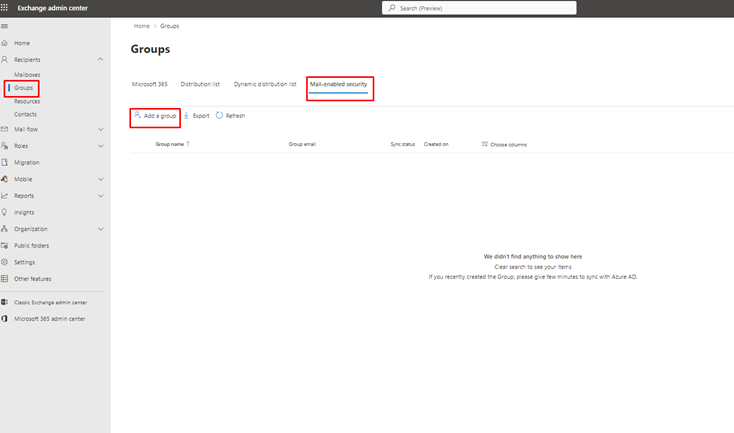
- Logga in i administrationscentret för Exchange, https://admin.exchange.microsoft.com/, gå till Grupper och välj Lägg till en grupp.
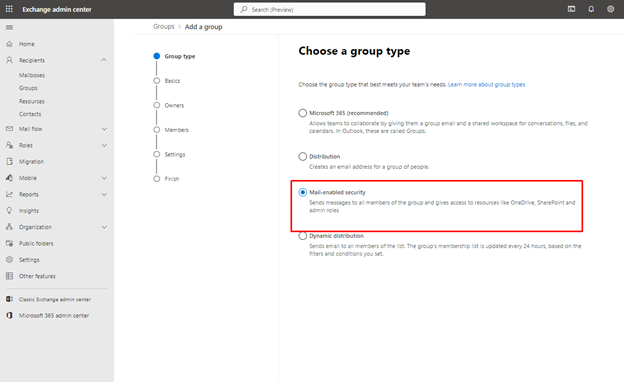
- Välj E-postaktiverad säkerhet, välj Nästa och ange ett namn.
- Gå till nästa steg, lägg till en ägare av gruppen och ange en e-postadress. Välj Nästa och sedan Skapa grupp.
4. Lägg till resurser och användare i säkerhetsgruppen
Section titled “4. Lägg till resurser och användare i säkerhetsgruppen”När gruppen är skapad öppnar du gruppens inställningar, väljer Medlemmar och lägger sedan till alla rum och användare som du vill att LoopMeeting ska komma åt.
5. Anslut till Microsoft 365 med PowerShell
Section titled “5. Anslut till Microsoft 365 med PowerShell”Starta PowerShell som administratör och anslut med modern autentisering. Högerklicka på PowerShell-appen och välj Kör som administratör för att starta PowerShell som administratör.
Kör följande kommandon. Godkänn ändringen av körningsprincipen (A) och byt ut användarnamnet mot din globala administratörs.
Set-ExecutionPolicy RemoteSignedInstall-Module -Name ExchangeOnlineManagementConnect-ExchangeOnline -UserPrincipalName admin.name@yourdomain.com6. Tillämpa åtkomstprincipen för programmet
Section titled “6. Tillämpa åtkomstprincipen för programmet”Tillämpa åtkomstprincipen för programmet på LoopMeeting-programmet med följande kommando. Byt ut securitygroupemail@yourdomain.com mot e-postadressen från avsnitt 3.
New-ApplicationAccessPolicy -AppId 7cf2e89d-c1dd-4d03-bf84-7e9714ee95de -PolicyScopeGroupId securitygroupemail@yourdomain.com -AccessRight RestrictAccess -Description "Restrict LoopMeeting app to members of mail-enabled security group securitygroupemail@yourdomain.com"6.1 Valfritt: testa principen
Section titled “6.1 Valfritt: testa principen”Testa den nyss skapade åtkomstprincipen för programmet genom att köra de här kommandona. Byt ut {EmailAddressInSecurityGroup} mot en e-postadress som finns i säkerhetsgruppen (till exempel rumsadministratörsanvändaren); AccessCheckResult blir Granted. Byt ut {EmailAddressNotInsecurityGroup} mot en e-postadress som inte är medlem i säkerhetsgruppen; AccessCheckResult blir Denied.
Test-ApplicationAccessPolicy -Identity {EmailAddressInSecurityGroup} -AppId 7cf2e89d-c1dd-4d03-bf84-7e9714ee95deTest-ApplicationAccessPolicy -Identity {EmailAddressNotInsecurityGroup} -AppId 7cf2e89d-c1dd-4d03-bf84-7e9714ee95de7. Valfritt: ta bort åtkomstprincipen för programmet
Section titled “7. Valfritt: ta bort åtkomstprincipen för programmet”Kör det här PowerShell-kommandot för att ta bort åtkomstprincipen för programmet. Byt ut identiteten mot ID:t för din åtkomstprincip.
Remove-ApplicationAccessPolicy -Identity "596ade3a-1abe-4c5b-b7d5-a169c4b05d4a\7a774f0c-7a6f-11e0-85ad-07fb4824019b:S-1-5-21-724521725-2336880675-2689004279-1821338;8b6ce428-cca2-459a-ac50-d38bcc932258"Mer information finns på https://learn.microsoft.com/en-us/powershell/module/exchange/remove-applicationaccesspolicy.
English: access policy · enterprise application · tenant · mailbox · mail-enabled security group · application access policy · resource mailbox · security group · Exchange admin center · Groups · Add a group · Mail-enabled security · Next · Create group · Members · modern authentication · Run as administrator · execution policy · Global Administrator
Besök räknas med Umami på Loop24:s egen server i Stockholm. Inga cookies används och inga IP-adresser lagras.
Microsoft, Windows, Microsoft Edge, Entra, Exchange, Microsoft 365, Outlook, Power BI and Teams are trademarks of the Microsoft group of companies. Android, Google Play, Google Workspace, Google Sheets and Google Slides are trademarks of Google LLC. App Store is a service mark of Apple Inc. Other product and company names belong to their owners; they say what LoopSign, LoopMeeting, LoopBooking and LoopVisit work with, and imply no affiliation or endorsement.