
Policy for tilgangsbegrensning
Denne veiledningen tar deg gjennom trinnene som skal til for å opprette en tilgangspolicy som begrenser hva enterprise application-en LoopMeeting har tilgang til (den som ble registrert i Registrer enterprise application-en og legg til serveren). Følg trinnene nøye, og hopp ikke over noen av dem med mindre de er merket som valgfrie.
1. Innledning
Section titled “1. Innledning”LoopMeeting er en Android-app som leveres sammen med ulike Android-baserte berøringsskjermer. LoopMeeting kommuniserer direkte med Microsoft 365-tenanten gjennom Microsoft Graph- eller EWS-API-et, over HTTPS med TLS 1.2 eller høyere. Microsoft deaktiverer EWS i Exchange Online, for godt fra 1. april 2027: se Gå over fra EWS til Microsoft Graph.
For å begrense enterprise application-en LoopMeeting til et utvalg av ressursene dine i Exchange Online (Microsoft 365) kan du, hvis du vil, innføre en tilgangspolicy som beskrevet nedenfor.
Når en tilgangspolicy er tatt i bruk, har LoopMeeting-appen bare tilgang til de ressursene og postboksene som er angitt i den e-postaktiverte sikkerhetsgruppen. Hvis du ikke kjenner til hvilke følger en tilgangspolicy kan få for LoopMeeting-installasjonen din, bør du vurdere om dette er nødvendig i miljøet ditt.
Referanser:
- https://learn.microsoft.com/en-us/graph/auth-limit-mailbox-access
- https://learn.microsoft.com/en-us/powershell/exchange/connect-to-exchange-online-powershell
2. Forutsetninger
Section titled “2. Forutsetninger”Kontroller at ressurspostboksene til møterommene er riktig konfigurert, og at LoopMeeting fungerer som det skal.
3. Opprett en sikkerhetsgruppe
Section titled “3. Opprett en sikkerhetsgruppe”Opprett en sikkerhetsgruppe for å begrense hvilke ressurser og postbokser LoopMeeting har tilgang til.
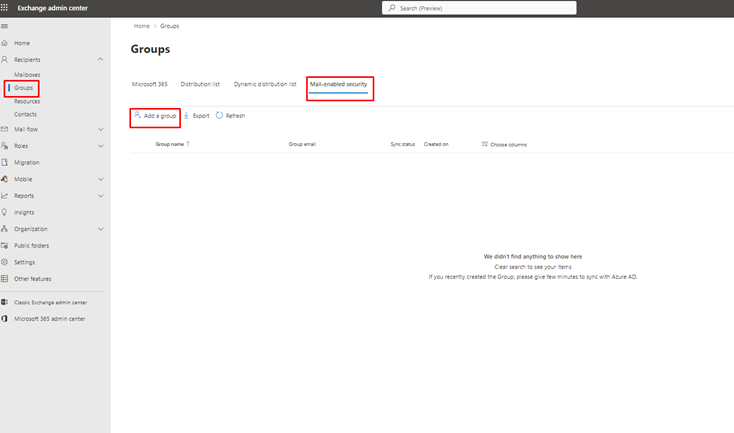
- Logg på administrasjonssenteret for Exchange, https://admin.exchange.microsoft.com/, gå til Grupper, og velg Legg til en gruppe.
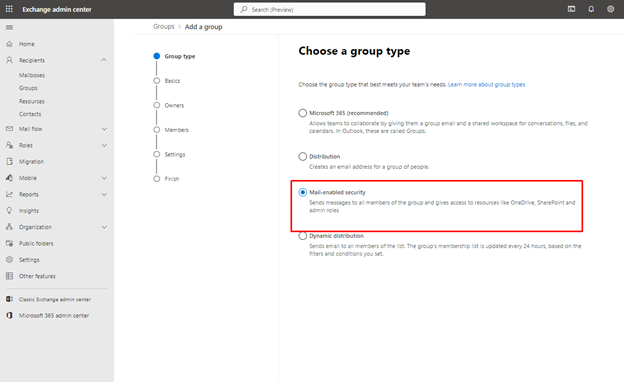
- Velg E-postaktivert sikkerhet, velg Neste, og skriv inn et navn.
- Gå til neste trinn, legg til en eier av gruppen, og skriv inn en e-postadresse. Velg Neste og deretter Opprett gruppe.
4. Legg til ressurser og brukere i sikkerhetsgruppen
Section titled “4. Legg til ressurser og brukere i sikkerhetsgruppen”Når gruppen er opprettet, åpner du gruppeinnstillingene og velger Medlemmer. Legg deretter til alle rom og brukere som du vil at LoopMeeting skal ha tilgang til.
5. Koble til Microsoft 365 med PowerShell
Section titled “5. Koble til Microsoft 365 med PowerShell”Start PowerShell som administrator, og koble til med moderne autentisering. For å starte PowerShell som administrator høyreklikker du på PowerShell-programmet og velger Kjør som administrator.
Kjør følgende kommandoer. Godta endringen av kjøringspolicyen (A), og bytt ut brukernavnet med brukernavnet til den globale administratoren deres.
Set-ExecutionPolicy RemoteSignedInstall-Module -Name ExchangeOnlineManagementConnect-ExchangeOnline -UserPrincipalName admin.name@yourdomain.com6. Ta i bruk tilgangspolicyen for appen
Section titled “6. Ta i bruk tilgangspolicyen for appen”Ta i bruk tilgangspolicyen for LoopMeeting-appen med følgende kommando. Bytt ut securitygroupemail@yourdomain.com med e-postadressen fra del 3.
New-ApplicationAccessPolicy -AppId 7cf2e89d-c1dd-4d03-bf84-7e9714ee95de -PolicyScopeGroupId securitygroupemail@yourdomain.com -AccessRight RestrictAccess -Description "Restrict LoopMeeting app to members of mail-enabled security group securitygroupemail@yourdomain.com"6.1 Valgfritt: test policyen
Section titled “6.1 Valgfritt: test policyen”Test den nye tilgangspolicyen ved å kjøre disse kommandoene. Bytt ut {EmailAddressInSecurityGroup} med en e-postadresse som er med i sikkerhetsgruppen (for eksempel romadministratorbrukeren); AccessCheckResult er Granted. Bytt ut {EmailAddressNotInsecurityGroup} med en e-postadresse som ikke er medlem av sikkerhetsgruppen; AccessCheckResult er Denied.
Test-ApplicationAccessPolicy -Identity {EmailAddressInSecurityGroup} -AppId 7cf2e89d-c1dd-4d03-bf84-7e9714ee95deTest-ApplicationAccessPolicy -Identity {EmailAddressNotInsecurityGroup} -AppId 7cf2e89d-c1dd-4d03-bf84-7e9714ee95de7. Valgfritt: fjern tilgangspolicyen for appen
Section titled “7. Valgfritt: fjern tilgangspolicyen for appen”For å fjerne tilgangspolicyen for appen kjører du denne PowerShell-kommandoen. Bytt ut identiteten med ID-en til tilgangspolicyen din.
Remove-ApplicationAccessPolicy -Identity "596ade3a-1abe-4c5b-b7d5-a169c4b05d4a\7a774f0c-7a6f-11e0-85ad-07fb4824019b:S-1-5-21-724521725-2336880675-2689004279-1821338;8b6ce428-cca2-459a-ac50-d38bcc932258"Du finner mer informasjon på https://learn.microsoft.com/en-us/powershell/module/exchange/remove-applicationaccesspolicy.
English: access policy · mailbox · mail-enabled security group · resource mailbox · security group · Exchange admin center · Groups · Add a group · Mail-enabled security · Next · Create group · Members · modern authentication · Run as administrator · execution policy · Global Administrator · application access policy
Besøk telles med Umami på Loop24s egen server i Stockholm. Det brukes ingen informasjonskapsler, og ingen IP-adresser lagres.
Microsoft, Windows, Microsoft Edge, Entra, Exchange, Microsoft 365, Outlook, Power BI and Teams are trademarks of the Microsoft group of companies. Android, Google Play, Google Workspace, Google Sheets and Google Slides are trademarks of Google LLC. App Store is a service mark of Apple Inc. Other product and company names belong to their owners; they say what LoopSign, LoopMeeting, LoopBooking and LoopVisit work with, and imply no affiliation or endorsement.