
LoopBooking
Denne veiledningen tar deg gjennom trinnene som skal til for å gjøre LoopBooking-miljøet ditt klart til å kobles til LoopMeeting. Følg trinnene nøye, og hopp ikke over noen av dem med mindre de er merket som valgfrie.
1. Innledning
Section titled “1. Innledning”LoopMeeting er en Android-app som er forhåndsinstallert på LoopMeeting-paneler med Android. LoopMeeting kommuniserer direkte med LoopBooking gjennom LoopBookings API-er over HTTPS med TLS 1.2-kryptering.
2. Forutsetninger
Section titled “2. Forutsetninger”Du trenger en RoomConfig-konto, https://lm.roomconfig.com. LoopMeeting-appen trenger en integrasjonsnøkkel og en konto med rettigheter som bygningsadministrator.
3. Opprett en administratorbruker og en integrasjonsnøkkel i LoopBooking
Section titled “3. Opprett en administratorbruker og en integrasjonsnøkkel i LoopBooking”- Logg på LoopBooking-tenanten din,
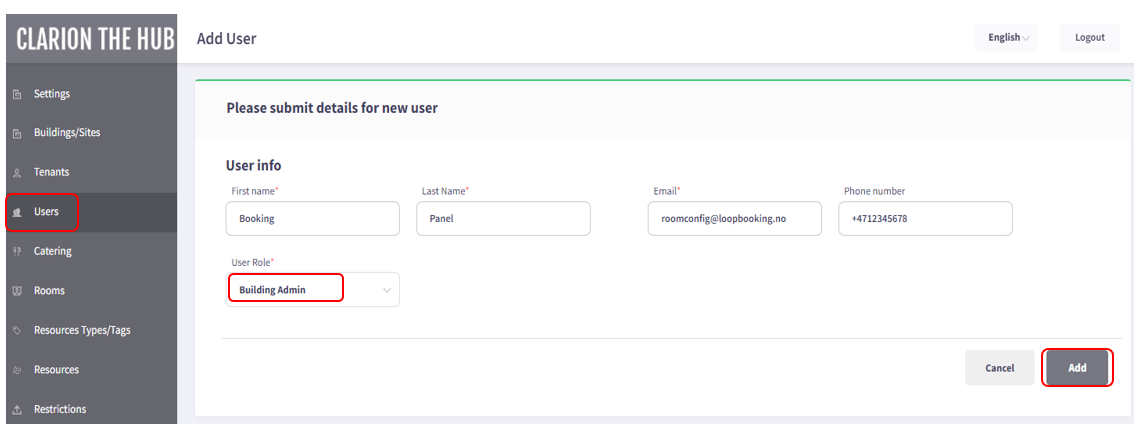
https://<your_loopbooking_domain>.loopbooking.no, med rollen Building Admin. - Velg Users i menyen til venstre, og velg Add User.
- Opprett en ny bygningsadministratorkonto. E-postadressen trenger ikke å være en ekte adresse; en oppdiktet konto er helt i orden. Legg til kontoen.
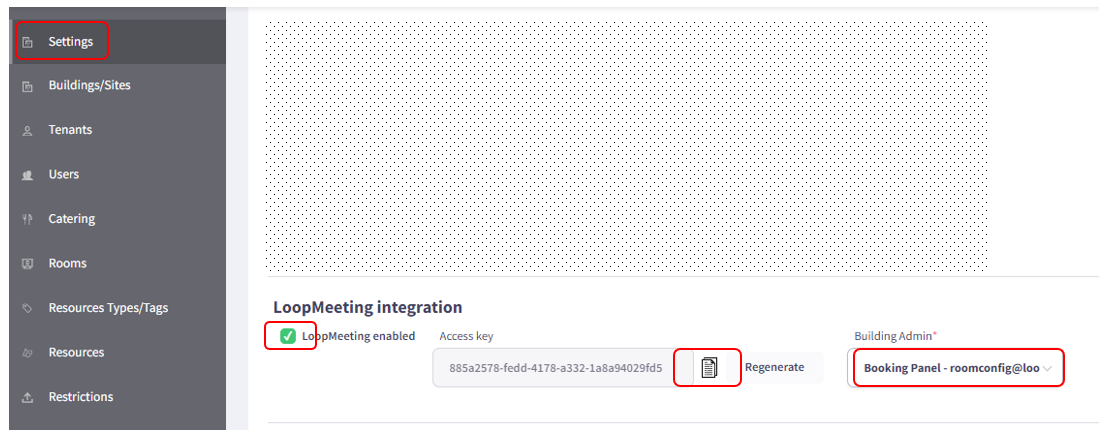
- Velg Settings i menyen til venstre, og rull ned til innstillingene for LoopMeeting-integrasjonen.
- Aktiver LoopMeeting-integrasjonen, og kopier tilgangsnøkkelen (lim den inn i Notisblokk inntil videre).
- Velg bygningsadministratorkontoen du opprettet i forrige trinn.
4. Konfigurer serverinnstillingene for LoopBooking i RoomConfig-portalen
Section titled “4. Konfigurer serverinnstillingene for LoopBooking i RoomConfig-portalen”- Logg på RoomConfig-kontoen din.
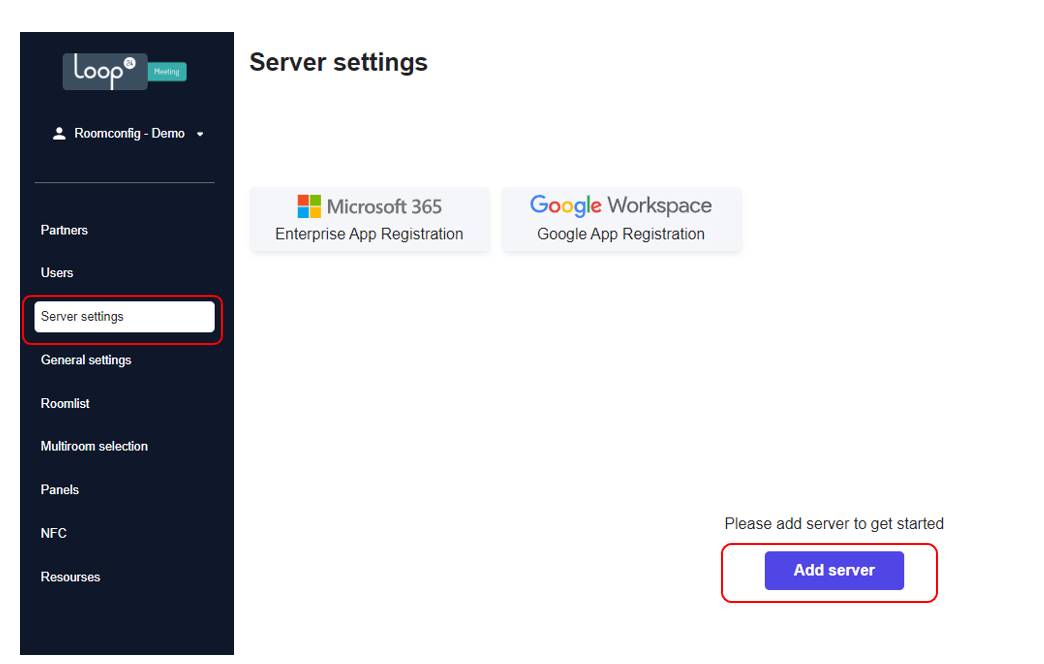
- Velg Server settings i menyen til venstre, og velg Add server.
- Velg servertypen LoopBooking.
- Skriv inn URL-en til LoopBooking-miljøet ditt.
- Lim inn tilgangsnøkkelen fra LoopBooking (del 3).
- Velg Test connection. Hvis tilkoblingen er OK, får du mulighet til å lagre.
Fortsett med å konfigurere RoomConfig-portalen din: Konfigurer portalen
English: Notepad
Besøk telles med Umami på Loop24s egen server i Stockholm. Det brukes ingen informasjonskapsler, og ingen IP-adresser lagres.
Microsoft, Windows, Microsoft Edge, Entra, Exchange, Microsoft 365, Outlook, Power BI and Teams are trademarks of the Microsoft group of companies. Android, Google Play, Google Workspace, Google Sheets and Google Slides are trademarks of Google LLC. App Store is a service mark of Apple Inc. Other product and company names belong to their owners; they say what LoopSign, LoopMeeting, LoopBooking and LoopVisit work with, and imply no affiliation or endorsement.