
Raspberry Pi 5 og 4 med LoopSign-diskbildet
Med det tilpassede operativsystemet vårt for Raspberry Pi 5 får du en funksjonell, stabil og sikker ekstern avspiller for LoopSign. Diskbildet kjører også på Raspberry Pi 4. Operativsystemet vårt er basert på Raspberry Pi-teamets Raspberry Pi OS og bruker den nyeste nettlesermotoren fra Chromium til å kjøre LoopSign-innhold.
Hvis du kobler avspilleren til nettverket med Ethernet, trenger du ikke å sette opp avspilleren manuelt: du bruker ganske enkelt den unike koden som vises på skjermen som er koblet til avspilleren, til å legge til avspilleren på LoopSign-kontoen din.
Ved første oppstart ser avspilleren automatisk etter funksjons- og sikkerhetsoppdateringer og installerer dem. Deretter holder den seg oppdatert ved å kjøre en automatisk oppdateringsprosedure hver måned.
Dette trenger du
Section titled “Dette trenger du”- Raspberry Pi 5:
- Ettkortsdatamaskinen Raspberry Pi 5 (4 GB RAM eller mer).
- Kabinett til Raspberry Pi 5. Vi anbefaler på det sterkeste et kabinett med innebygd kjøleribbe, eller en egen liten kjøleribbe direkte på SoC-en.
- Strømforsyning til Raspberry Pi 5 (27 W). Bruk bare en strømforsyning som gir nok strøm til Raspberry Pi 5, for eksempel den offisielle strømforsyningen til Raspberry Pi 5. Den offisielle strømforsyningen til Raspberry Pi 4 gir ikke nok strøm og vil sannsynligvis ødelegge bootloaderen på Raspberry Pi 5-en din. (Hvis du har ødelagt bootloaderen på Raspberry Pi 5-en din, kan du se Raspberry Pis dokumentasjon for å reparere den.)
- Kabel fra micro HDMI til HDMI.
- Micro SD-kort. Vi anbefaler på det sterkeste et SanDisk Max Endurance-kort.
- Bruk et Max Endurance-kort, fordi avspilleren leser og skriver ganske ofte. Et vanlig SD-kort slites ut etter et år eller to i drift 24/7. Et kort med høy utholdenhet varer mye lenger: https://www.sandisk.com/products/memory-cards/microsd-cards/sandisk-max-endurance-uhs-i-microsd
- Kortstørrelse 32 GB. Større kort går bra, men den ekstra plassen blir ikke brukt.
- Merk at Pi-en ikke fungerer med alle typer SD-kort. Hvis Pi-en går sakte eller blir ustabil, er årsaken sannsynligvis kompatibiliteten eller et SD-kort av dårlig kvalitet. SanDisk Max Endurance anbefales på det sterkeste.
- Leser for micro SD-kort.
- Programvare for å skrive det tilpassede operativsystemet vårt til micro SD-kortet:
- Raspberry Pi Imager: https://www.raspberrypi.com/software/
- Rufus: https://rufus.ie/
Rull ut LoopSign-diskbildet
Section titled “Rull ut LoopSign-diskbildet”-
Last ned det nyeste LoopSign-diskbildet for Raspberry Pi 5 fra siden Raspberry Pi.
-
Koble en SD-kortleser til datamaskinen, og sett inn SD-kortet du vil bruke.
-
Start Raspberry Pi Imager.
-
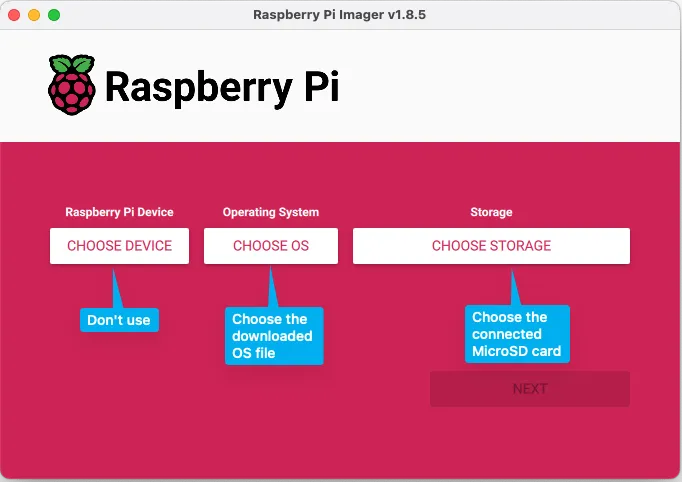
Under Operating System velger du Use Custom og deretter filen du lastet ned.
-
Under Storage velger du SD-kortet.
-
Velg NEXT, og følg instruksjonene på skjermen. Ikke bruk egendefinerte innstillinger når du blir spurt.
-
Når kortet er skrevet og verifisert, løser du det ut og setter det inn i Raspberry Pi-en.
-
Koble til nettverket og HDMI1 (HDMI-porten nærmest USB-C-strømkontakten).
-
Koble til strømmen, og vent noen minutter mens det første oppsettet kjører.
- Hvis du ikke får bilde etter noen minutter, kobler du fra strømmen og kobler den til igjen for å starte enheten på nytt.
- Merk at oppstarten tar litt lengre tid hvis nettverket ikke er koblet til.
Etter oppstart venter avspilleren på en bekreftet nettverkstilkobling. Deretter starter den LoopSign og viser den unike LoopSign-hashkoden sin. Ved første oppstart ser avspilleren etter systemoppdateringer og installerer dem som er tilgjengelige; dette medfører et par raske omstarter.
Noter hashkoden som vises på skjermen.

Legg til avspilleren på LoopSign-kontoen din
Section titled “Legg til avspilleren på LoopSign-kontoen din”Når hashkoden vises på skjermen, legger du til avspilleren på kontoen din og gir den en LoopSign-skjerm å spille av: Legg til en skjerm på LoopSign-kontoen din.
Valgfri konfigurasjon
Section titled “Valgfri konfigurasjon”Hvis du må endre systeminnstillinger, kobler du til et tastatur og/eller en mus. Vi anbefaler for eksempel Logitech K400.
Trykk Alt+F4 for å avslutte kiosknettleseren.
Endre tastaturoppsettet og tidssonen
Section titled “Endre tastaturoppsettet og tidssonen”Pi-en er satt opp med norsk tastaturoppsett og tidssonen Oslo (Sentral-Europa). Slik endrer du dette:
- Åpne Raspberry Pi Configuration fra skrivebordet.
- Velg Localization, og angi innstillingene du foretrekker.
Koble til et Wi-Fi-nettverk
Section titled “Koble til et Wi-Fi-nettverk”Hvis du må koble til et Wi-Fi-nettverk, velger du nettverksikonet (to røde kryss når nettverket ikke er koblet til, to piler når det er koblet til) nederst i høyre hjørne og konfigurerer Wi-Fi etter behov.

Endre skjermretningen
Section titled “Endre skjermretningen”Avspilleren er satt opp til å kjøre på en skjerm i liggende format. Hvis du må endre retningen til stående format, bruker du skrivebordsprogrammet Screen Configuration.
Angi en egen NTP-server
Section titled “Angi en egen NTP-server”Som standard synkroniseres klokken med en vanlig NTP-server på internett. I de fleste tilfeller er dette greit, men hvis nettverket ikke har NTP-porten 123 (UDP) åpen, må du angi en intern NTP-server for tidssynkronisering.
Hvis du må angi en egen tidsserver lokalt på Raspberry Pi-en, redigerer du den aktuelle konfigurasjonsfilen i operativsystemet:
-
Kjør denne kommandoen i et terminalvindu for å åpne konfigurasjonsfilen:
Terminal window sudo nano /etc/ntpsec/ntp.conf -
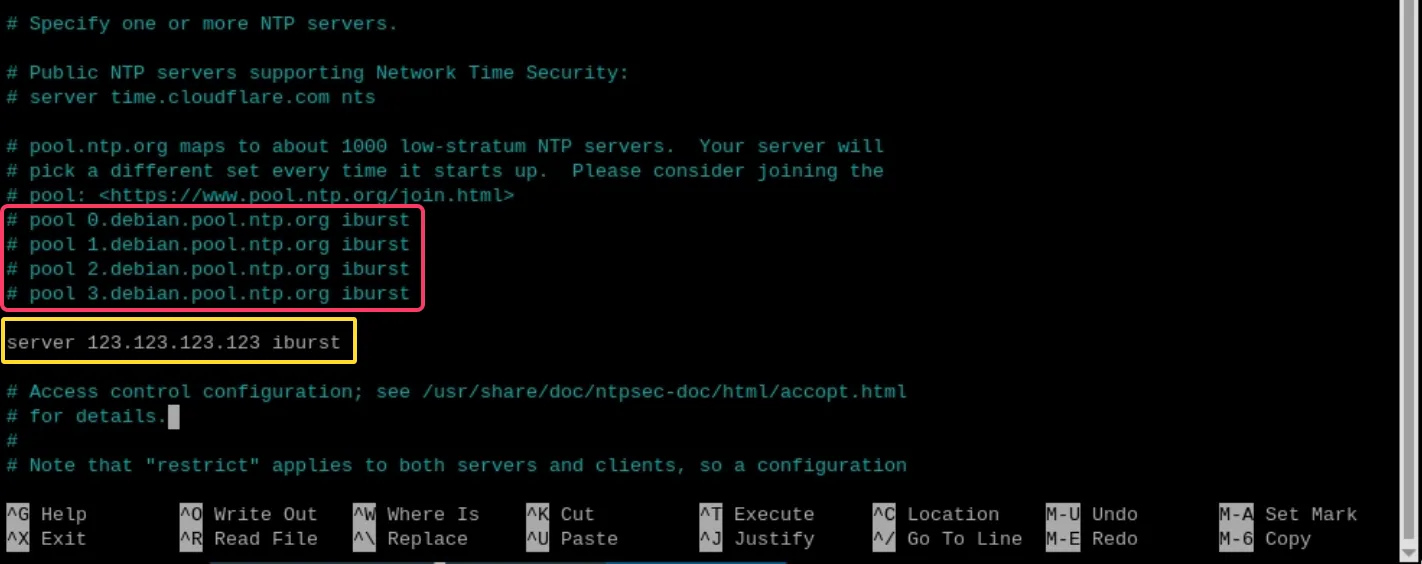
Kommenter ut standard-NTP-serverne, som i det røde rektangelet.
-
Legg til din egen server på en ny linje i dokumentet, som i det gule rektangelet.
-
Trykk Ctrl+O for å lagre den redigerte filen, og trykk deretter Ctrl+X for å avslutte.
Fjernstyr avspilleren med Raspberry Pi Connect
Section titled “Fjernstyr avspilleren med Raspberry Pi Connect”Raspberry Pi-teamet har en innebygd løsning for å fjernstyre avspilleren: Raspberry Pi Connect. Se dokumentasjonen deres for å sette den opp: https://www.raspberrypi.com/software/connect/
Besøk telles med Umami på Loop24s egen server i Stockholm. Det brukes ingen informasjonskapsler, og ingen IP-adresser lagres.
Microsoft, Windows, Microsoft Edge, Entra, Exchange, Microsoft 365, Outlook, Power BI and Teams are trademarks of the Microsoft group of companies. Android, Google Play, Google Workspace, Google Sheets and Google Slides are trademarks of Google LLC. App Store is a service mark of Apple Inc. Other product and company names belong to their owners; they say what LoopSign, LoopMeeting, LoopBooking and LoopVisit work with, and imply no affiliation or endorsement.