
LG med LoopSign Player-appen
På LG-infoskjermer med webOS 4 og nyere kjører LoopSign som en app: du installerer LoopSign Player-appen fra skjermens meny SI Server Setting. Skjermbildene i denne veiledningen er fra webOS 6.1; på eldre modeller kan menyene se litt annerledes ut.
Vi anbefaler alltid på det sterkeste å koble skjermen til med Ethernet, men Wi-Fi fungerer som regel også, så lenge tilkoblingen er sterk og stabil.
Gå gjennom førstegangsoppsettet
Section titled “Gå gjennom førstegangsoppsettet”Når du har slått på skjermen for første gang, går du gjennom trinnene i førstegangsoppsettet.
-
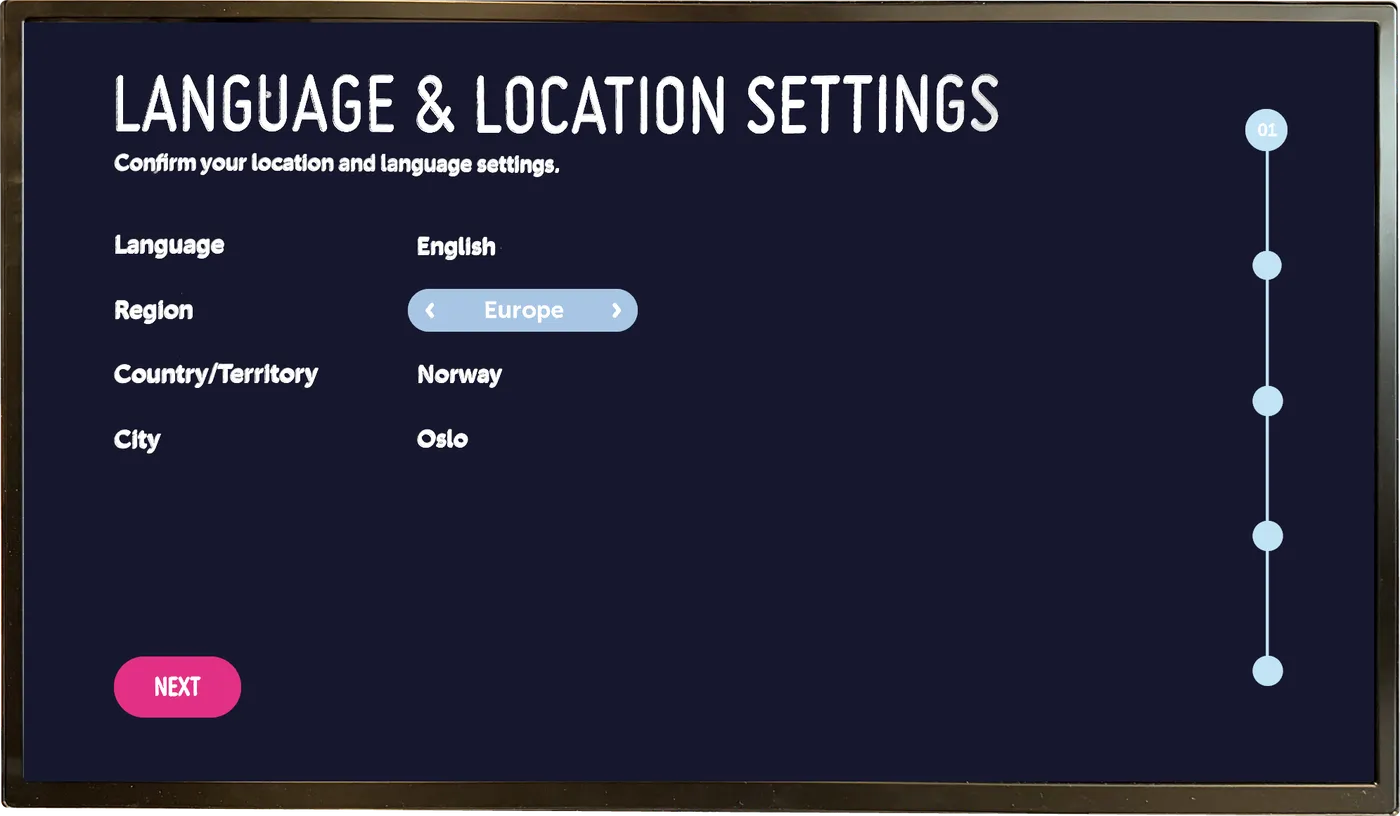
I LANGUAGE & LOCATION SETTINGS kontrollerer du språk, region, land og by, og deretter velger du NEXT.
-
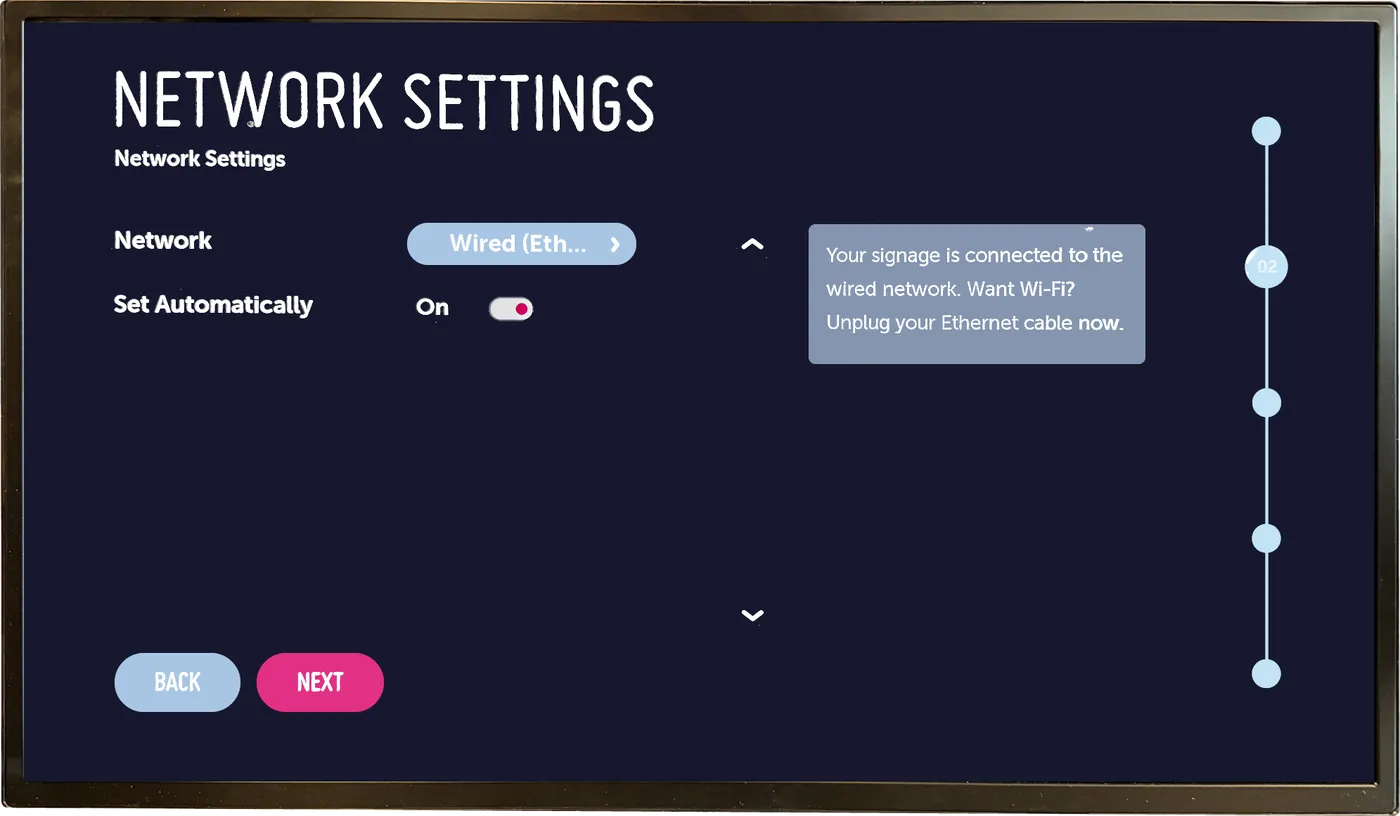
I NETWORK SETTINGS kobler du til nettverket (Ethernet anbefales på det sterkeste), og deretter velger du NEXT.
-
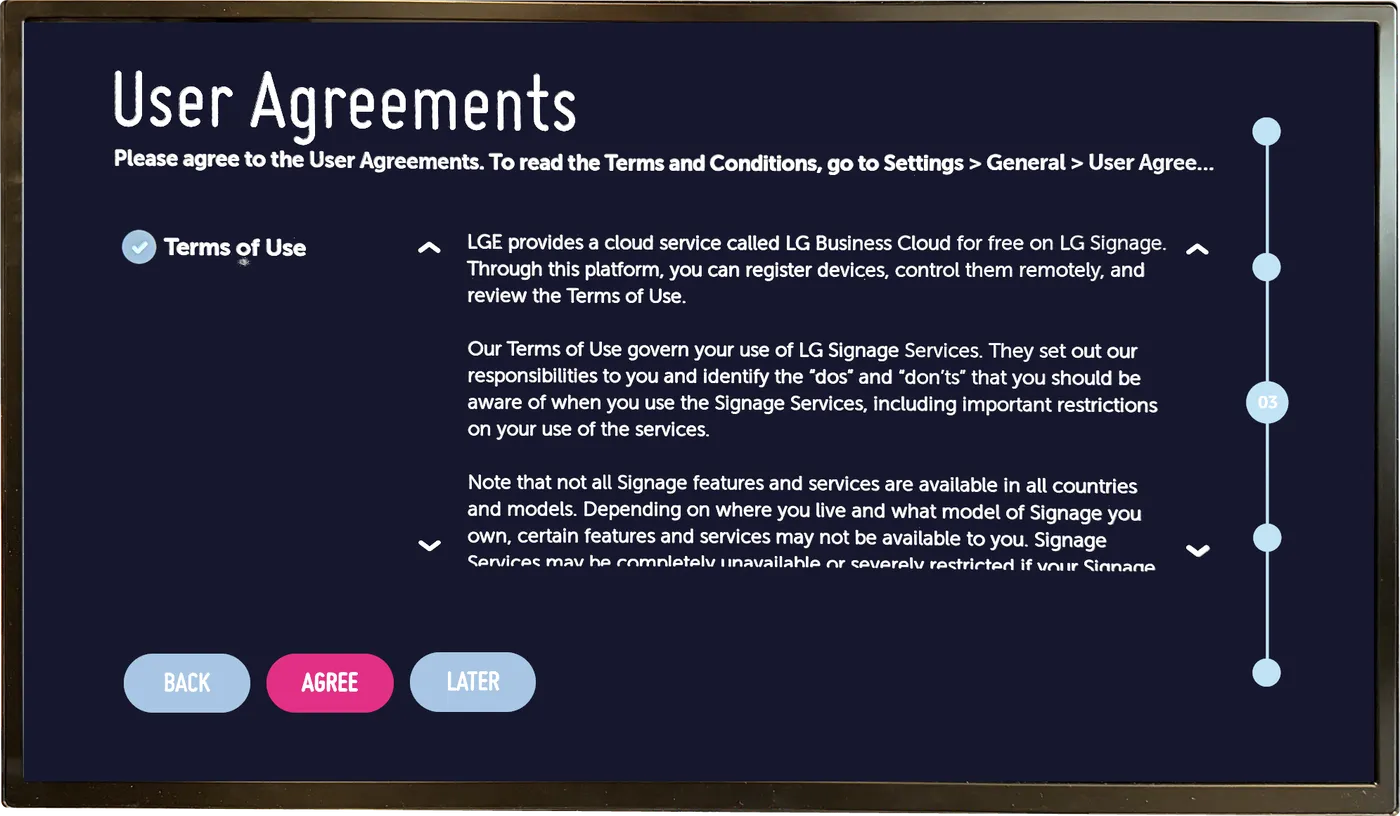
I User Agreements merker du av for Terms of Use og velger AGREE.
-
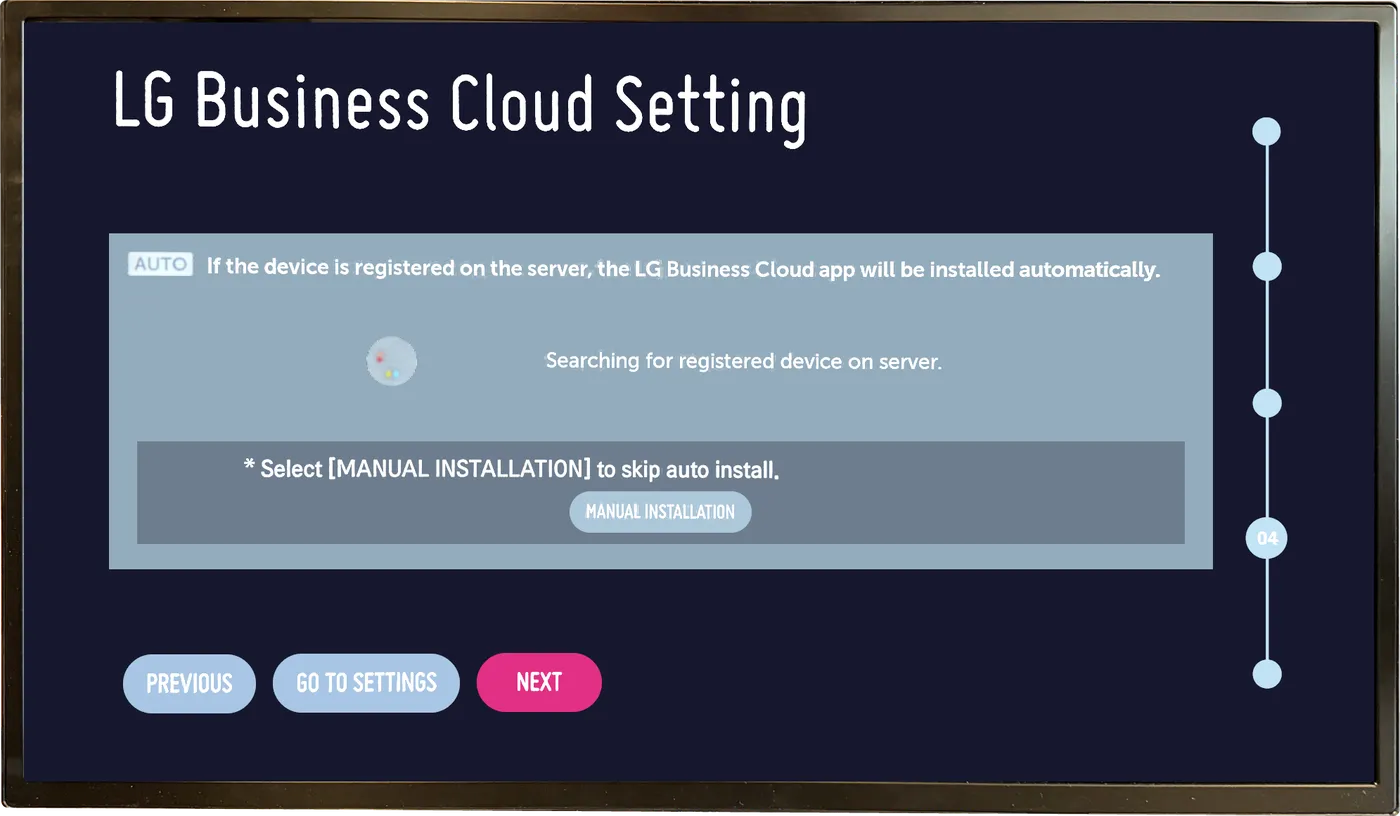
LoopSign trenger ikke LG Business Cloud: i LG Business Cloud Setting velger du NEXT.
-
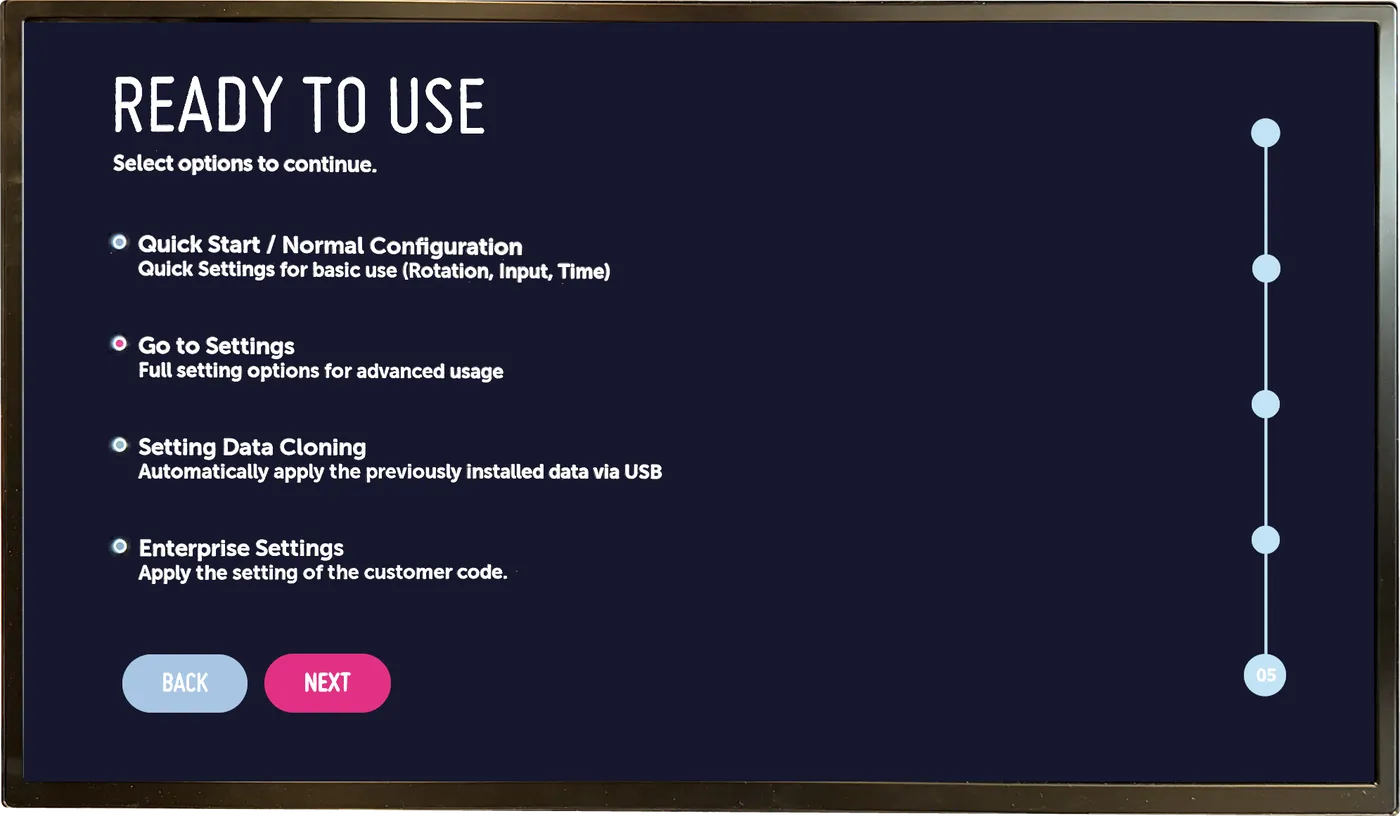
I READY TO USE velger du Go to Settings, og deretter velger du NEXT.
Installer LoopSign Player-appen
Section titled “Installer LoopSign Player-appen”-
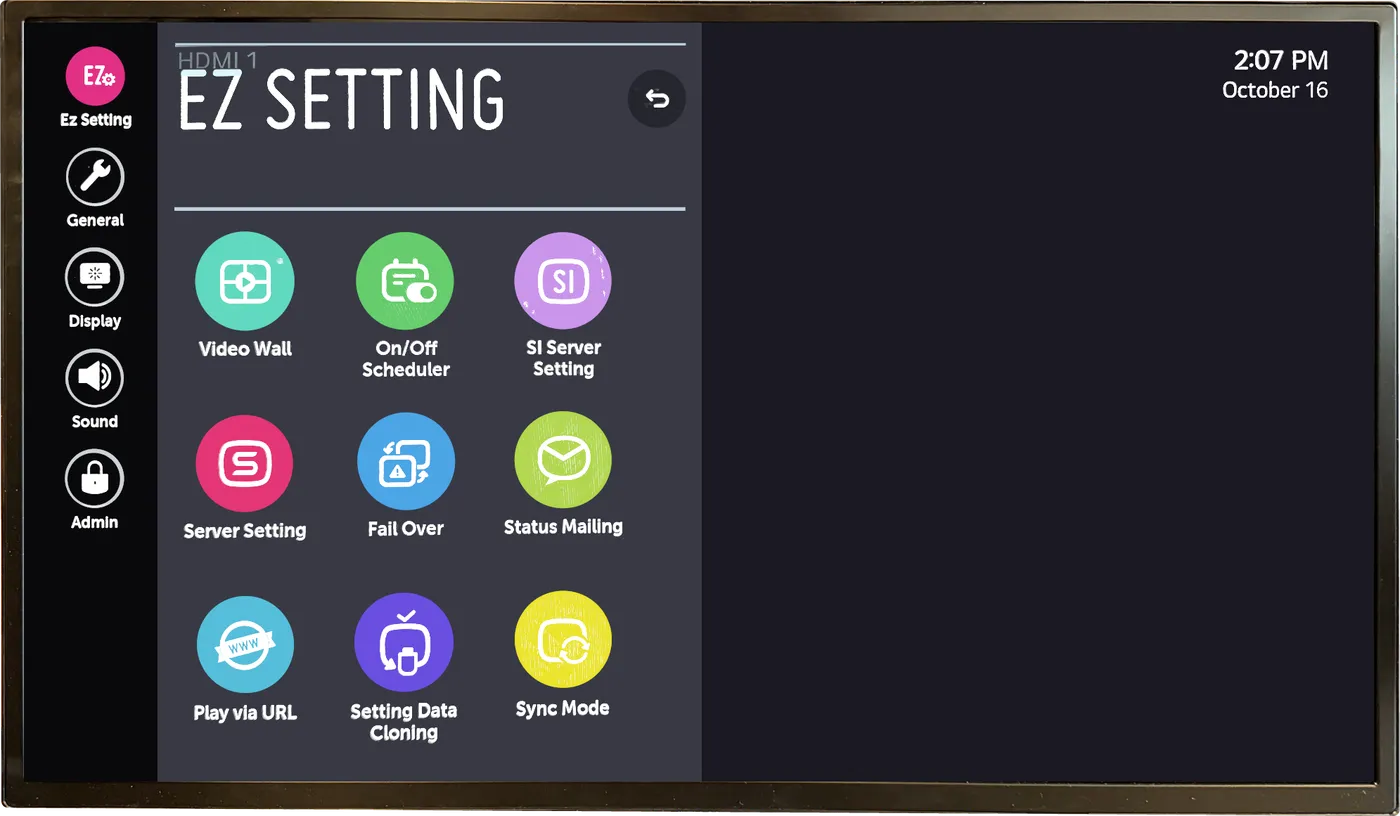
Gå til Ez Setting i innstillingsmenyen, og velg SI Server Setting. Hvis innstillingsmenyen ikke er åpen, trykker du på knappen SETTINGS på fjernkontrollen (knappen med tannhjulikonet).
-
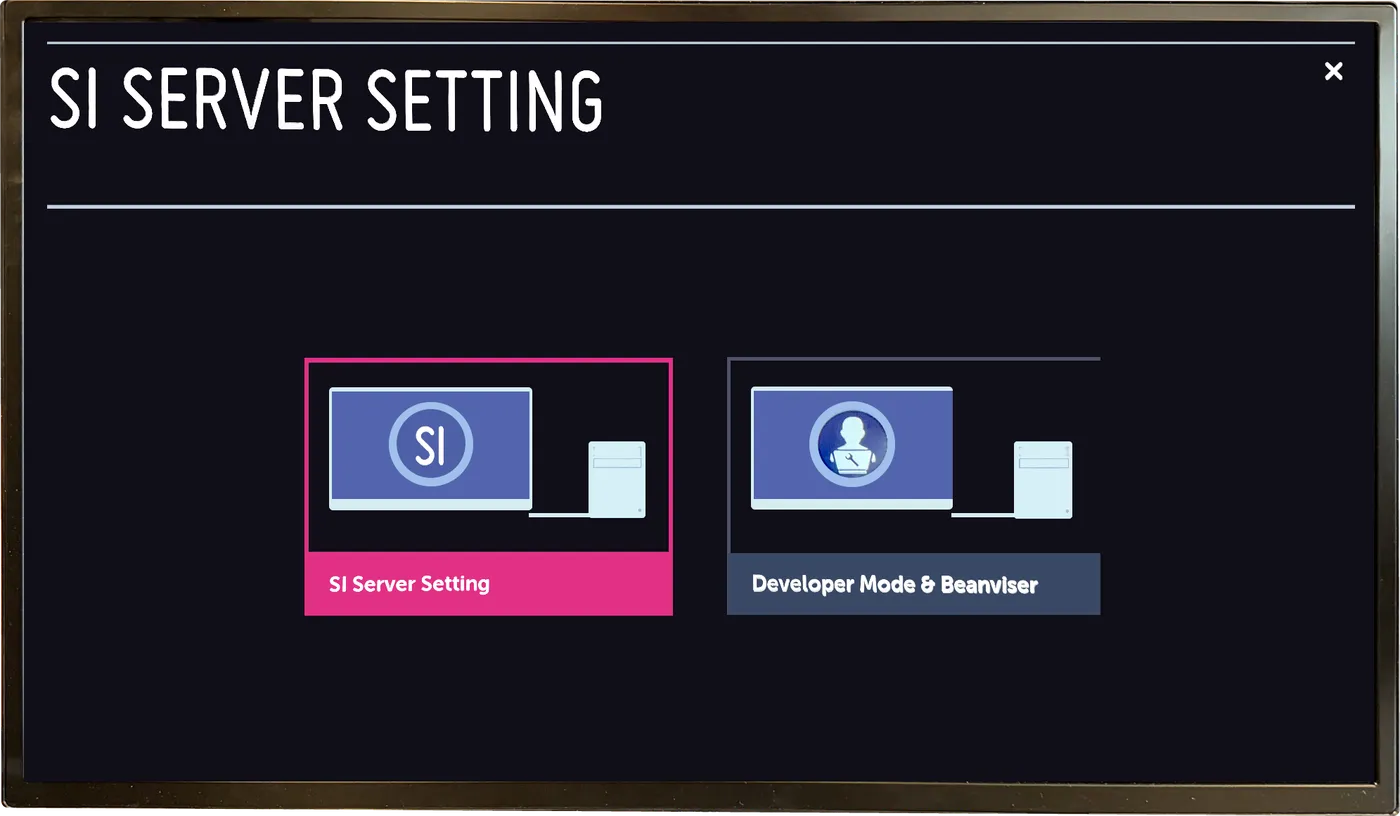
Velg SI Server Setting.
-
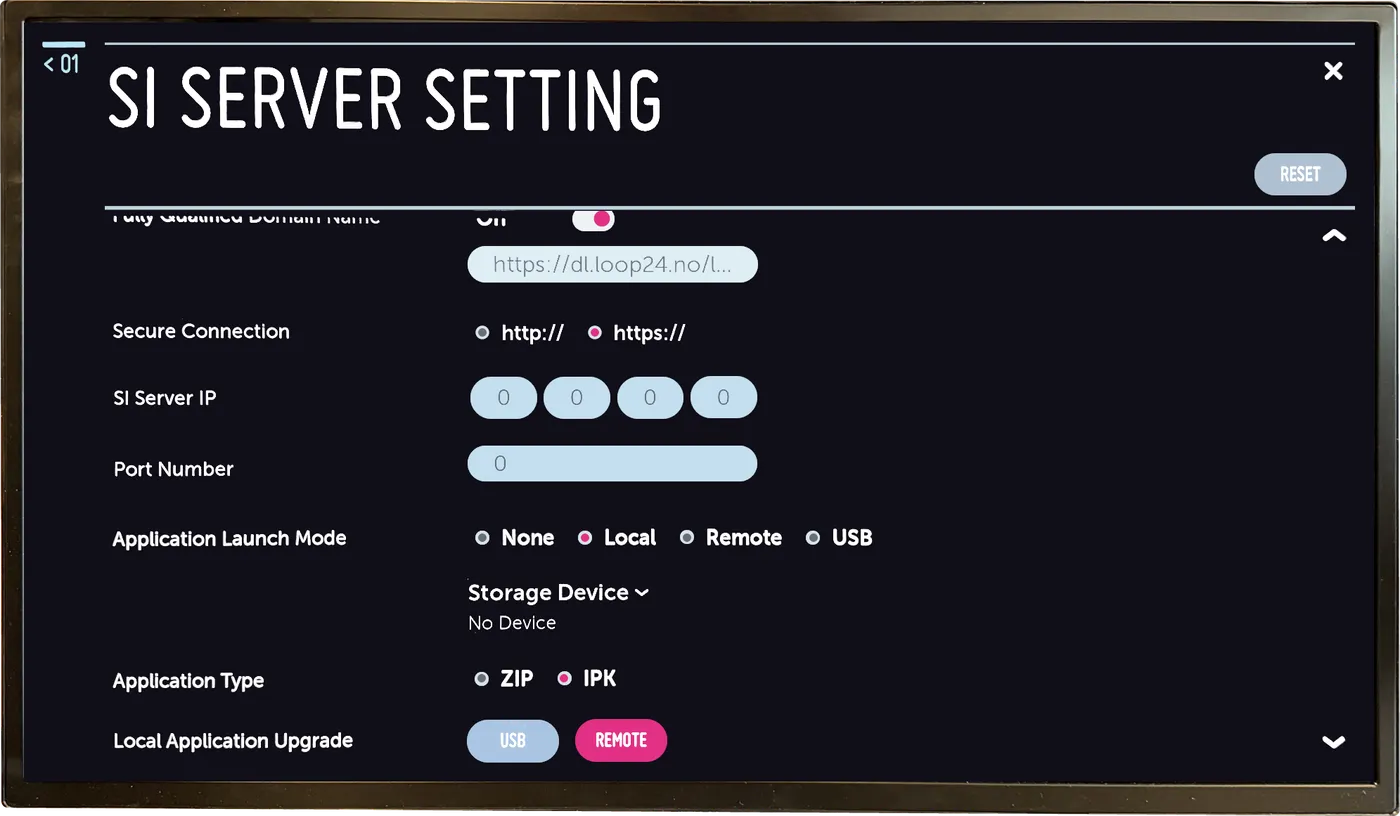
Sett Fully Qualified Domain Name til On, og skriv inn
https://dl.loop24.no/lg.ipki feltet under. Under Secure Connection velger du https://. La SI Server IP og Port Number stå på 0.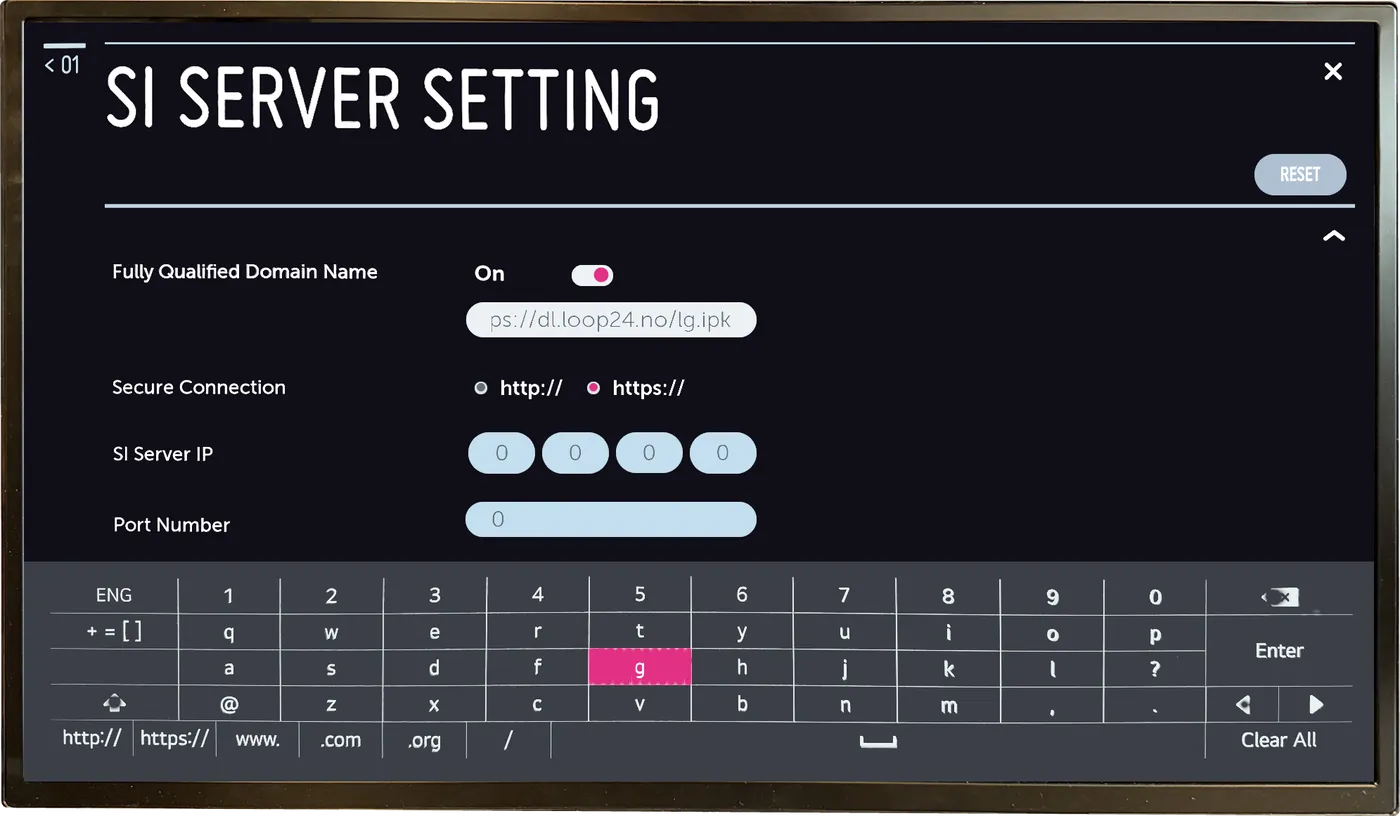
-
Bla ned. Sett Application Launch Mode til Local og Application Type til IPK, og velg deretter REMOTE ved siden av Local Application Upgrade.
-
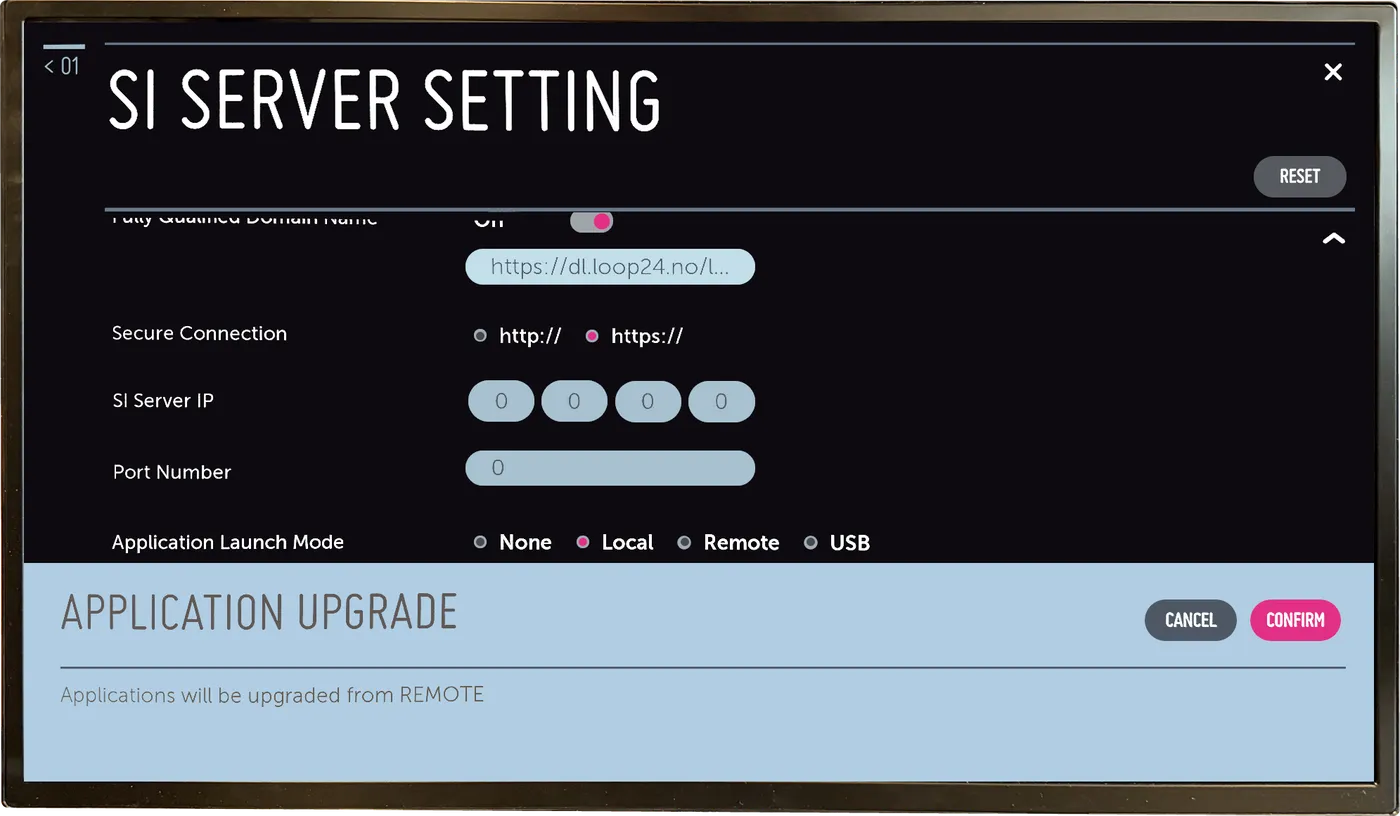
I APPLICATION UPGRADE velger du CONFIRM. Skjermen laster ned appen og installerer den.
-
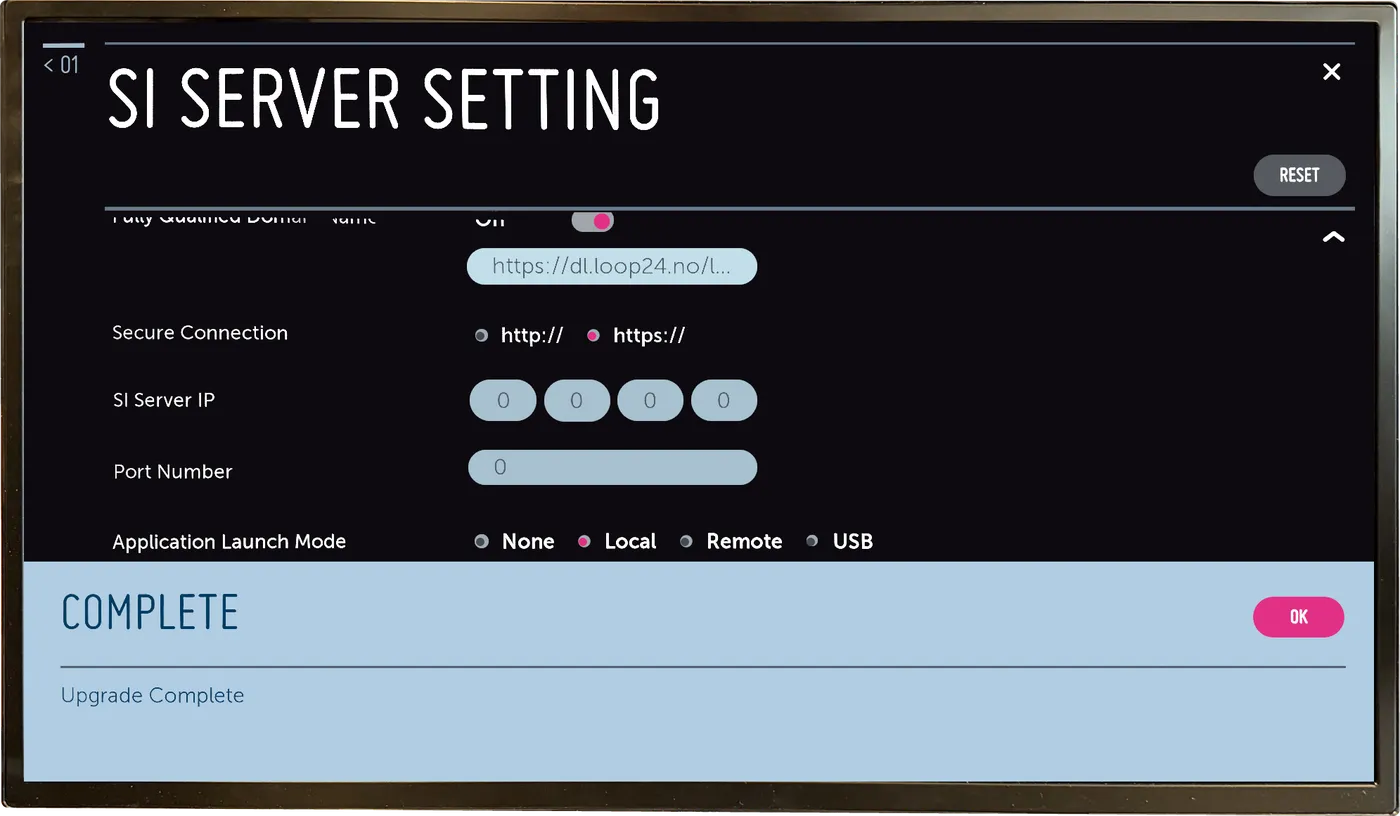
Når COMPLETE viser Upgrade Complete, velger du OK.
Juster strøminnstillingene
Section titled “Juster strøminnstillingene”-
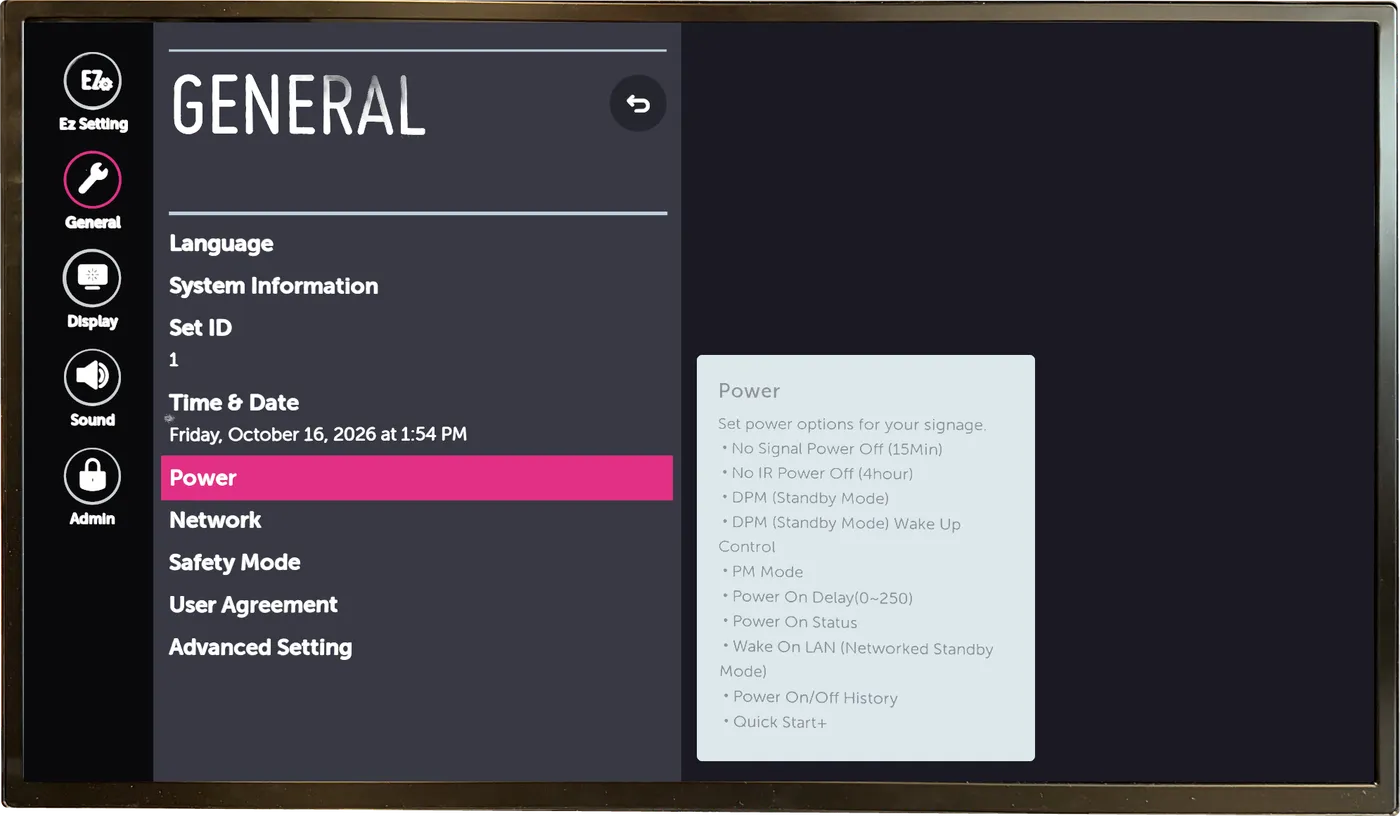
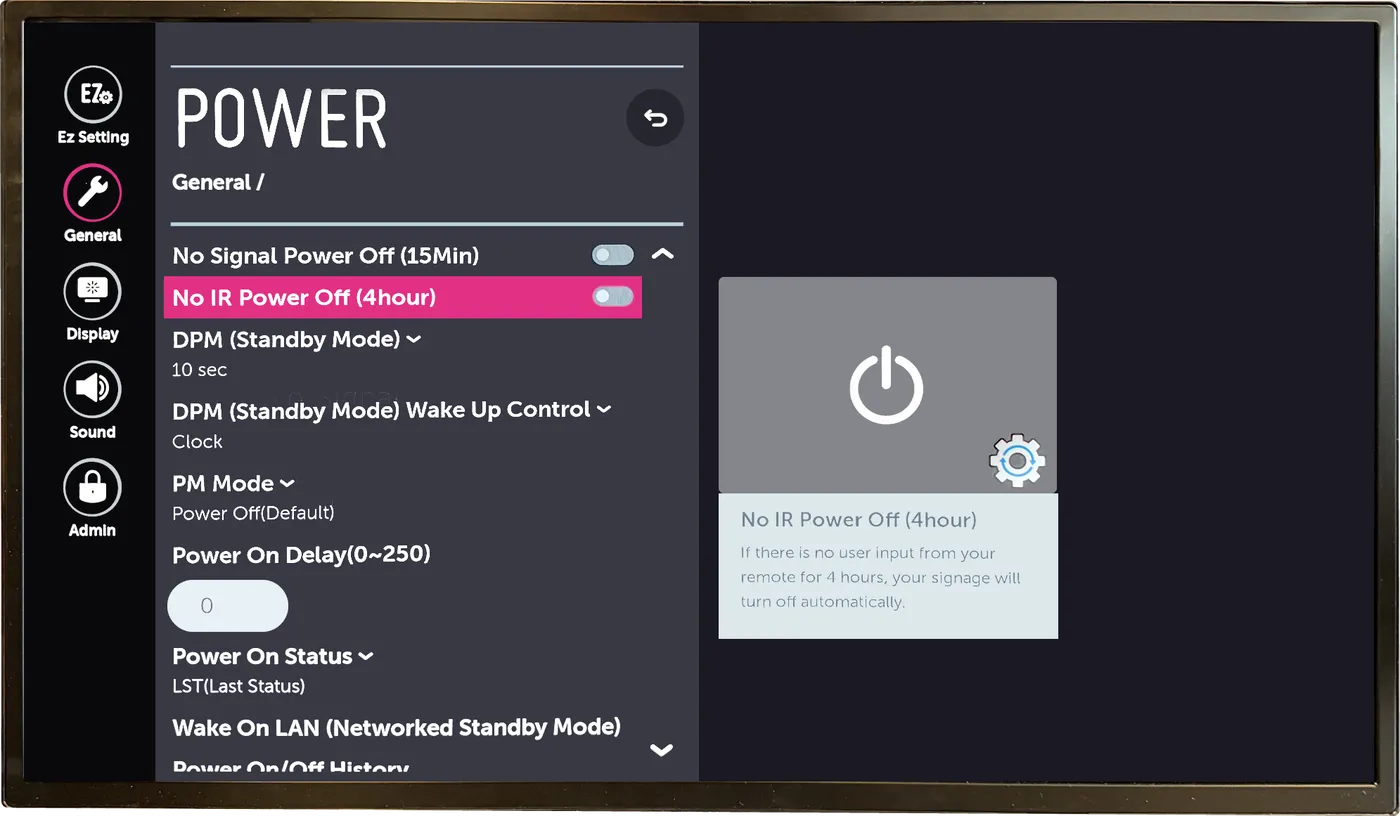
Gå til General → Power i innstillingsmenyen.
-
Kontroller at No Signal Power Off (15Min) og No IR Power Off (4hour) er deaktivert.
-
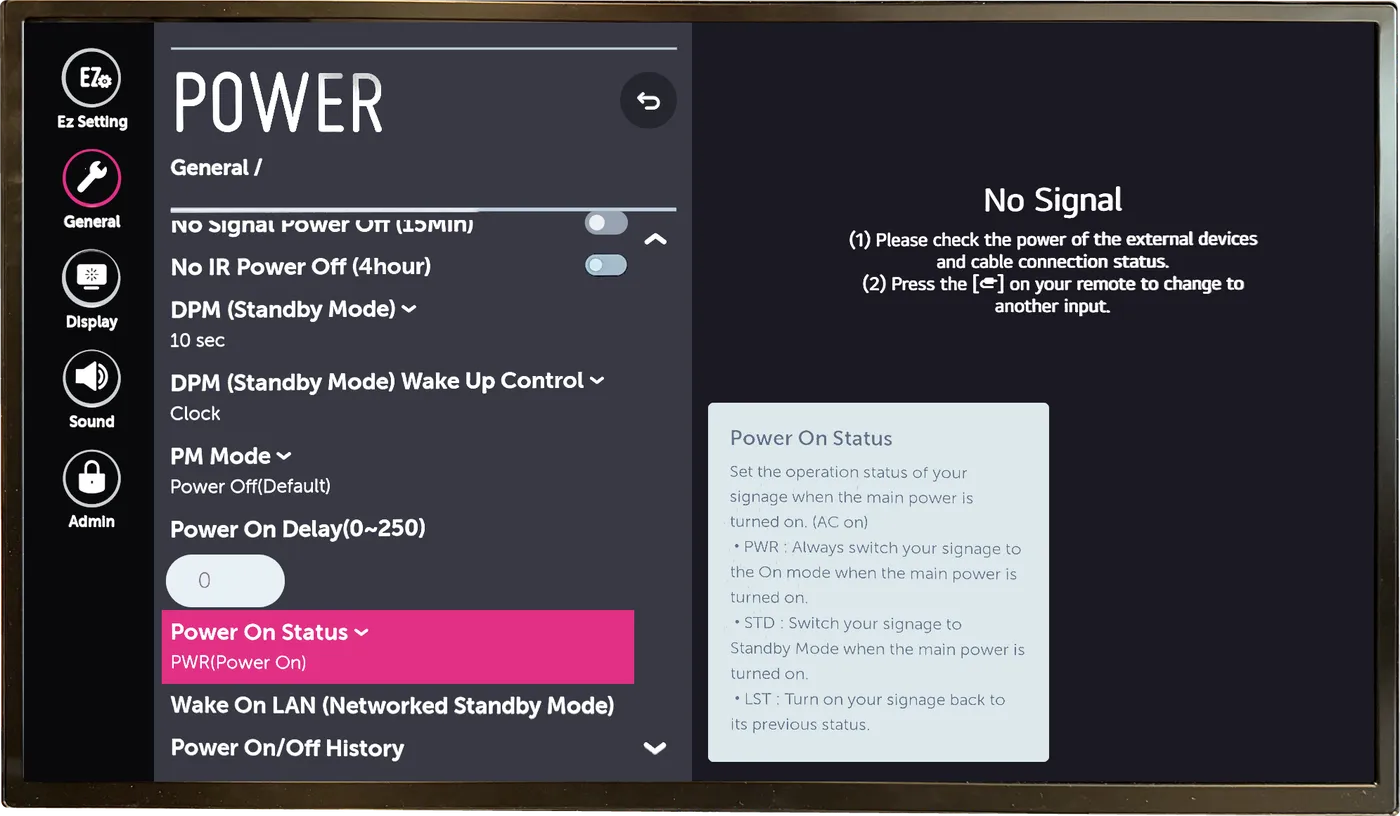
Sett Power On Status til PWR(Power On), slik at skjermen alltid slår seg på når strømmen kommer tilbake.
Still inn dato, klokkeslett og av/på-timer
Section titled “Still inn dato, klokkeslett og av/på-timer”Kontroller innstillingene for dato og klokkeslett
Section titled “Kontroller innstillingene for dato og klokkeslett”Kontroller at skjermens innstillinger for dato og klokkeslett er riktige. Du finner dem i innstillingsmenyen under General → Time & Date.
Sett opp av/på-timeren for skjermen
Section titled “Sett opp av/på-timeren for skjermen”Vi anbefaler på det sterkeste at du konfigurerer automatisk av/på etter behovene dine. Skjermen varer lenger når den slås av mens den ikke er i bruk. Selv om skjermen må være på 24/7, bør du legge inn en kort av/på hver natt (for eksempel av 02:59 og på 03:00), slik at skjermen får en daglig omstart.
Gå til Ez Setting → On/Off Scheduler i innstillingsmenyen, og angi hvilke dager og hvilke klokkeslett skjermen skal slå seg på og av.
Start skjermen på nytt, og åpne LoopSign Player-appen
Section titled “Start skjermen på nytt, og åpne LoopSign Player-appen”-
Slå av skjermen, vent noen sekunder, og slå den på igjen.
-
LoopSign Player-appen starter og viser skjermens hashkode. Bildet viser en skjerm som allerede er lagt til på en LoopSign-konto, men som ikke har fått noe innhold ennå.
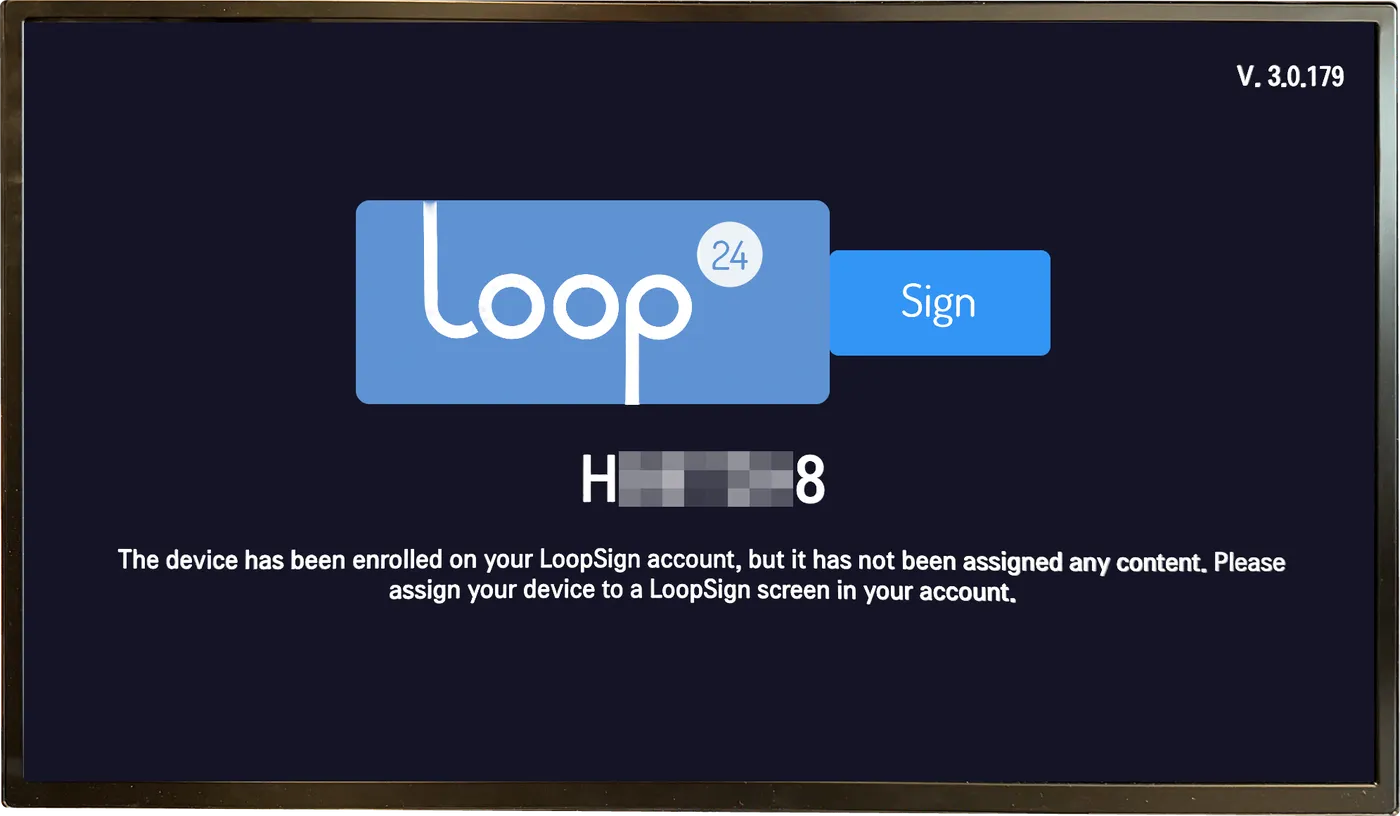
Bruk den unike hashkoden som vises på skjermen, til å legge til skjermen på LoopSign-kontoen din og vise innholdet ditt.
Legg til skjermen på LoopSign-kontoen din
Section titled “Legg til skjermen på LoopSign-kontoen din”Når hashkoden vises på skjermen, legger du til skjermen på kontoen din og gir den en LoopSign-skjerm å spille av: Legg til en skjerm på LoopSign-kontoen din.
Besøk telles med Umami på Loop24s egen server i Stockholm. Det brukes ingen informasjonskapsler, og ingen IP-adresser lagres.
Microsoft, Windows, Microsoft Edge, Entra, Exchange, Microsoft 365, Outlook, Power BI and Teams are trademarks of the Microsoft group of companies. Android, Google Play, Google Workspace, Google Sheets and Google Slides are trademarks of Google LLC. App Store is a service mark of Apple Inc. Other product and company names belong to their owners; they say what LoopSign, LoopMeeting, LoopBooking and LoopVisit work with, and imply no affiliation or endorsement.