
Resepsjonsmodus
Denne veiledningen tar deg gjennom trinnene som skal til for å sette opp resepsjonsmodus på panelet ditt. Resepsjonsmodus krever lisens.
1. Innledning
Section titled “1. Innledning”LoopMeeting kan kjøres i resepsjonsmodus (dette krever lisens). Resepsjonsmodus kjører vanligvis på en større Android-berøringsskjerm. Skjermstørrelsen avhenger av hvor mange møterom du vil vise. Vanligvis passer 15 til 24 tommer for resepsjonsmodus. En skjerm som er montert i stående format, ser både penere ut og gir plass til flere rom.
2. Forutsetninger
Section titled “2. Forutsetninger”RoomConfig-portalen må være riktig satt opp og integrert med et kalendersystem (se Sett opp en ny installasjon). Du trenger også en gyldig lisens for resepsjonsmodus, og tjenestekontoen må ha full tilgang til rommene du vil ha med i visningen i resepsjonsmodus.
3. Konfigurer romlisten for resepsjonen i RoomConfig-portalen
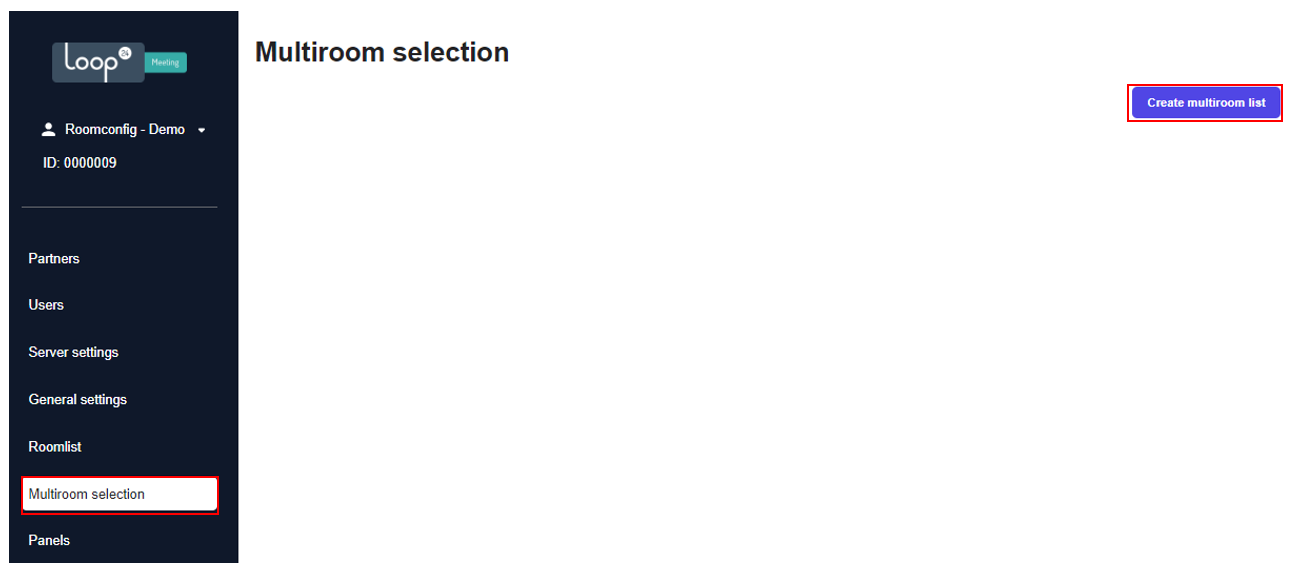
Section titled “3. Konfigurer romlisten for resepsjonen i RoomConfig-portalen”- Logg på RoomConfig-portalen, https://lm.roomconfig.com, velg Multiroom selection, og velg Create multiroom list.
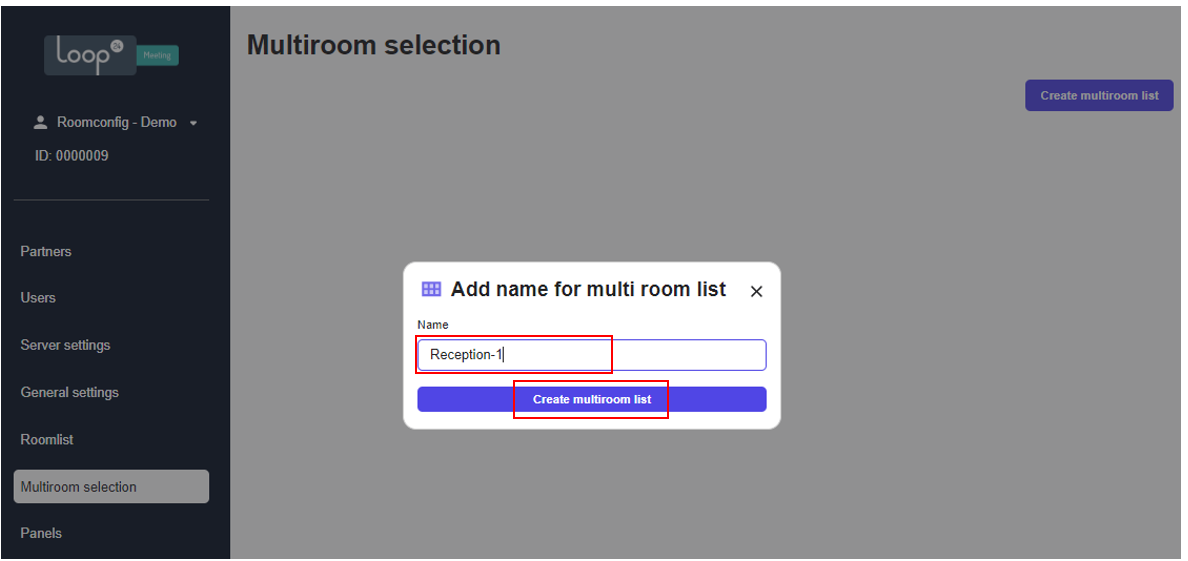
- Gi listen et navn, og velg Create multiroom list.
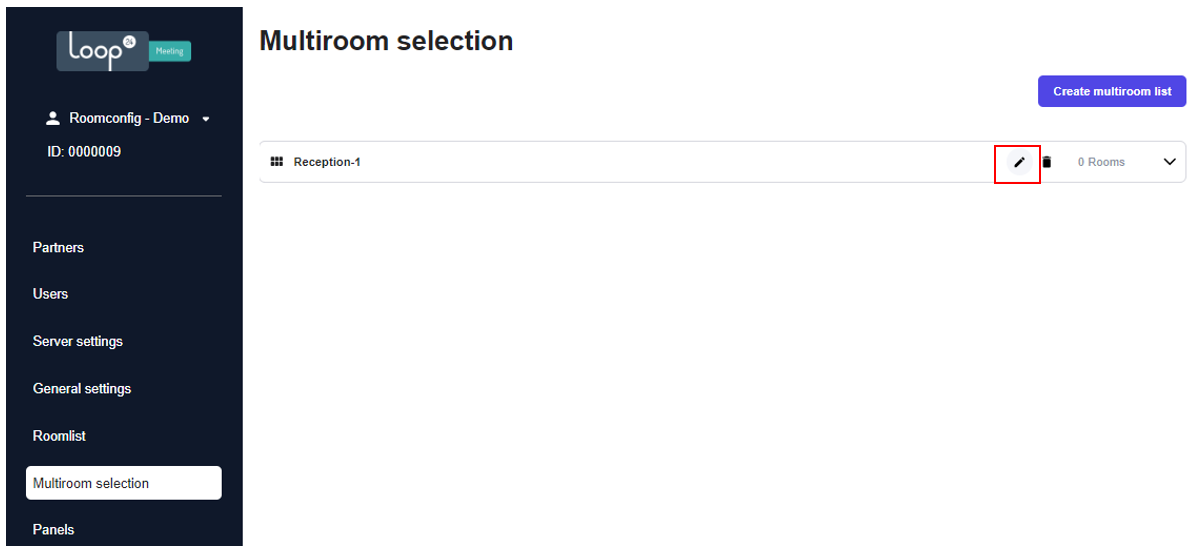
- Velg blyanten edit i oversikten.
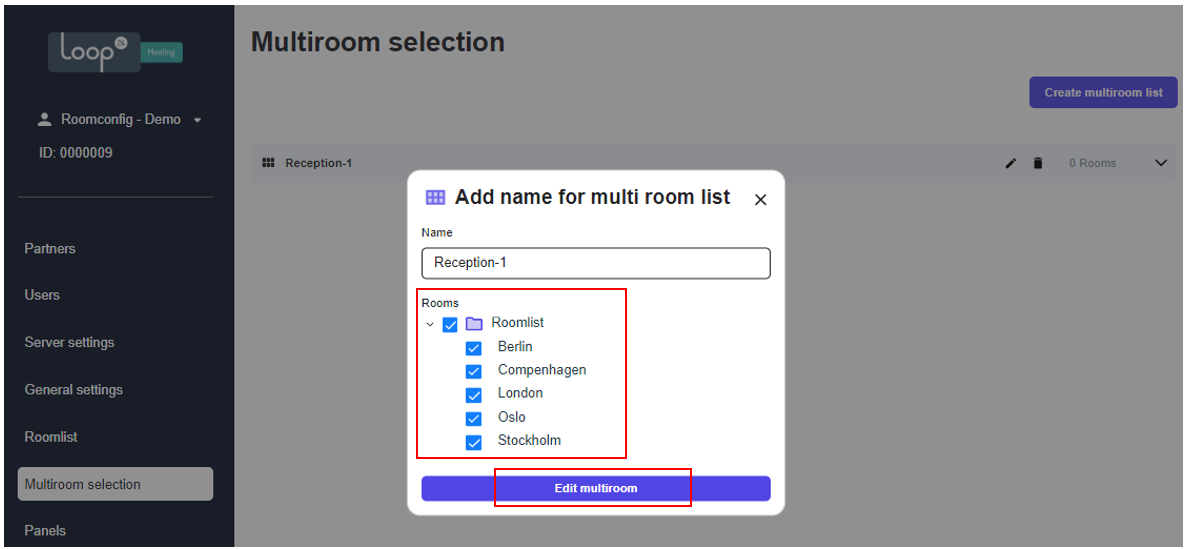
- Legg til rommene du vil ha på resepsjonsskjermen, og velg Edit multiroom.
4. Installer, konfigurer og legg til resepsjonspanelet
Section titled “4. Installer, konfigurer og legg til resepsjonspanelet”- Installer den nyeste LoopMeeting-appen på Android-panelet ditt; se alternativ 4 eller alternativ 5 i Oppdater appen
- Når du har installert og startet LoopMeeting-appen, skriver du inn lisensnøkkelen for resepsjonsmodus.
- Legg til panelet i RoomConfig-portalen slik du la til de andre LoopMeeting-panelene; se del 6 i Konfigurer portalen
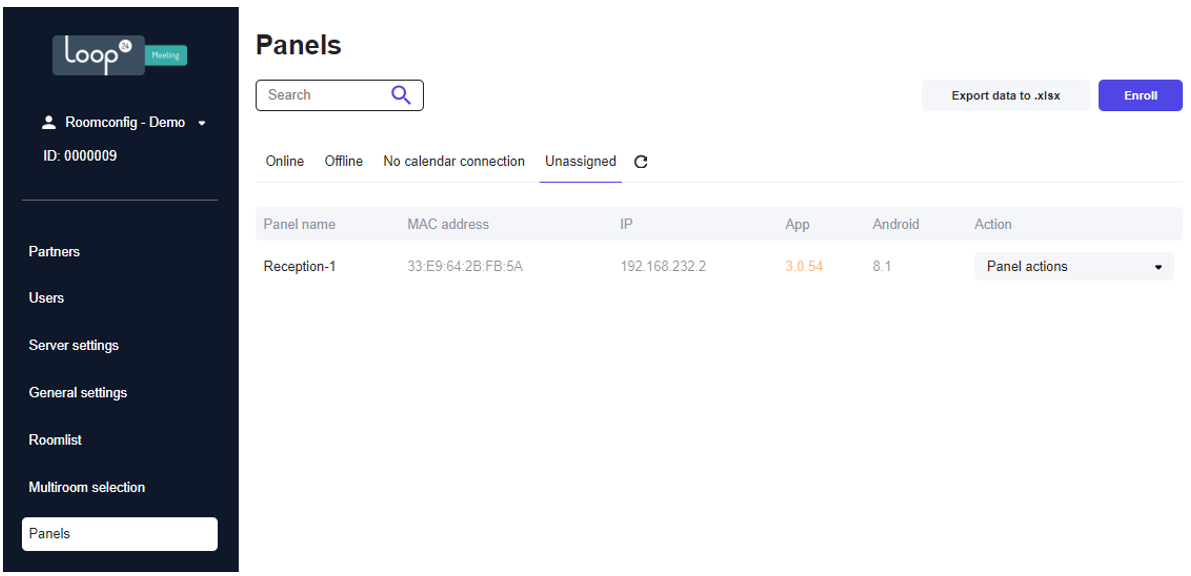
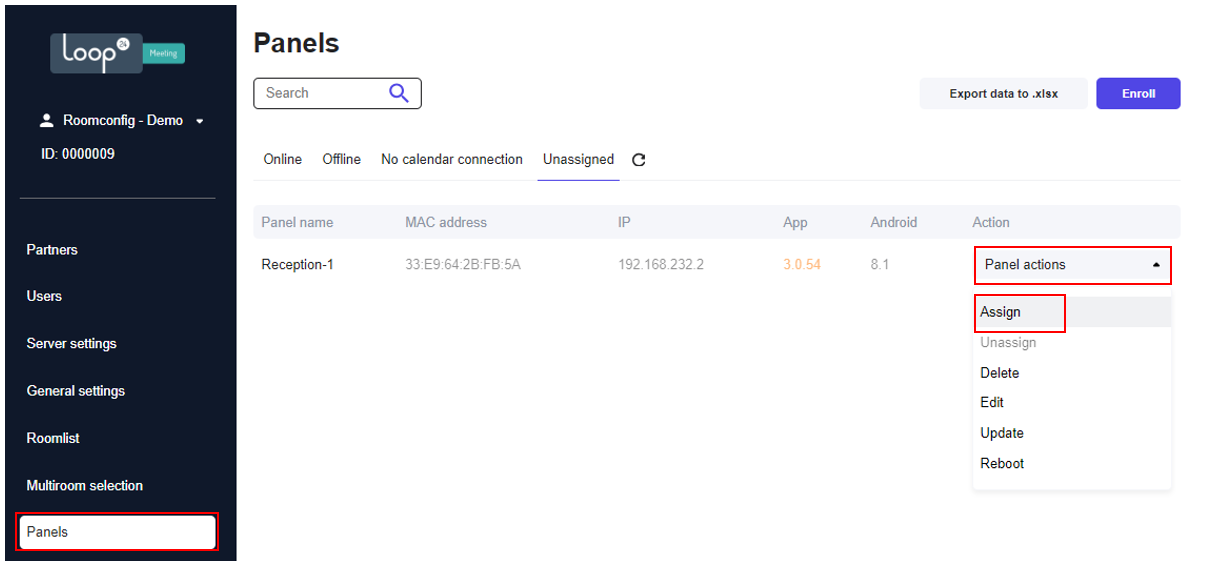
- I paneldelen av RoomConfig-portalen velger du Panel Actions for resepsjonspanelet du la til, og deretter Assign.
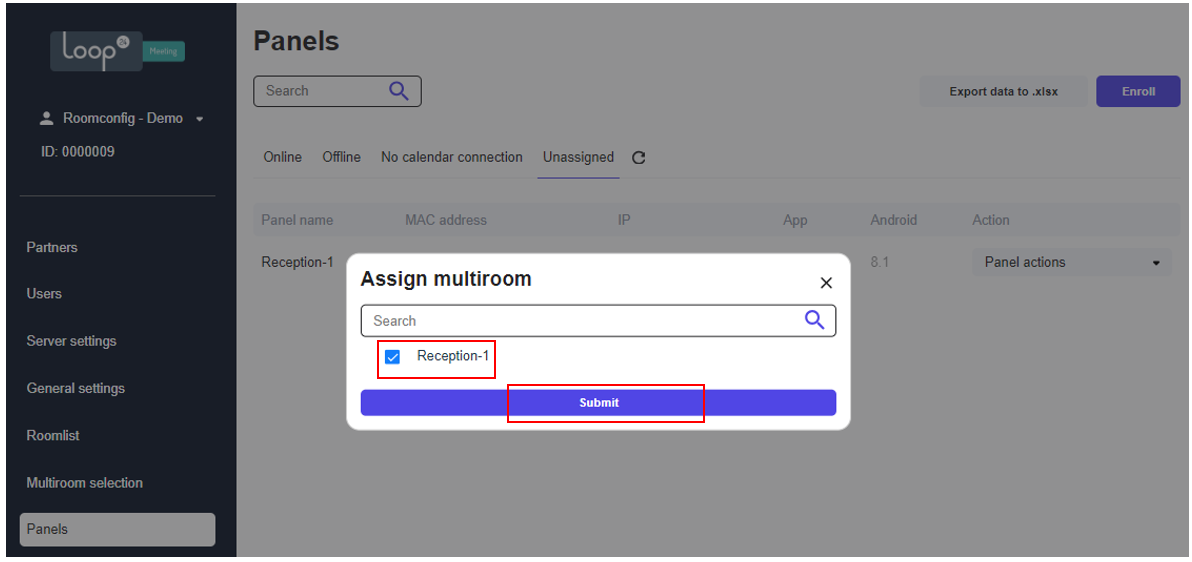
- Velg romlisten du opprettet i del 3 av denne veiledningen, og velg Submit.
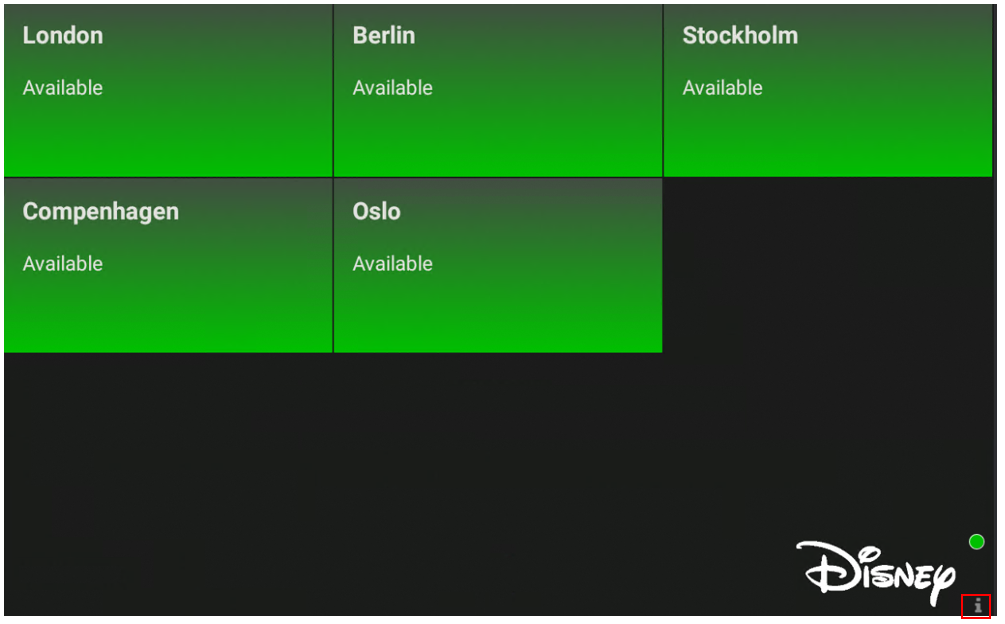
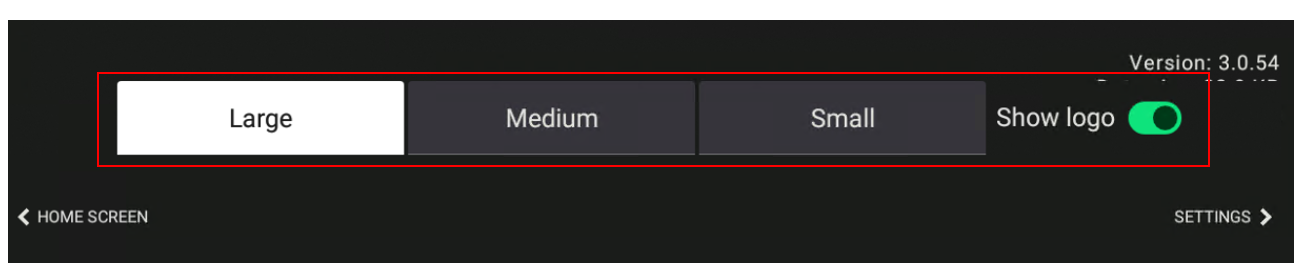
Panelet viser nå en rute for hvert av rommene du har valgt. Størrelsen og innstillingene kan konfigureres på selve panelet ved å trykke på i nederst til høyre.
Her kan du velge størrelsen på rutene og om logoen skal vises. For en større berøringsskjerm der du vil vise mange rom, velger du Small og fjerner logoen.
English: service account
Besøk telles med Umami på Loop24s egen server i Stockholm. Det brukes ingen informasjonskapsler, og ingen IP-adresser lagres.
Microsoft, Windows, Microsoft Edge, Entra, Exchange, Microsoft 365, Outlook, Power BI and Teams are trademarks of the Microsoft group of companies. Android, Google Play, Google Workspace, Google Sheets and Google Slides are trademarks of Google LLC. App Store is a service mark of Apple Inc. Other product and company names belong to their owners; they say what LoopSign, LoopMeeting, LoopBooking and LoopVisit work with, and imply no affiliation or endorsement.