
NEC/Sharp ME2-serien
NEC/Sharp har gjort det veldig enkelt å rulle ut LoopSign til Android-plattformen sin.
Konfigurer skjermen for første gang, og oppdater fastvaren
Section titled “Konfigurer skjermen for første gang, og oppdater fastvaren”Velg liggende eller stående format og eventuelle andre innstillinger slik du ønsker.
Oppdater fastvaren på én av to måter:
- Bruk den forhåndsinstallerte appen Updater til å laste ned og installere nyeste fastvare.
- Eller last ned nyeste fastvare til PC-en din, og installer den derfra.
Installer LoopSign Player-appen
Section titled “Installer LoopSign Player-appen”-
Last ned LoopSign Player-appen: du finner den på siden Nedlasting, bruk LoopSign Player (anbefalt). Hvis du lastet ned
.zip-filen, pakker du den ut. Kopier APK-filen til en USB-minnepinne. -
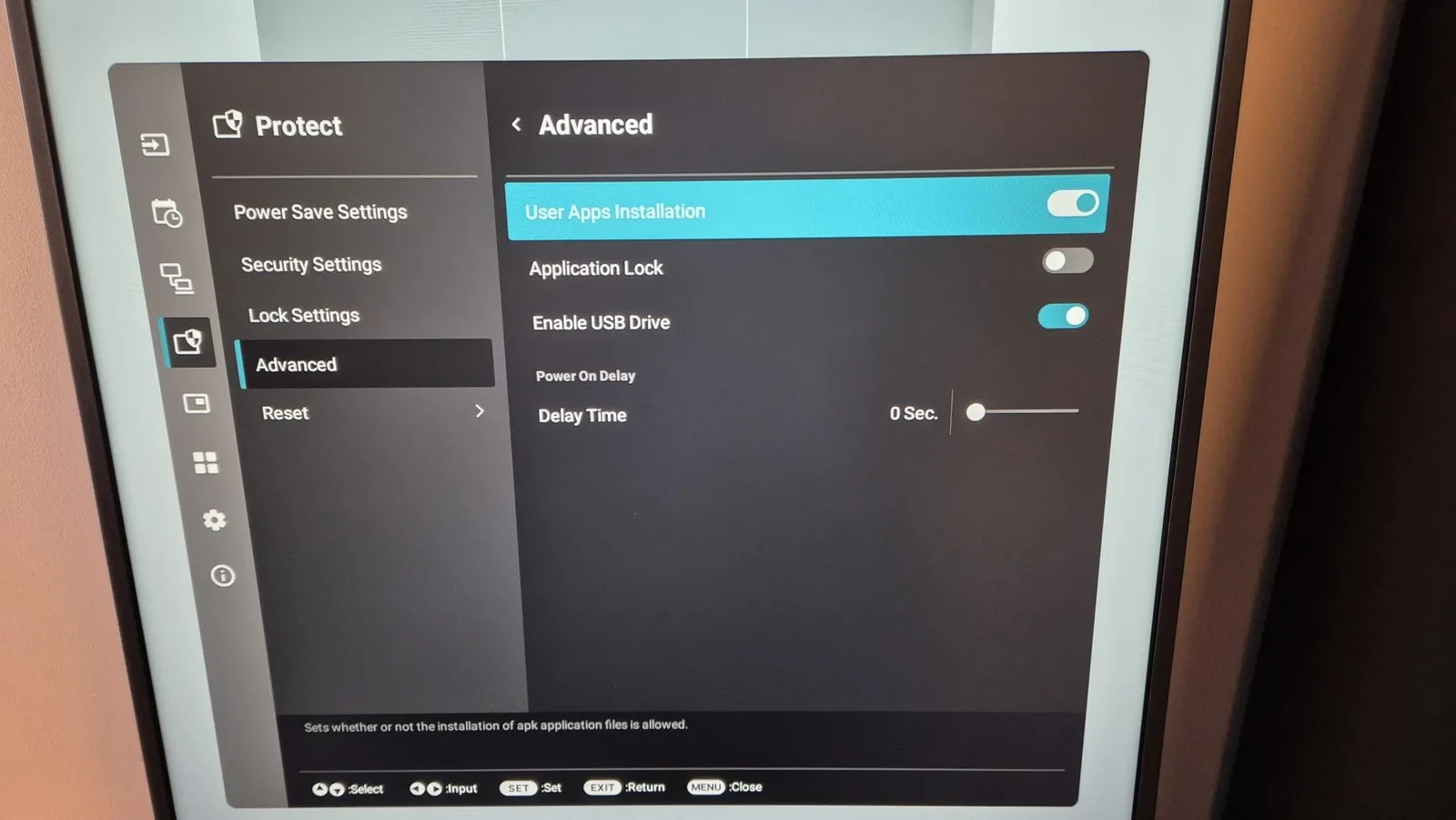
Trykk på Menu på fjernkontrollen, og velg Protect i sidemenyen.
-
Velg Advanced, og aktiver User Apps Installation.
-
Sett USB-minnepinnen med APK-filen til LoopSign Player i en av skjermens USB-porter.
-
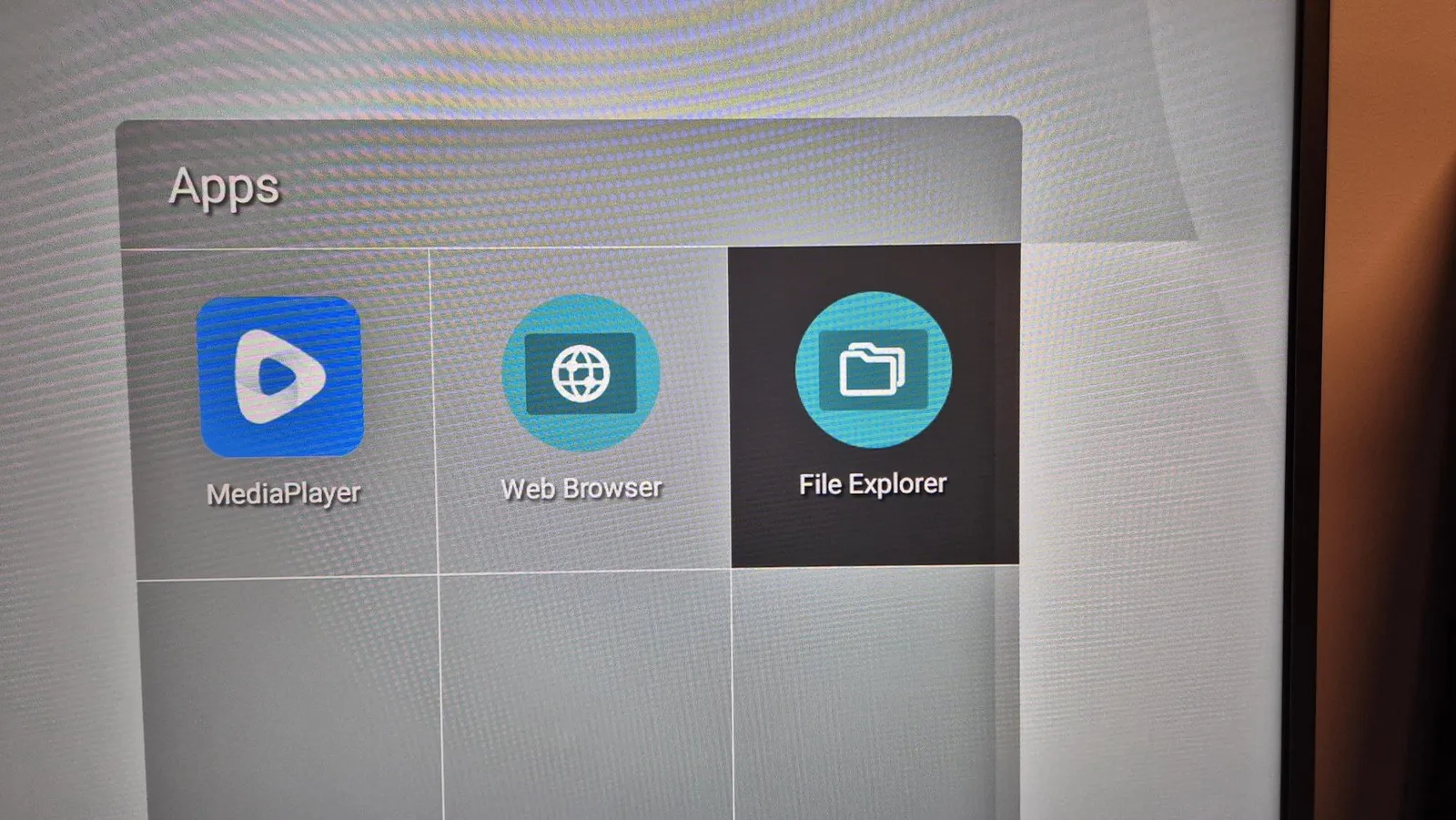
Start den forhåndsinstallerte appen File Explorer, og gå til USB-minnepinnen og LoopSign-APK-filen.
-
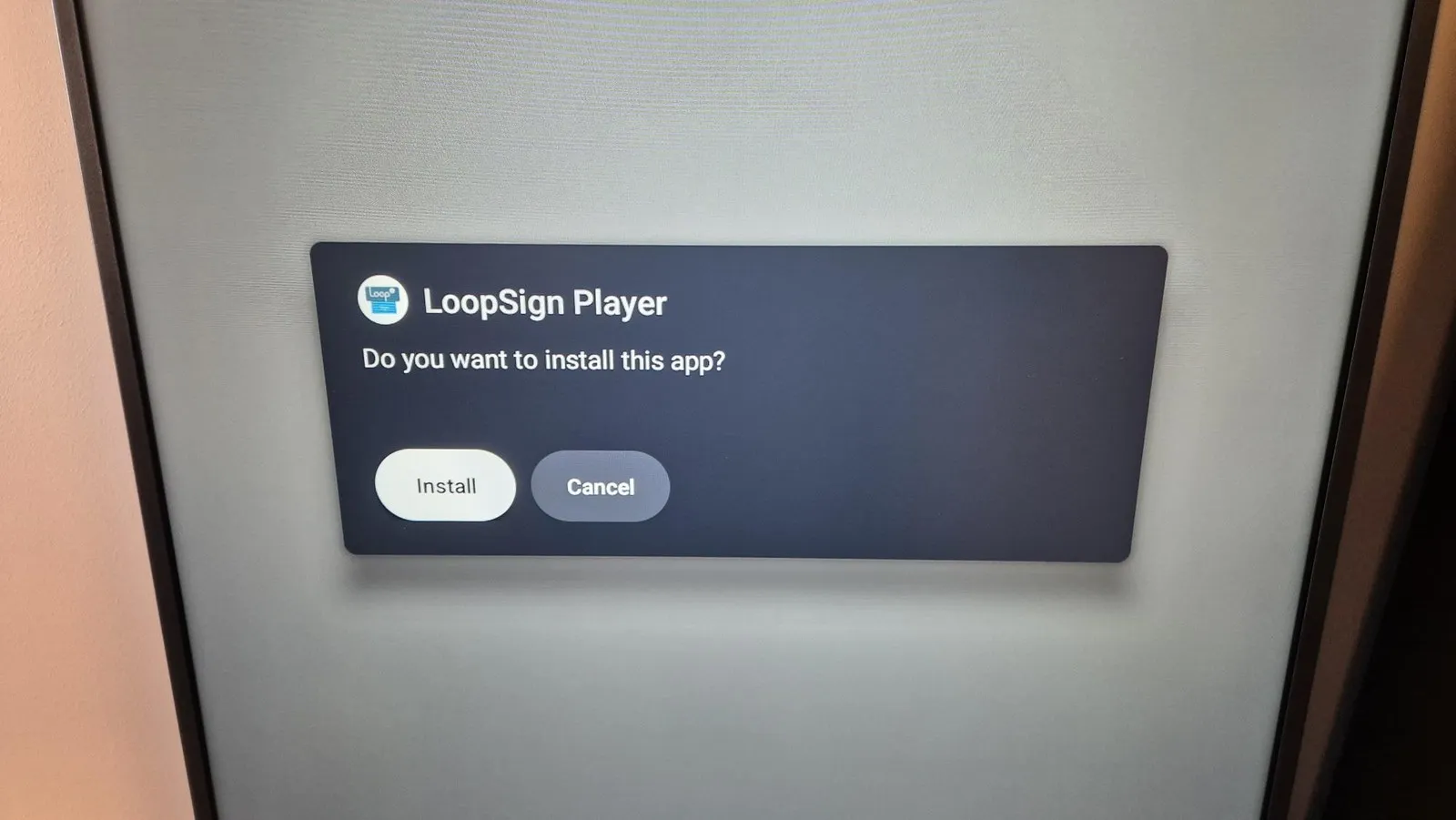
Installer appen.
-
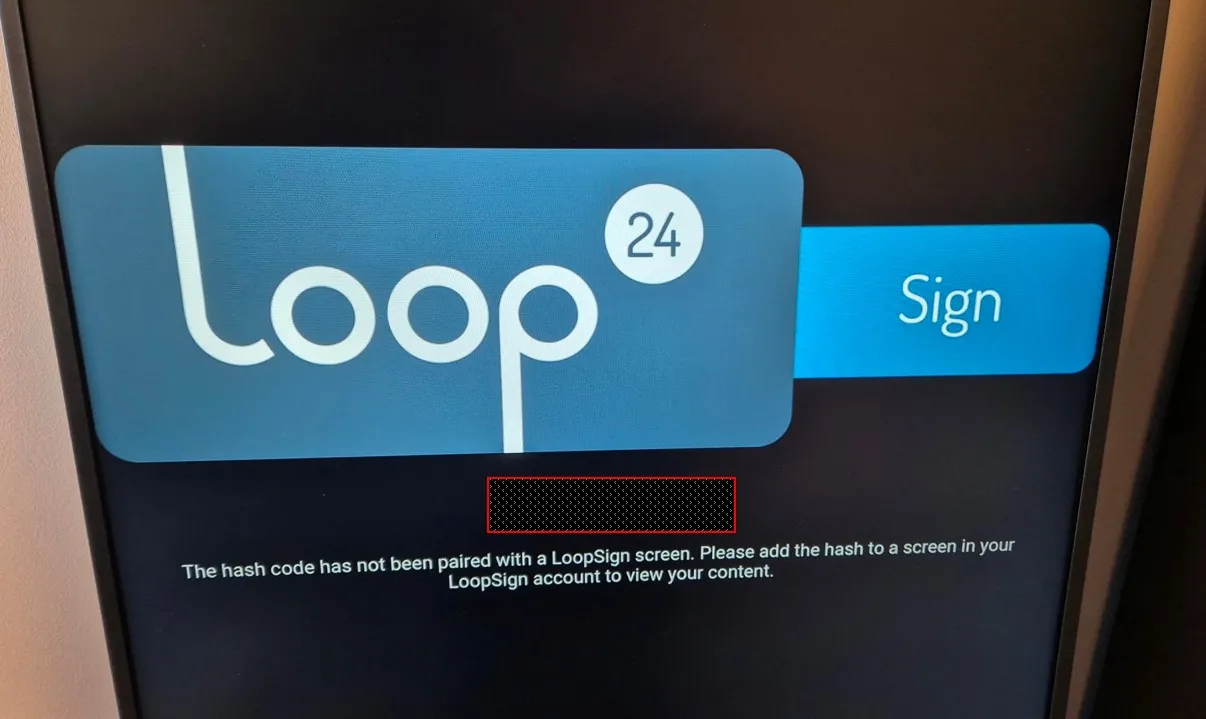
Åpne appen.
-
Noter hashkoden på skjermen: du bruker den senere for å legge til skjermen på LoopSign-kontoen din.
Sett LoopSign Player som oppstartsapp
Section titled “Sett LoopSign Player som oppstartsapp”-
Trykk på Menu på fjernkontrollen.
-
Velg Input Change.
-
Velg Startup App.
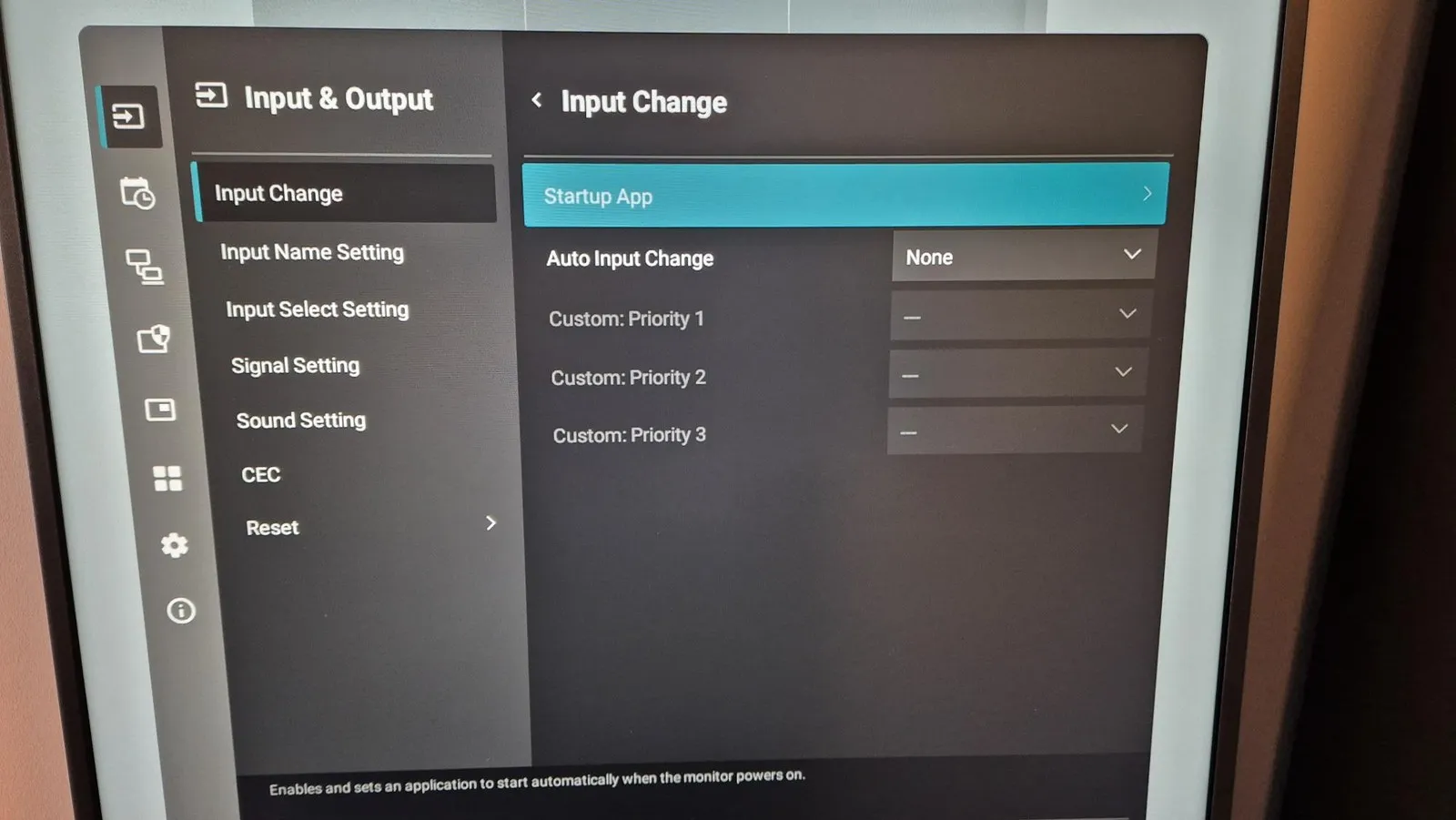
-
Velg LoopSign Player som oppstartsapp.
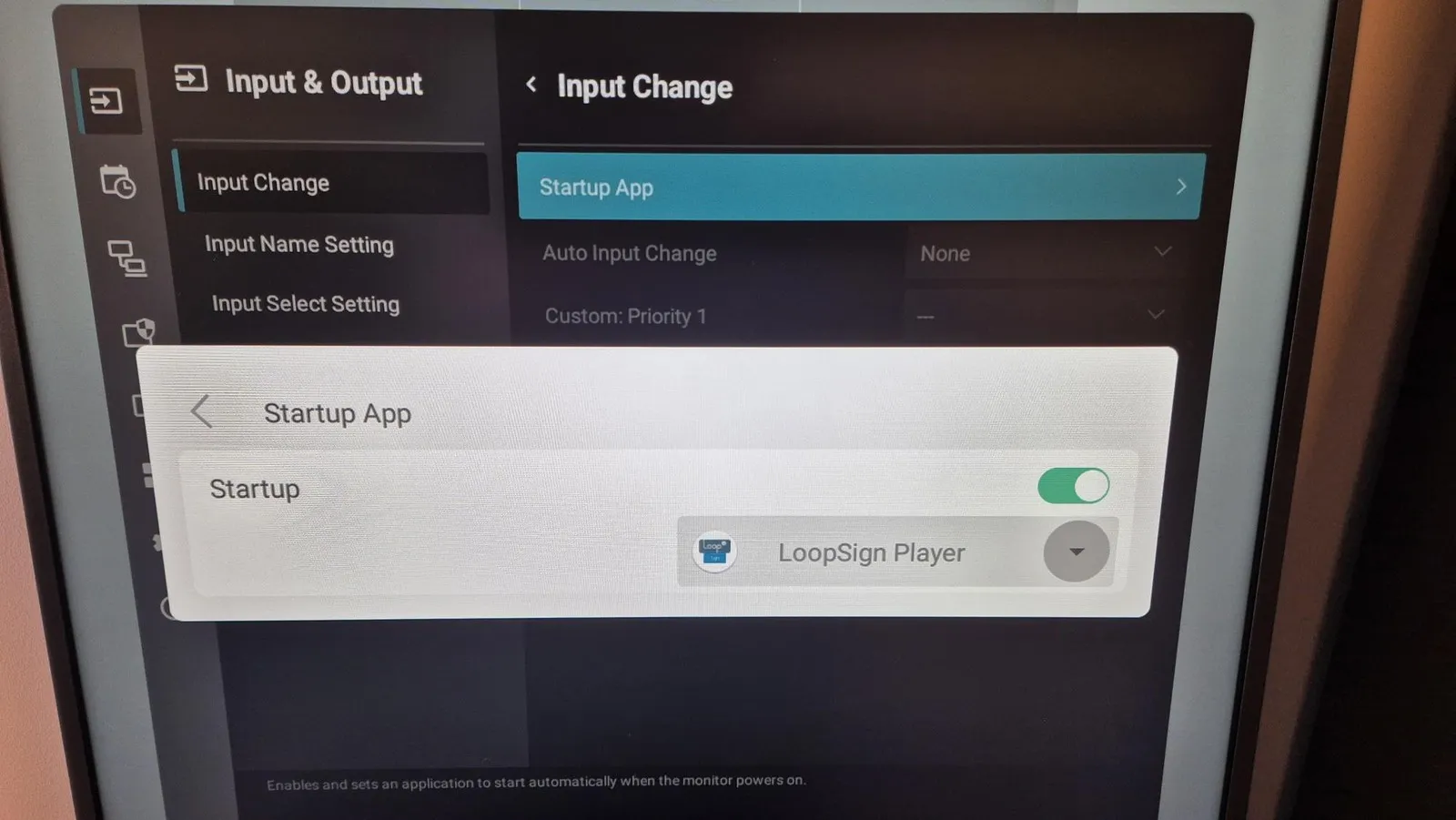
Sett opp av/på-timeren
Section titled “Sett opp av/på-timeren”-
Velg Schedule i menyen, og konfigurer Power On Schedule og Power Off Schedule slik du ønsker.
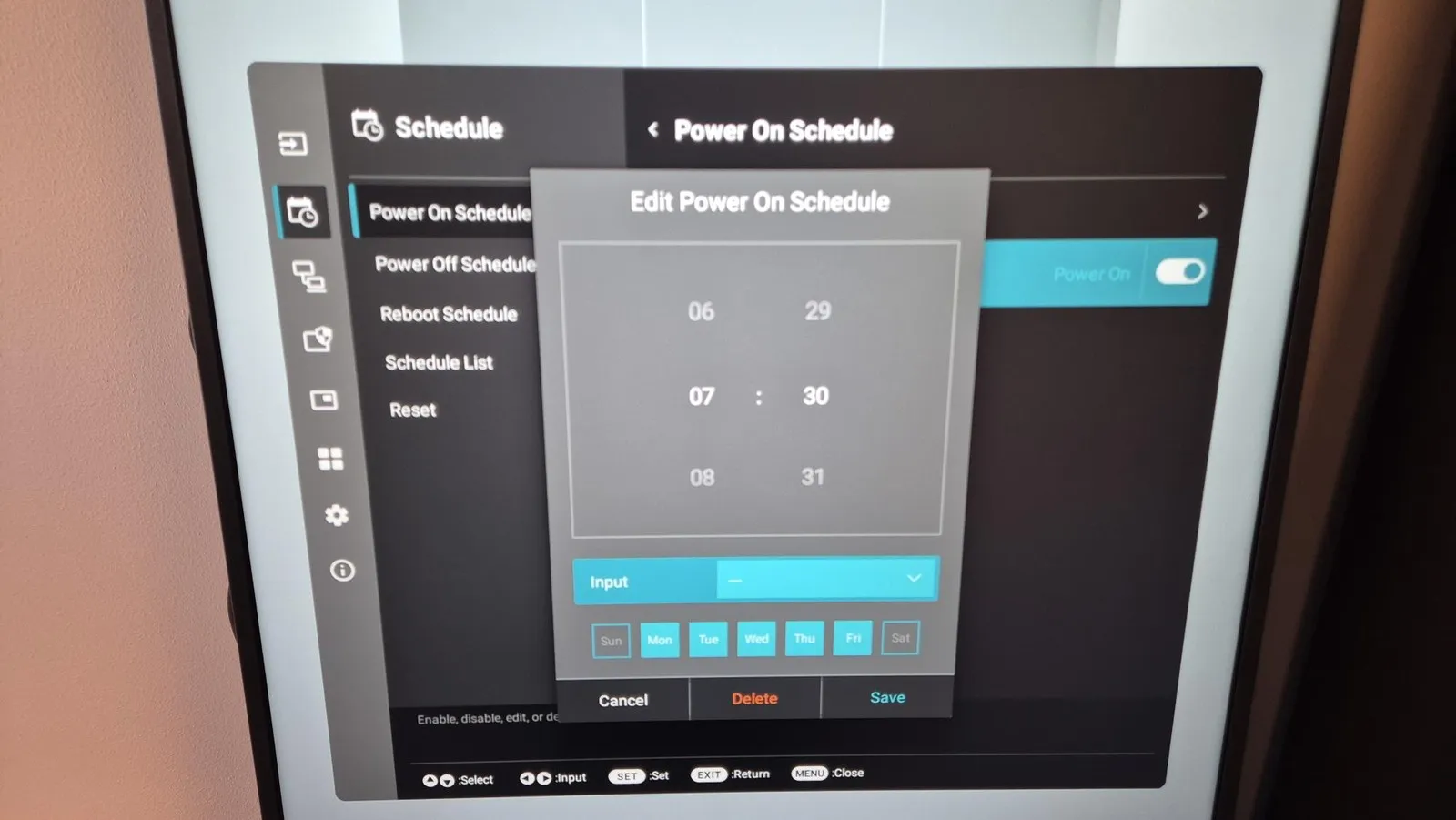
Skjermen varer lenger, og du sparer strøm, når du tilpasser timeren til tidene publikum er til stede.
Legg til skjermen på LoopSign-kontoen din
Section titled “Legg til skjermen på LoopSign-kontoen din”Når hashkoden vises på skjermen, legger du til skjermen på kontoen din og gir den en LoopSign-skjerm å spille av: Legg til en skjerm på LoopSign-kontoen din.
Besøk telles med Umami på Loop24s egen server i Stockholm. Det brukes ingen informasjonskapsler, og ingen IP-adresser lagres.
Microsoft, Windows, Microsoft Edge, Entra, Exchange, Microsoft 365, Outlook, Power BI and Teams are trademarks of the Microsoft group of companies. Android, Google Play, Google Workspace, Google Sheets and Google Slides are trademarks of Google LLC. App Store is a service mark of Apple Inc. Other product and company names belong to their owners; they say what LoopSign, LoopMeeting, LoopBooking and LoopVisit work with, and imply no affiliation or endorsement.