
Migrer fra den eldre portalen
Denne veiledningen tar deg gjennom trinnene som skal til for å migrere panelene dine fra den eldre portalen til den nye RoomConfig-portalen. Følg trinnene nøye, og hopp ikke over noen av dem med mindre de er merket som valgfrie.
1. Innledning
Section titled “1. Innledning”Helt siden den første versjonen av LoopMeeting i desember 2016 har vi hatt den samme sentrale konfigurasjonskonsollen. Den er blitt oppdatert gjennom årene, men har bygget på de samme prinsippene for å administrere LoopMeeting.
Med RoomConfig-portalen er vi stolte av å kunne si at vi fullstendig revolusjonerer måten du administrerer LoopMeeting-paneler på. I stedet for den gamle måten, der du bruker en konfigurasjonskode og et installasjonspassord, trenger du nå bare å legge til panelet med en hashkode og deretter tilordne det til det rommet du vil.
All kommunikasjon med panelene skjer nå i sanntid, så du trenger ikke å vente til neste dag før endringene er rullet ut. Det er også en rekke nye funksjoner som gjør administrasjonen mye enklere.
RoomConfig-portalen er dagens portal. Det haster ikke med å migrere: den eldre portalen forblir tilgjengelig til januar 2027, men den får ingen flere oppdateringer.
2. Forutsetninger
Section titled “2. Forutsetninger”Sørg for at du har fulgt dette trinnet før du begynner å migrere panelene dine: Konfigurer RoomConfig-portalen.
Hvis du må konfigurere kalenderintegrasjonen på nytt, finner du veiledningene for hvert kalendersystem her: Sett opp en ny installasjon.
3. Migrer LoopMeeting-paneler
Section titled “3. Migrer LoopMeeting-paneler”Slik klargjør og migrerer du panelet.
3.1. Oppdater til den nyeste offisielle LoopMeeting-appen
Section titled “3.1. Oppdater til den nyeste offisielle LoopMeeting-appen”Følg denne veiledningen for å oppdatere: Oppdater appen
3.2. Tilbakestill serverinnstillingene
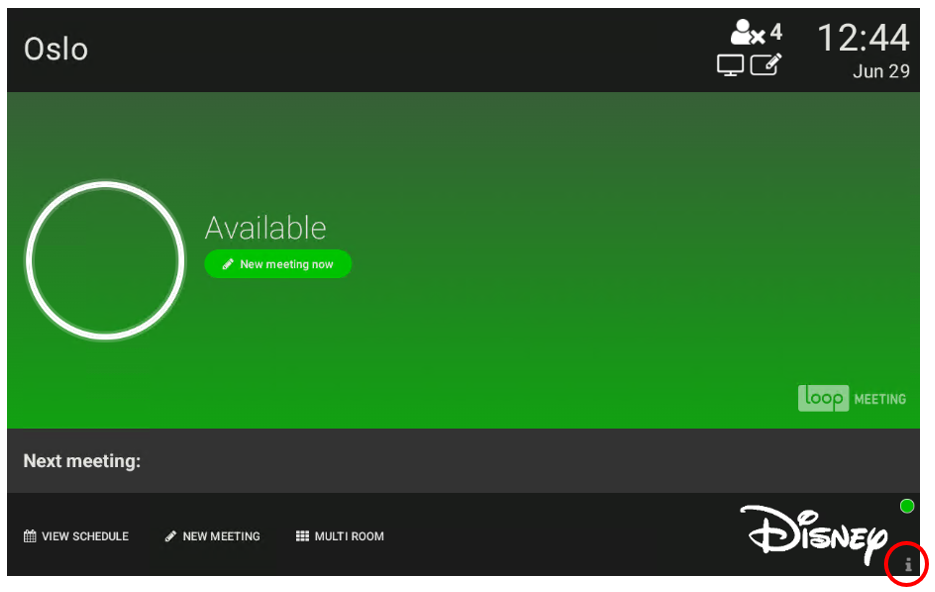
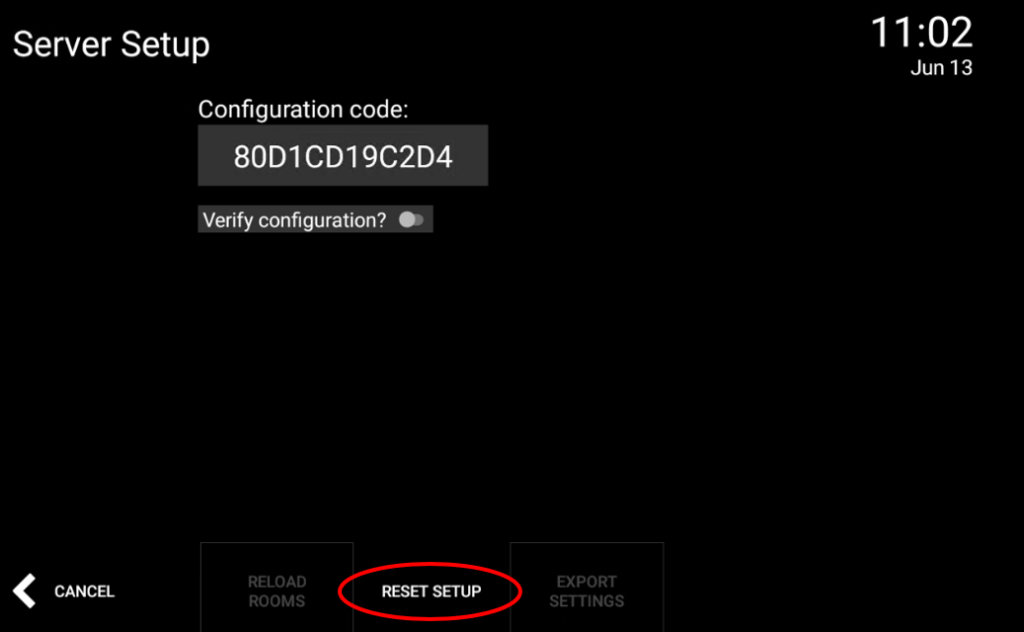
Section titled “3.2. Tilbakestill serverinnstillingene”- Trykk på i nederst til høyre på panelet, og velg Settings.
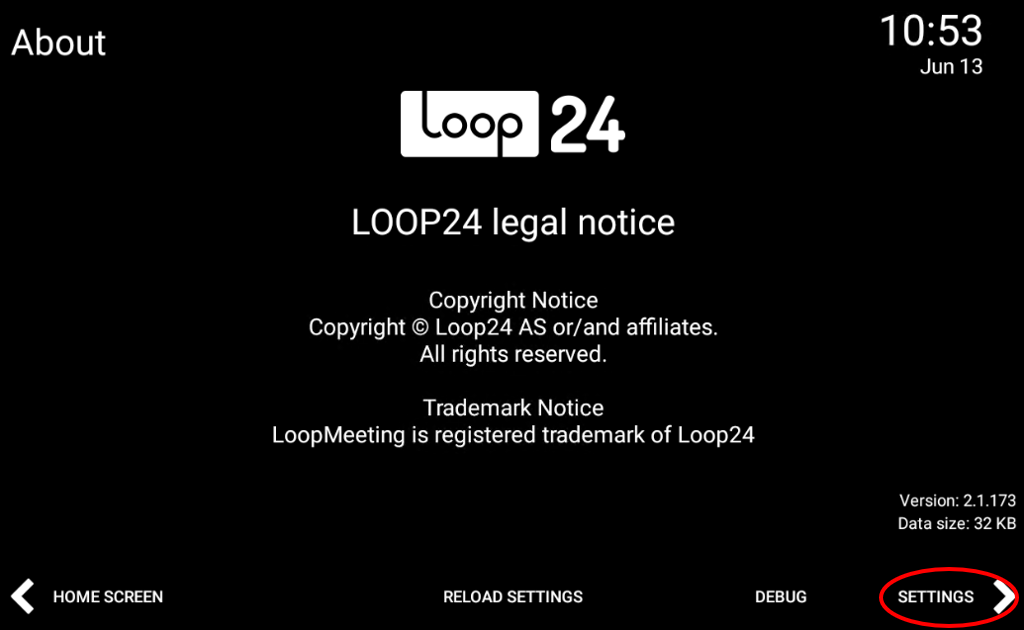
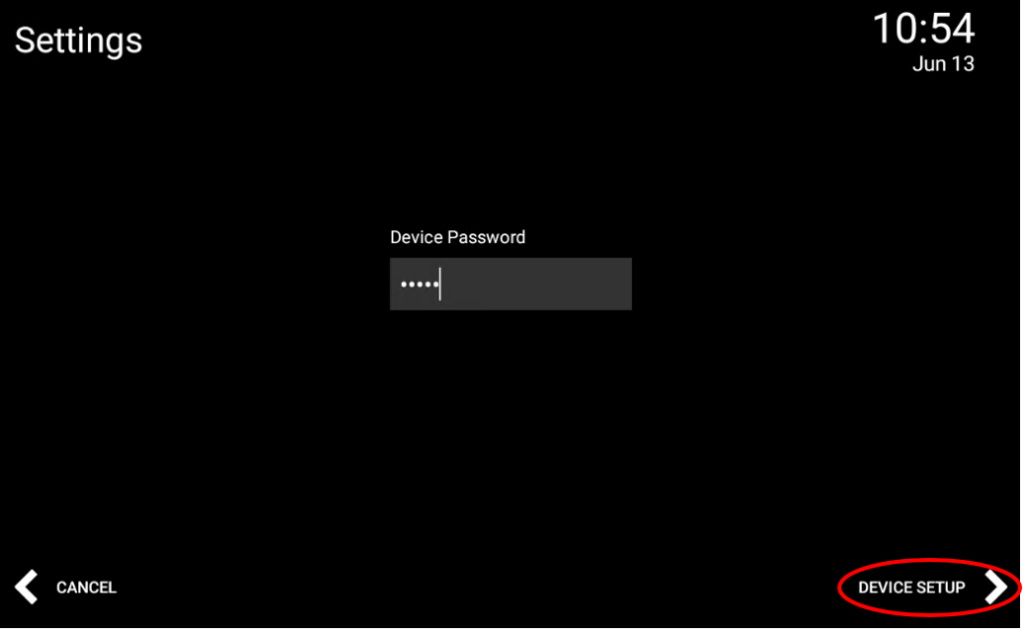
- Skriv inn passordet eller PIN-koden, og velg Device Setup.
- Velg Server Setup.
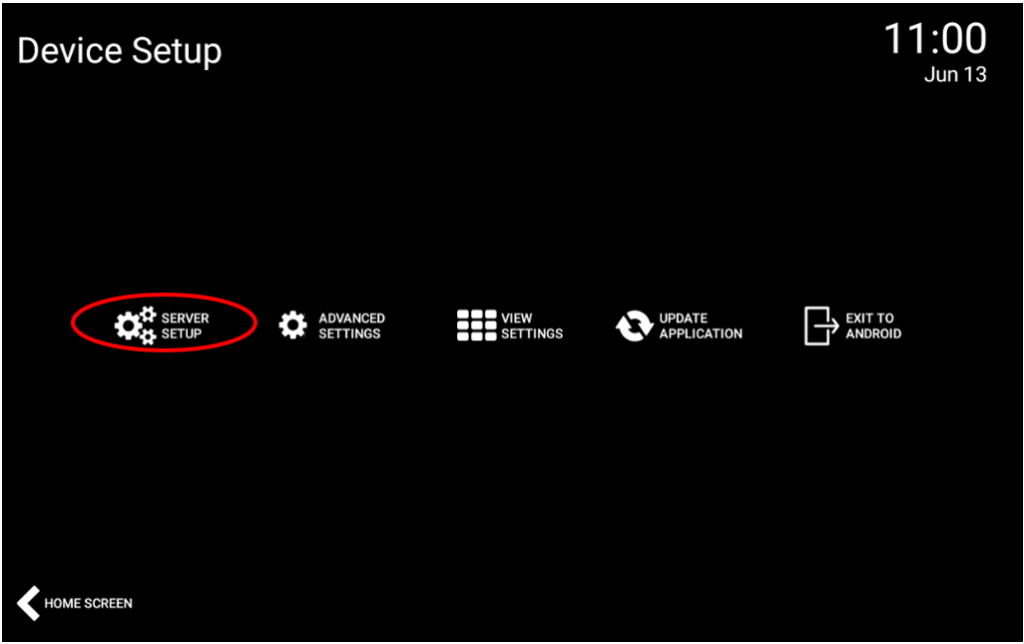
- Velg Reset Setup, og bekreft med OK.
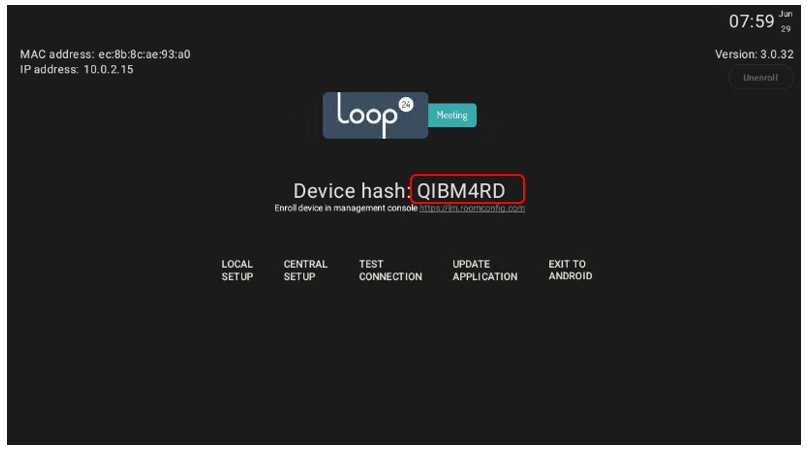
Panelet skal nå vise hashkoden.
4. Legg til paneler
Section titled “4. Legg til paneler”Panelet ditt er nå klart til å legges til i RoomConfig-portalen. Se konfigurasjonsveiledningen for RoomConfig-portalen.
Besøk telles med Umami på Loop24s egen server i Stockholm. Det brukes ingen informasjonskapsler, og ingen IP-adresser lagres.
Microsoft, Windows, Microsoft Edge, Entra, Exchange, Microsoft 365, Outlook, Power BI and Teams are trademarks of the Microsoft group of companies. Android, Google Play, Google Workspace, Google Sheets and Google Slides are trademarks of Google LLC. App Store is a service mark of Apple Inc. Other product and company names belong to their owners; they say what LoopSign, LoopMeeting, LoopBooking and LoopVisit work with, and imply no affiliation or endorsement.