
Appregistrering i Microsoft 365
Denne veiledningen tar deg gjennom trinnene som skal til for å gjøre Microsoft 365-tenanten din klar for LoopSign-appen. Følg trinnene nøye.
1. Registrer LoopSign-appen i Microsoft Entra ID
Section titled “1. Registrer LoopSign-appen i Microsoft Entra ID”For at LoopSign skal fungere, må det være registrert som en enterprise application i Microsoft Entra ID (tidligere Azure AD). Dette trenger bare å gjøres én gang, av den globale administratoren.
- Logg på LoopSign-kontoen din, https://edit.loopsign.eu. Hvis du ikke har en konto, opprett en for selskapet ditt.
- Legg til en ny skjerm i LoopSign, gi den et navn, og rediger skjermen. Mer om hvordan du legger til en skjerm, finner du i denne veiledningen.
- Dra kalendervignetten inn i skjermeditoren, og velg knappen Koble til.
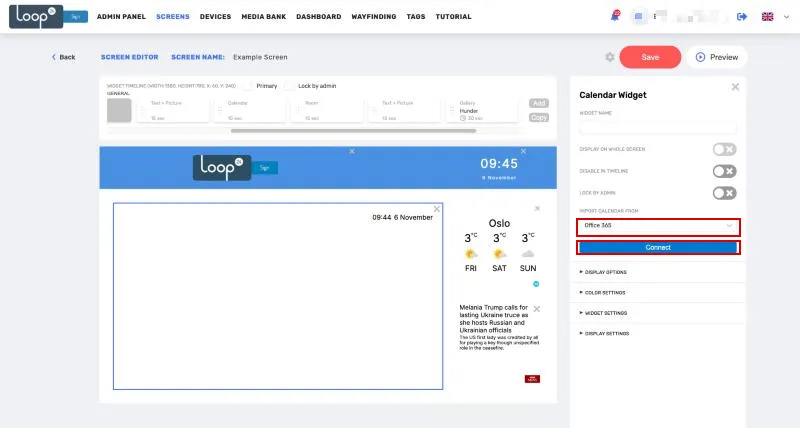
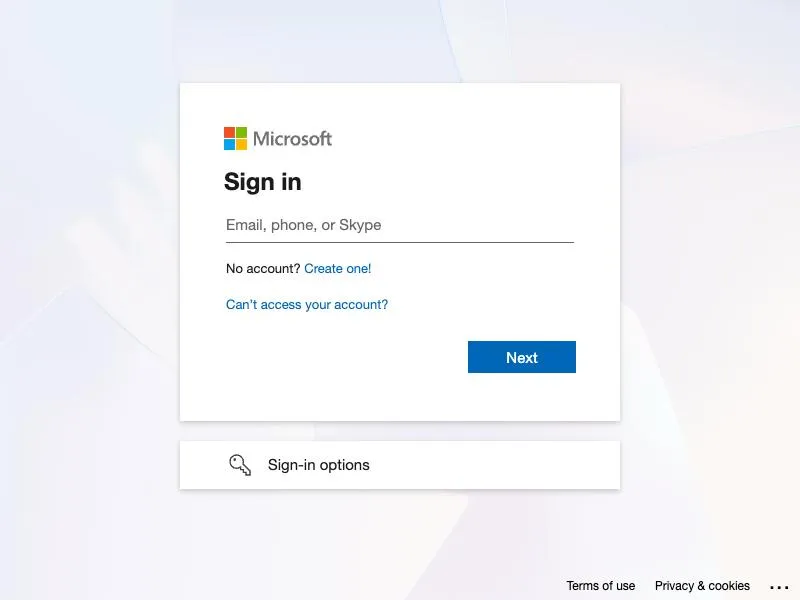
- Logg på med kontoen til den globale administratoren.
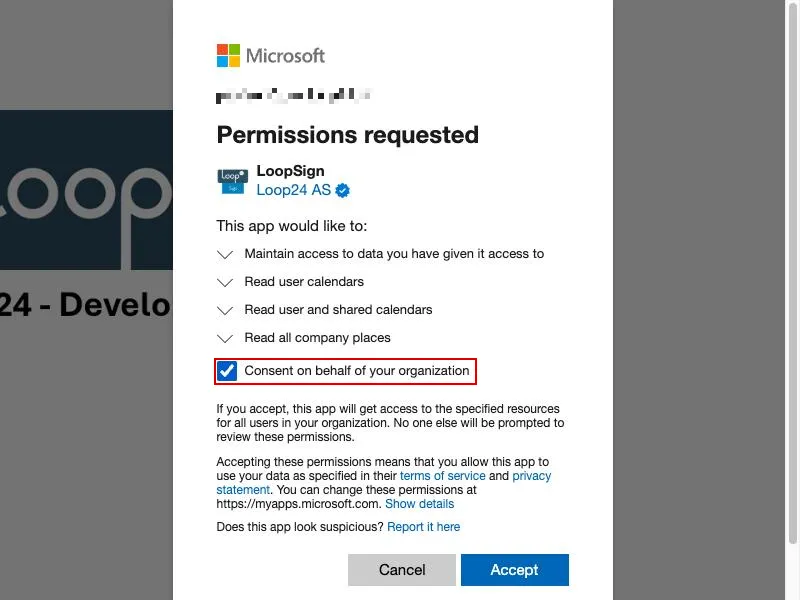
- Merk av for Gi samtykke på vegne av organisasjonen, og velg Godta.
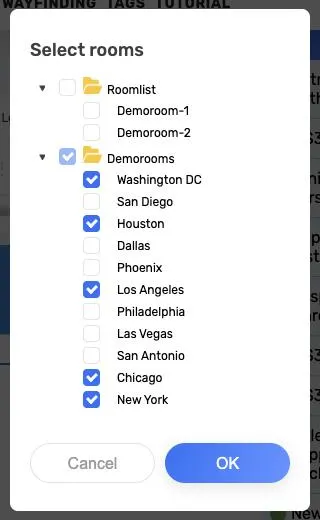
- Velg rommene du vil vise, bare for å kontrollere at tilkoblingen fungerer.
Skjermeditoren skal nå se ut som på bildet under, med rommene du har valgt. Med en konto uten full tilgang til rompostboksene, for eksempel kontoen til den globale administratoren, kan vignetten bare vise om hvert rom er ledig eller opptatt. Arrangøren av hvert møte vises når skjermen er koblet til med tjenestekontoen som har full tilgang til rommene (del 3 og 4 i veiledningen Microsoft 365), og emnet for møtet først etter PowerShell-kommandoen i del 6 i samme veiledning. Bry deg ikke om oppsettet og fargene; det finnes mange muligheter for å endre utseendet senere.
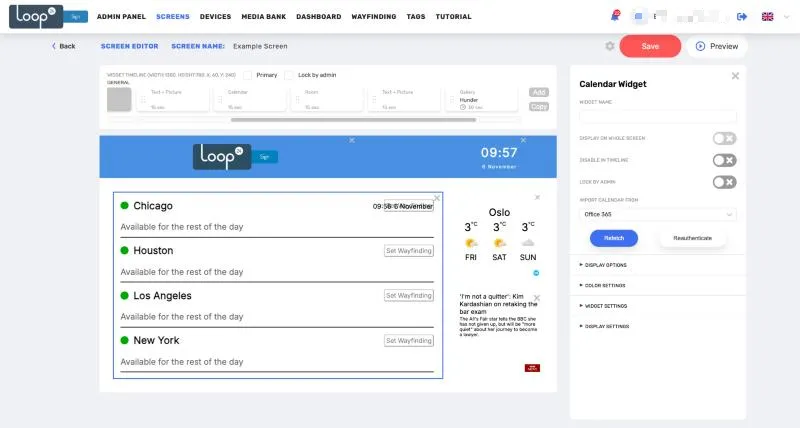
Nå kan du lagre og gå ut av skjermeditoren i LoopSign, og til og med slette skjermen du har laget: målet med denne oppgaven var å få LoopSign-appen registrert blant enterprise application-ene dine i Microsoft Entra ID.
2. Tilordne tjenestekontoen til appen
Section titled “2. Tilordne tjenestekontoen til appen”Logg deretter på Microsoft Entra administrasjonssenter med kontoen til den globale administratoren.
-
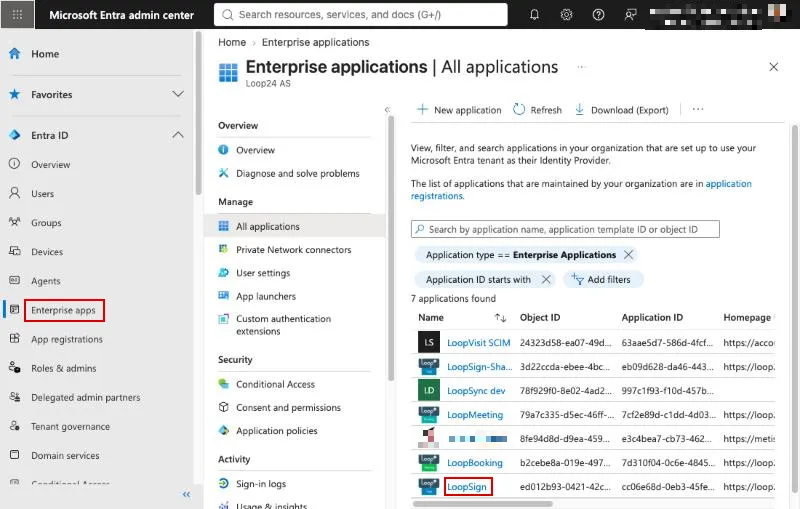
Utvid Entra ID i menyen til venstre.
-
Velg Enterprise apps.
-
Finn og velg appen LoopSign i listen.
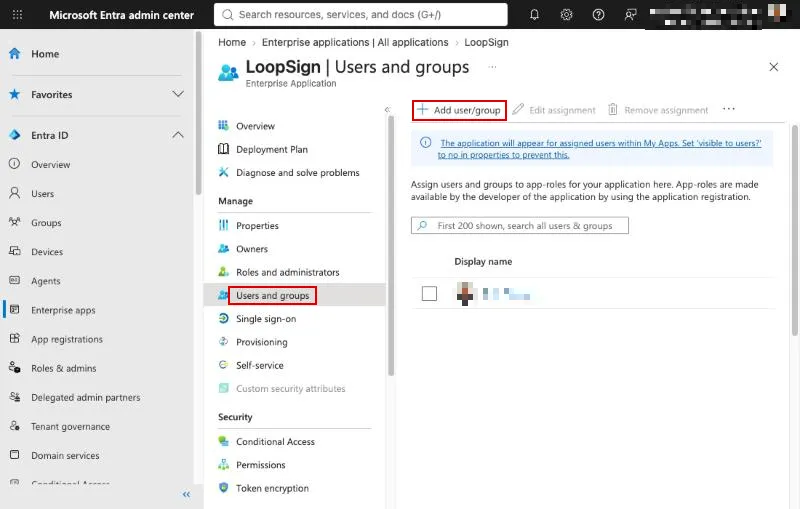
- Velg Brukere og grupper i sidemenyen.
- Velg Legg til bruker/gruppe i toppmenyen.
- Legg til brukeren du opprettet i veiledningen Microsoft 365 (del 3, Opprett tjenestekontoen).
- Tilordne brukeren til appen.
2.1 Valgfritt: begrens appen til tilordnede kontoer
Section titled “2.1 Valgfritt: begrens appen til tilordnede kontoer”Som standard kan alle kontoer i tenanten din logge på LoopSign-appen; det endrer seg ikke av at du tilordner tjenestekontoen. Det er ikke påkrevd, men du kan begrense appen til kontoene som er tilordnet den:
- I LoopSign-appen velger du Egenskaper i sidemenyen.
- Sett Tilordning nødvendig? til Ja, og velg Lagre.
En konto som ikke er tilordnet appen, kan ikke lenger logge på gjennom den. Tilordne alle kontoer som brukes til å koble til kalendervignetten.
3. Gi administratorsamtykke om nødvendig
Section titled “3. Gi administratorsamtykke om nødvendig”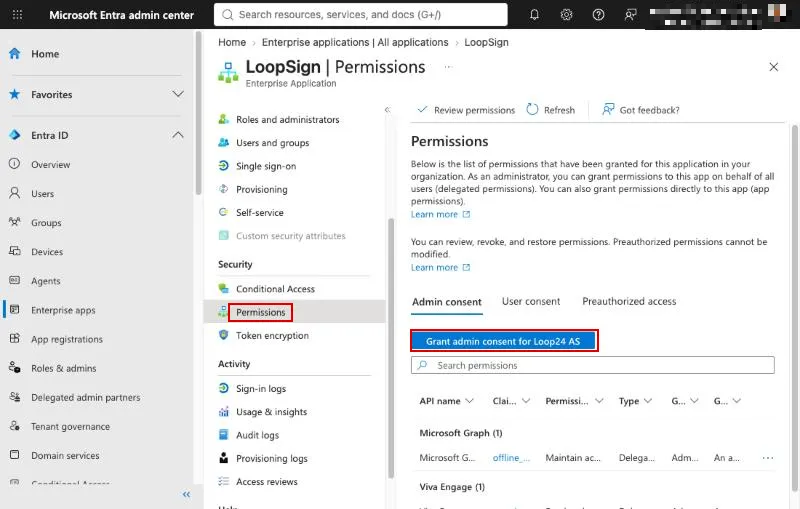
Hvis en bruker tidligere har forsøkt å legge til appen uten å ha rett til å gi administratorsamtykke, må du som global administrator sørge for å gi appen samtykke på vegne av organisasjonen: velg Tillatelser i menyen til venstre, og velg Gi administratorsamtykke for (Company) (innrammet i rødt).
Det er alt: organisasjonen din er nå klar til å vise møteromsplaner i LoopSign.
English: Global Administrator · Connect · Consent on behalf of your organization · Accept · room mailbox · service account · Users and groups · Add user/group · Properties · Assignment required? · Yes · Save · admin consent · Permissions · Grant admin consent for (Company)
Besøk telles med Umami på Loop24s egen server i Stockholm. Det brukes ingen informasjonskapsler, og ingen IP-adresser lagres.
Microsoft, Windows, Microsoft Edge, Entra, Exchange, Microsoft 365, Outlook, Power BI and Teams are trademarks of the Microsoft group of companies. Android, Google Play, Google Workspace, Google Sheets and Google Slides are trademarks of Google LLC. App Store is a service mark of Apple Inc. Other product and company names belong to their owners; they say what LoopSign, LoopMeeting, LoopBooking and LoopVisit work with, and imply no affiliation or endorsement.