
Samsung Tizen 4.0 til 7.0
LoopSign Player-appen for Samsung krever en profesjonell skjerm fra Samsung med Tizen 4.0 til 7.0. Aktuelle modeller er blant annet QBR og QMR (Tizen 4.0) og QBB, QMB, QBC og QMC (Tizen 6.5 og 7.0). Forbrukermodeller av TV-er har ikke de nødvendige innebygde funksjonene og fungerer ikke med LoopSign Player-appen.
Det er alltid lurt å ha den nyeste fastvaren: spør forhandleren din.
Forutsetninger
Section titled “Forutsetninger”Sørg for at du har en profesjonell skjerm fra Samsung som kjører Tizen 4.0 til 7.0 med den nyeste fastvaren. Ta kontakt med forhandleren din, Samsung eller oss direkte for å få den nyeste fastvaren. Forbrukermodeller fungerer ikke som infoskjermer: de har ikke de nødvendige innstillingene og funksjonene.
Custom App og URL Launcher: navnene i hver Tizen-versjon
Section titled “Custom App og URL Launcher: navnene i hver Tizen-versjon”Samsung har gitt flere menyelementer nye navn underveis. Mekanismen er den samme: bare navnene er endret. Bruk denne tabellen til å oversette trinnene i veiledningen til den fastvaren du har foran deg.
| Funksjon | Tizen 4.0 / 5.0 (SSSP6 / SSSP7) | Tizen 6.5 / 7.0 |
|---|---|---|
| Navnet på startprogrammet / kilden | URL Launcher | Custom App |
| Dialogboks for installasjon og vedlikehold | URL Launcher Settings (fra Home-menyen) | App Management (Home → Favourites) |
| Feltet der appens URL skrives inn | Install Web App | Install Custom App |
| Aktivere startprogrammet som avspiller | MENU → System → Play via → URL Launcher | Player Selection = Custom App (velges i skjermens veiledning for førstegangsinstallasjon); ruten Custom App ligger alltid i Favourites |
| Kildens navn i On/Off Timer | URL Launcher | Custom App |
| Kildens navn i Auto Source Switching | MagicINFO S / URL Launcher | Custom App |
URL Launcher og Custom App er samme funksjon under to navn. Skjermbildene i denne veiledningen er fra en profesjonell Samsung-skjerm med Tizen 7.0. På Tizen 4.0 og 5.0 ser dialogboksene eldre ut og bruker navnene i den midterste kolonnen ovenfor, men de inneholder de samme punktene i samme rekkefølge.
Gå gjennom veiledningen for førstegangsinstallasjon
Section titled “Gå gjennom veiledningen for førstegangsinstallasjon”-
Gå gjennom skjermens veiledning for førstegangsinstallasjon.
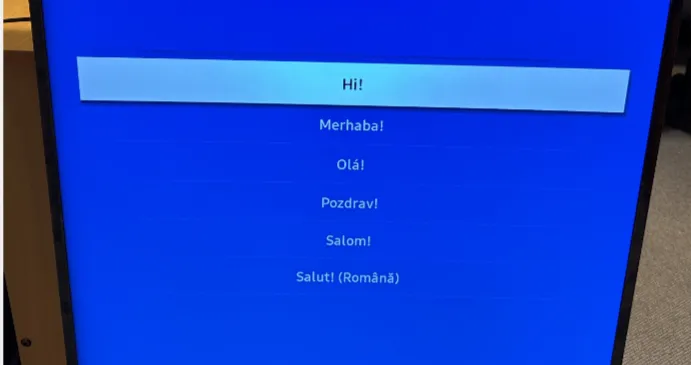
-
Koble til nettverket (Ethernet anbefales på det sterkeste).
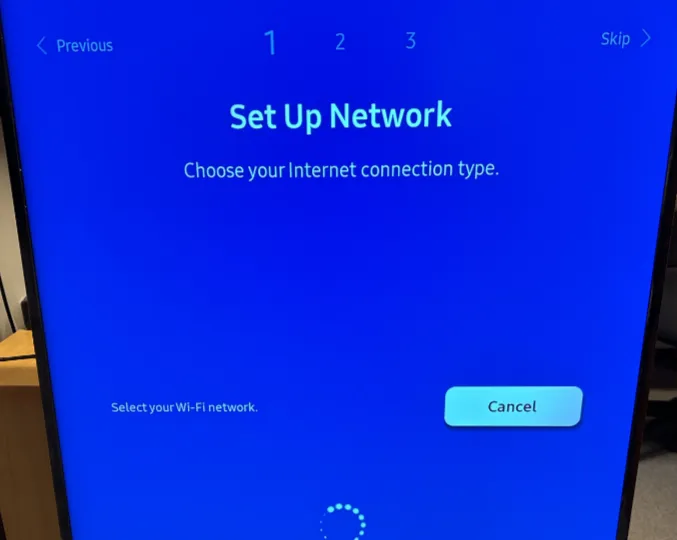
-
Velg OK.
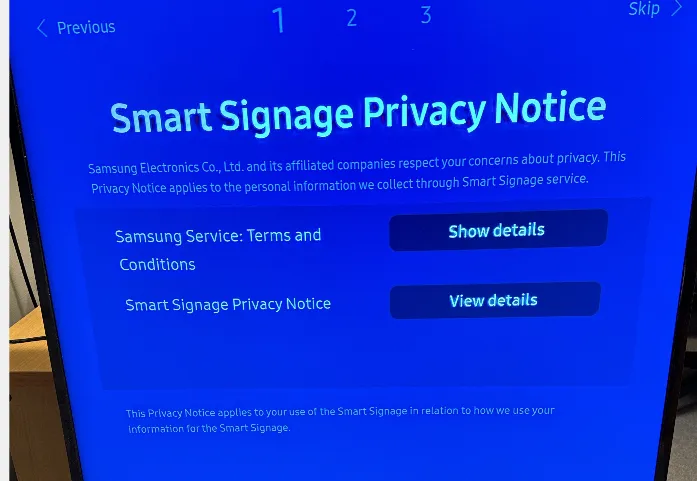
-
Velg Manual Setup.
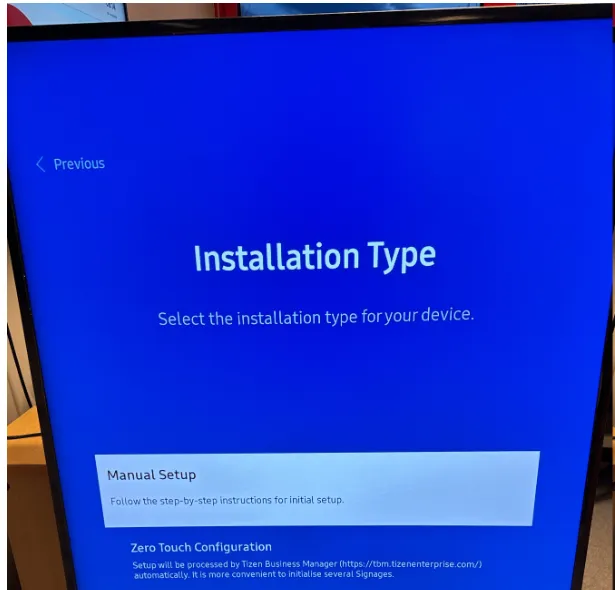
-
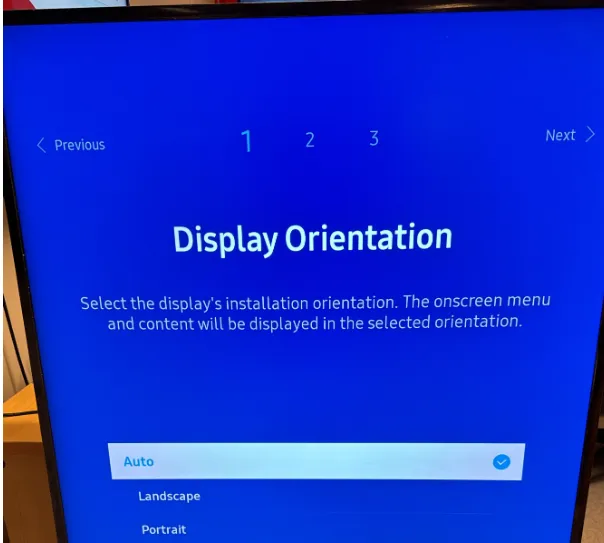
Velg Auto på skjermbildet Display Orientation.
-
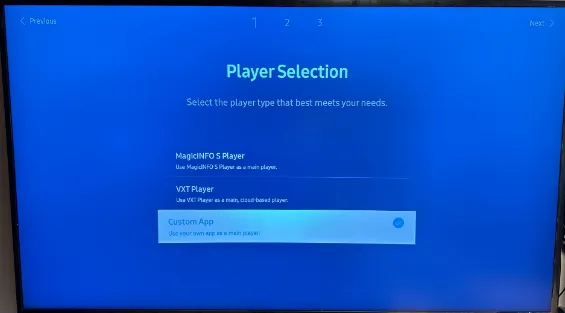
Velg Custom App på skjermbildet Player Selection.
-
Skriv inn URL-en
https://loop24.no/t.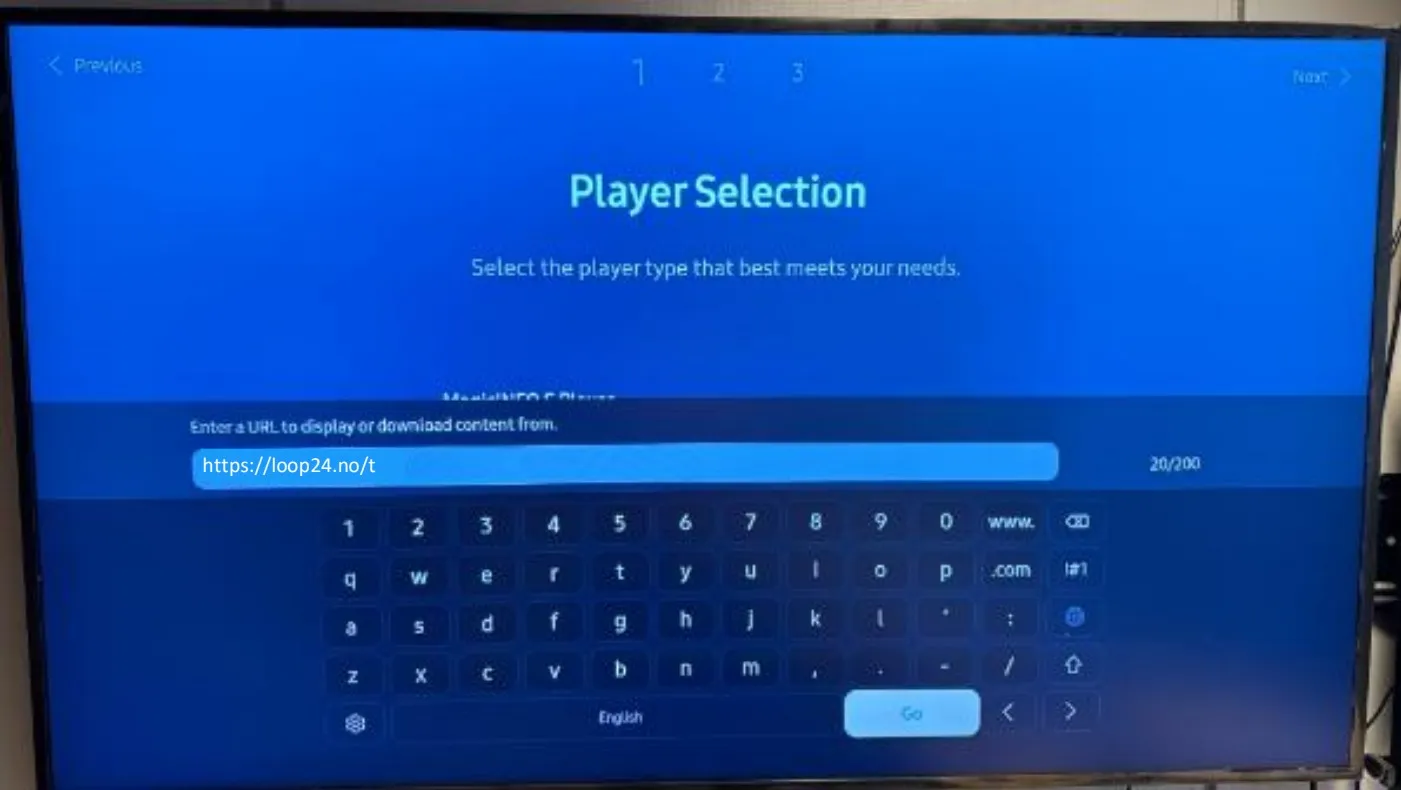
-
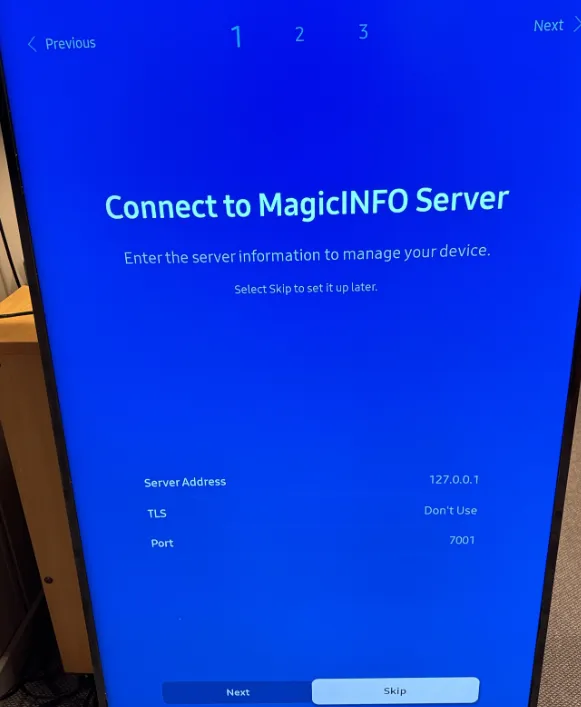
Velg Skip på skjermbildet Connect to MagicINFO Server.
-
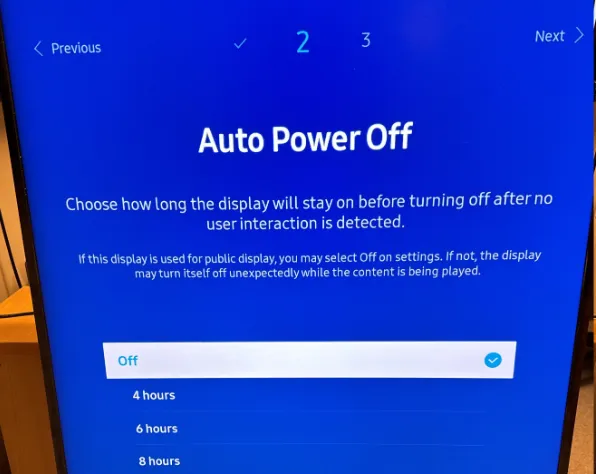
Velg Off på skjermbildet Auto Power Off.
-
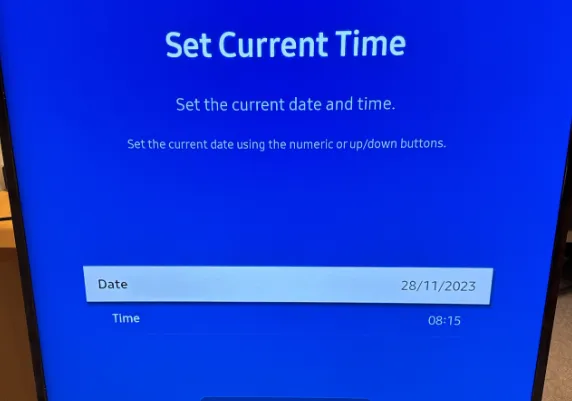
Still inn dato og klokkeslett.
-
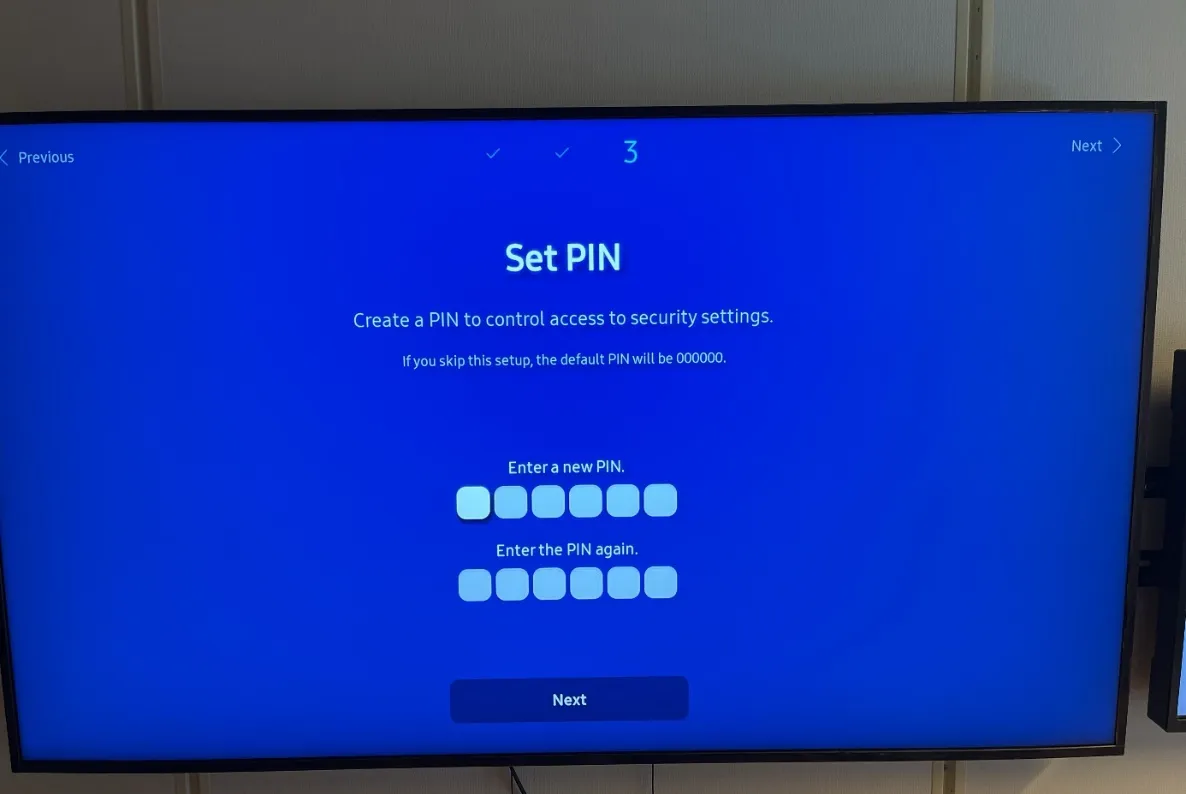
Angi en ny PIN-kode for skjermen, eller behold standardkoden.
Veiledningen for førstegangsinstallasjon er nå fullført.
Konfigurer skjermen og start LoopSign
Section titled “Konfigurer skjermen og start LoopSign”-
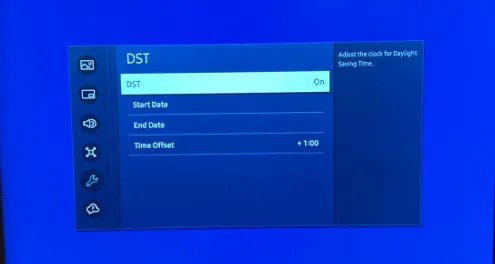
Trykk på knappen Menu på fjernkontrollen, og gå til System → Time → DST.
-
Sett DST til On, og angi riktig Start Date og End Date. Innstillinger for sentraleuropeisk tid (Norge, Sverige, Danmark og det meste av EU): startdato siste søndag i mars kl. 02:00, sluttdato siste søndag i oktober kl. 03:00.
-
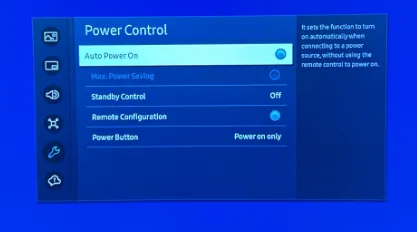
Trykk på knappen Menu på fjernkontrollen, og gå til System → Power Control. Angi innstillingene som på bildet:
- Auto Power On: på
- Standby Control: Off
- Remote Configuration: på
- Power Button: Power on only
-
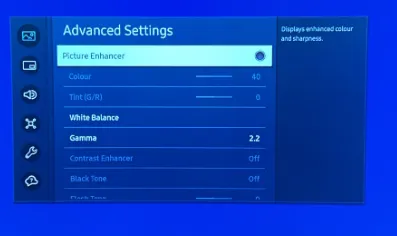
Trykk på knappen Menu på fjernkontrollen, og gå til Picture → Advanced Settings. Deaktiver Picture Enhancer.
-
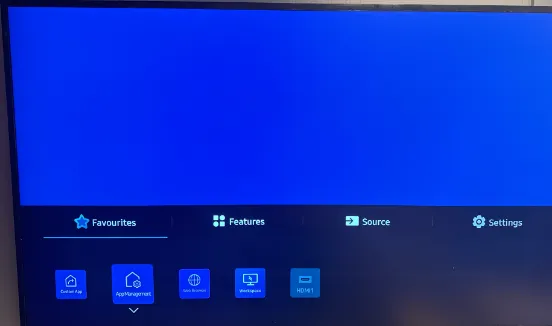
Trykk på knappen Home på fjernkontrollen, og gå til Favourites. Velg deretter App Management.
-
Kontroller at innstillingene i App Management er som på bildet, med Install Custom App satt til
https://loop24.no/t.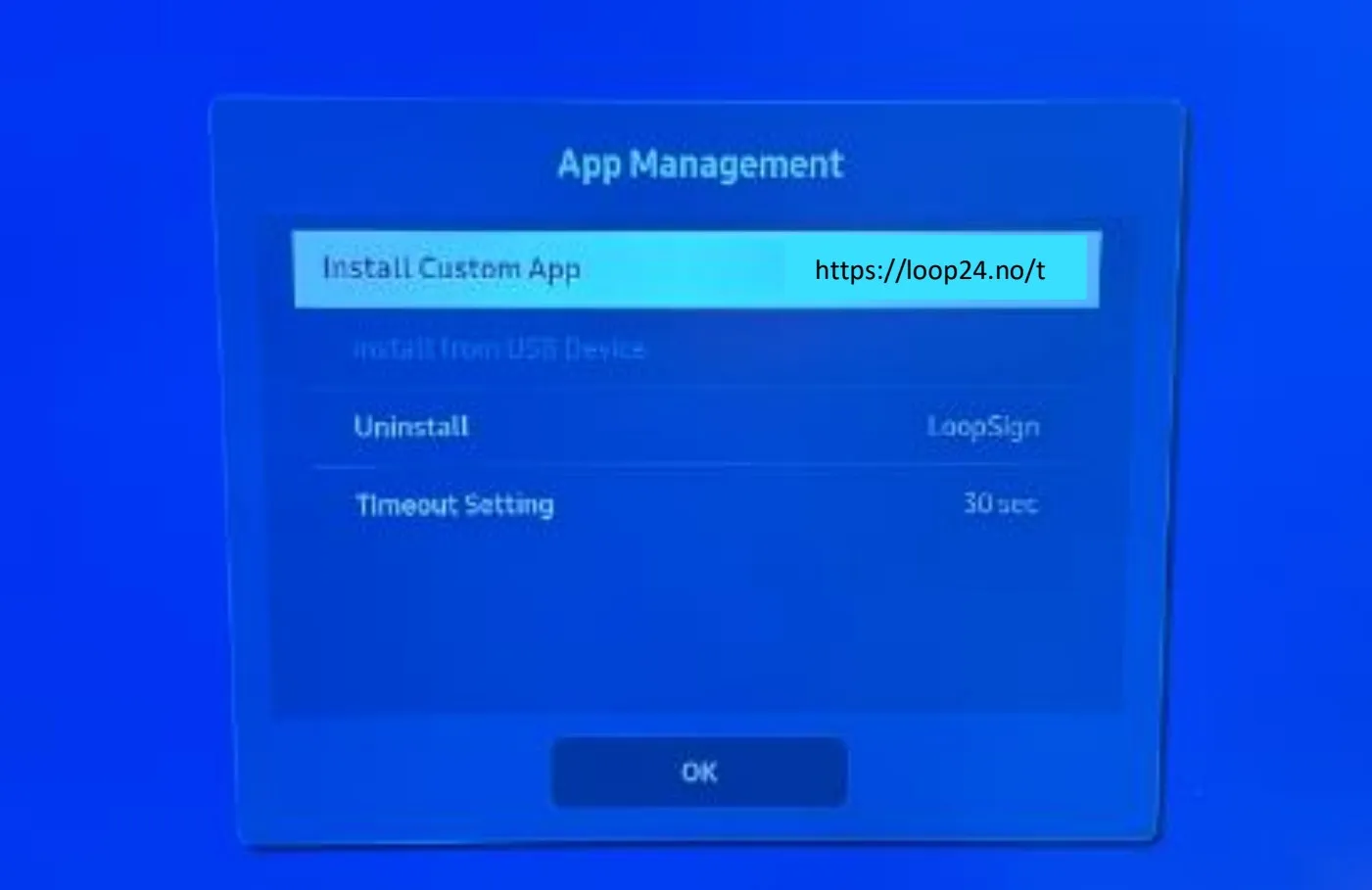
-
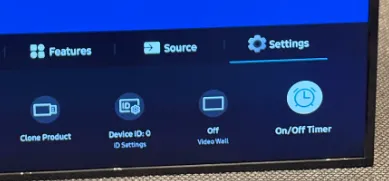
Trykk på knappen Home på fjernkontrollen, og gå til Settings → On/Off Timer.
-
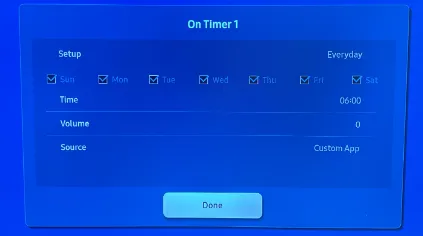
Sett opp On Timer 1 som på bildet. Tilpass ukedagene og klokkeslettet etter behov, men husk at du alltid må sette Source til Custom App.
-
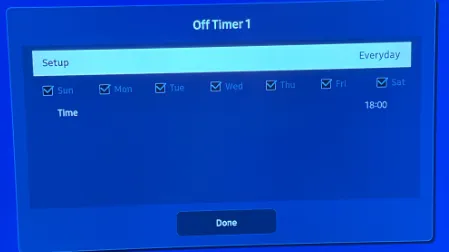
Sett opp Off Timer 1, med klokkeslettene tilpasset etter behov.
-
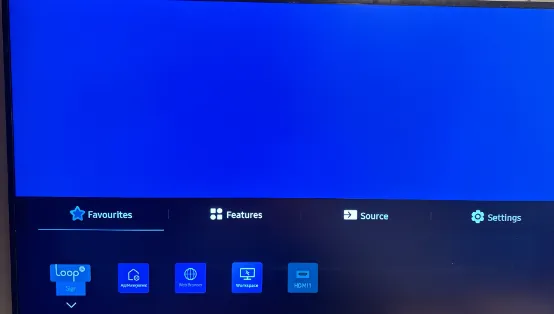
Trykk på knappen Home på fjernkontrollen, og gå til Favourites. Velg deretter Custom App (LoopSign), som alltid står lengst til venstre i den vannrette menyen nederst.
-
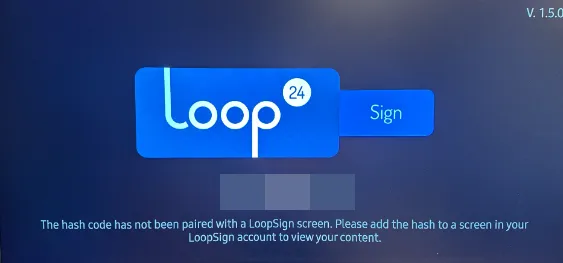
LoopSign-appen starter og viser skjermens hashkode. For å vise LoopSign-innhold må koden pares med en LoopSign-skjerm på kontoen din.
Legg til skjermen på LoopSign-kontoen din
Section titled “Legg til skjermen på LoopSign-kontoen din”Når hashkoden vises på skjermen, legger du til skjermen på kontoen din og gir den en LoopSign-skjerm å spille av: Legg til en skjerm på LoopSign-kontoen din.
Besøk telles med Umami på Loop24s egen server i Stockholm. Det brukes ingen informasjonskapsler, og ingen IP-adresser lagres.
Microsoft, Windows, Microsoft Edge, Entra, Exchange, Microsoft 365, Outlook, Power BI and Teams are trademarks of the Microsoft group of companies. Android, Google Play, Google Workspace, Google Sheets and Google Slides are trademarks of Google LLC. App Store is a service mark of Apple Inc. Other product and company names belong to their owners; they say what LoopSign, LoopMeeting, LoopBooking and LoopVisit work with, and imply no affiliation or endorsement.