
Vanlige spørsmål
Kontroller alltid at du bruker den siste versjonen av LoopMeeting: Slik oppdaterer du til den siste LoopMeeting-versjonen.
Når jeg legger til et panel, svarer ikke panelet
Section titled “Når jeg legger til et panel, svarer ikke panelet”Dette kan ha to årsaker.
- Panelet har ikke en gyldig lisens: send et bilde av etiketten med serienummeret eller MAC-adressen til Loop24 support, support@loop24.no.
- En brannmur kan blokkere WebSocket-kommunikasjonen til eller fra panelet. Kontroller at trafikk til og fra
*.roomconfig.comikke blokkeres på noen måte.
Jeg får «Error – There was an error while fetching roomlist data»
Section titled “Jeg får «Error – There was an error while fetching roomlist data»”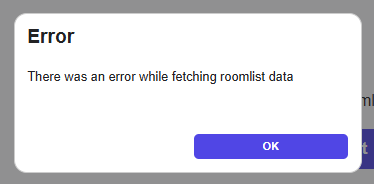
I de fleste tilfeller skyldes dette enten at tjenestekontoen ikke har en Microsoft 365-lisens (en postboks), eller at enterprise application-en LoopMeeting ikke er riktig registrert eller mangler administratorsamtykke.
Kontroller at du har fulgt disse veiledningene:
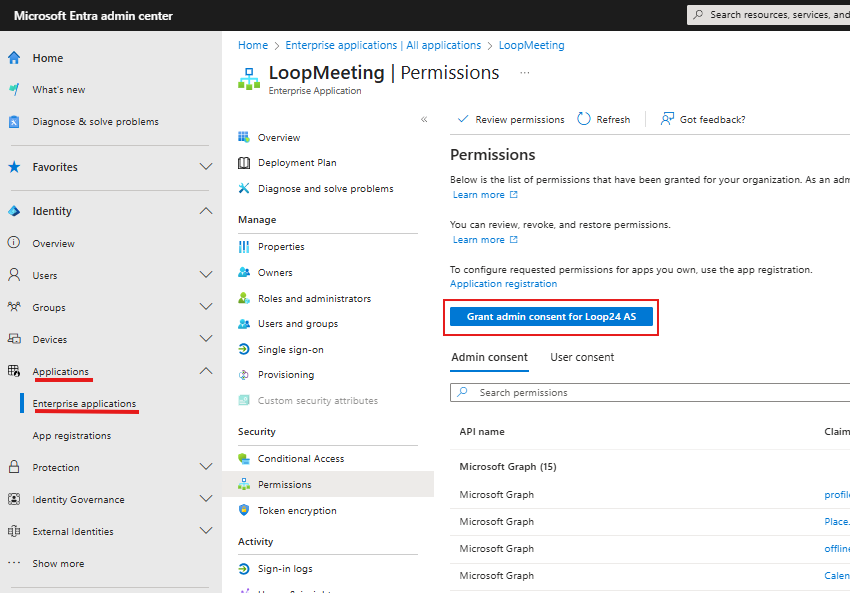
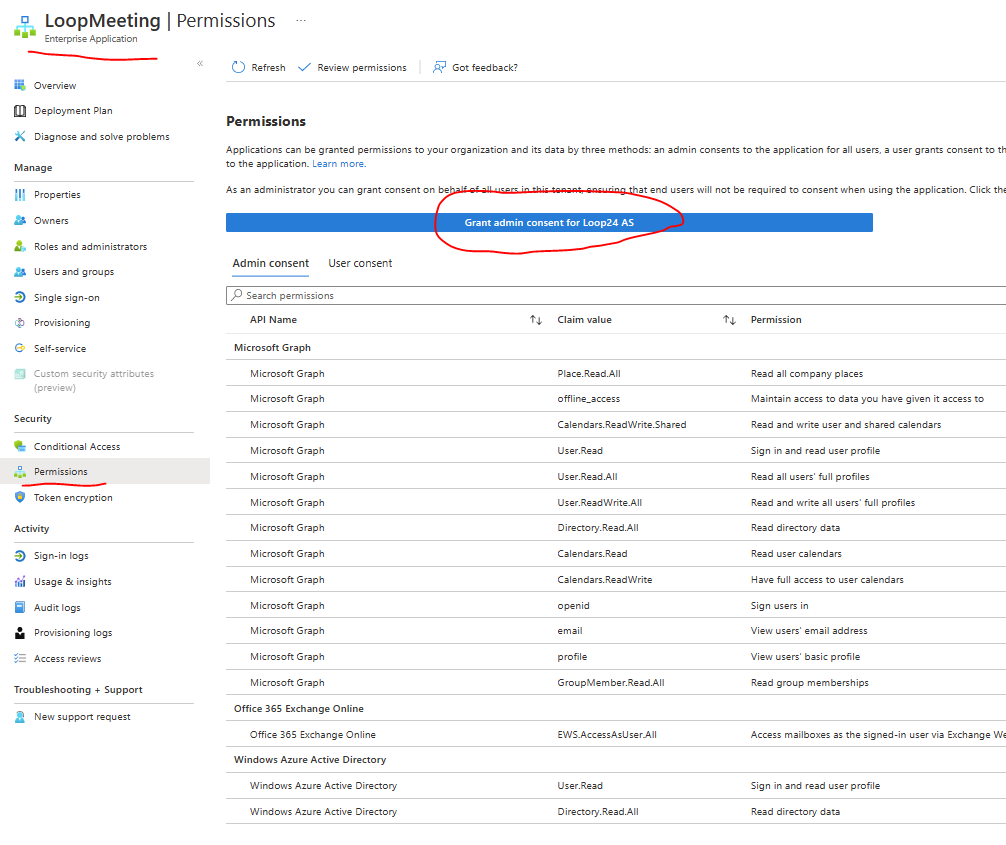
Du kan også bekrefte administratorsamtykket for enterprise application-en LoopMeeting: i Microsoft Entra administrasjonssenter, https://entra.microsoft.com/ (logg på som global administrator), velger du Apper og Enterprise applications. Velg deretter enterprise application-en LoopMeeting, velg Tillatelser, og velg Gi administratorsamtykke. Bekreft med kontoen til den globale administratoren.
Panelet mitt er ustabilt, henger, blir frakoblet og starter noen ganger ikke
Section titled “Panelet mitt er ustabilt, henger, blir frakoblet og starter noen ganger ikke”Vi har i mange tilfeller sett at PoE+-svitsjer i nettverket ikke leverer nok og jevn strøm. Noen svitsjer har rett og slett dårlig kvalitet, og andre må konfigureres for å levere nok strøm.
LoopMeeting-paneler krever PoE+ hvis du gir panelet strøm fra en nettverkssvitsj. I gjennomsnitt bruker et panel omtrent 10 W, men det kan nå en topp på 25 W. Merk at en PoE-svitsj har en viss total effekt tilgjengelig for PoE, og jo flere PoE-enheter du kobler til svitsjen, jo mindre effekt er tilgjengelig for hver enhet.
- Kontroller at svitsjen følger standarden PoE+ (25.5 W) eller PoE++ (51 W). En svitsj med standard PoE (12.95 W) fungerer ikke: panelet blir ustabilt.
- Hvis du har en Cisco-svitsj, kontrollerer du at portene med et panel tilkoblet er konfigurert til å levere maksimal PoE-effekt (
power inline static max 30000). - Hvis du har mange PoE-enheter, prøver du å fordele dem jevnt mellom svitsjene.
De fleste svitsjer i mellomklassen og toppklassen har en administrasjonskonsoll der du kan kontrollere og overvåke strømforbruket til PoE. Kontroller at du er godt innenfor grensene for hva svitsjen kan levere.
Når jeg booker på panelet, blir det opptatt i noen sekunder og så ledig igjen
Section titled “Når jeg booker på panelet, blir det opptatt i noen sekunder og så ledig igjen”Dette kan ha tre årsaker.
- Tjenestekontoen som brukes under Server settings, har ikke fått delegert fulle tilgangsrettigheter til møterommet, så den har ikke tillatelse til å skrive bookinger til romkalenderen. Se del 4 i Opprett tjenestekontoen i Microsoft 365, eller del 4 i Opprett tjenestekontoen i Google Workspace.
- Du brukte ikke tjenestekontoen da du la til serveren under Server settings, men en administratorkonto eller din egen konto ved en feil.
- Tjenestekontoen har ikke en gyldig postboks eller en gyldig Microsoft 365- eller Google Workspace-lisens.
Panelet viser navnet på arrangøren, ikke noe emne eller et avlyst møte
Section titled “Panelet viser navnet på arrangøren, ikke noe emne eller et avlyst møte”Panelet viser det som ligger i romkalenderen i Microsoft 365. Som standard erstatter Microsoft 365 emnet for møtet med navnet på arrangøren og beholder avlyste møter i romkalenderen. Hvordan du kontrollerer og endrer disse innstillingene, og hvorfor en endring bare gjelder nye bookinger: Innstillinger for romkalenderen.
Hvordan tilbakestiller jeg panelet mitt til fabrikkinnstillingene?
Section titled “Hvordan tilbakestiller jeg panelet mitt til fabrikkinnstillingene?”Se Tilbakestilling til fabrikkinnstillinger.
Hvordan konfigurerer jeg LoopMeeting-panelet mitt på nytt (eldre portal)?
Section titled “Hvordan konfigurerer jeg LoopMeeting-panelet mitt på nytt (eldre portal)?”Hvis du vil koble panelet til et annet rom eller miljø, kan du enkelt tilbakestille innstillingene på panelet.
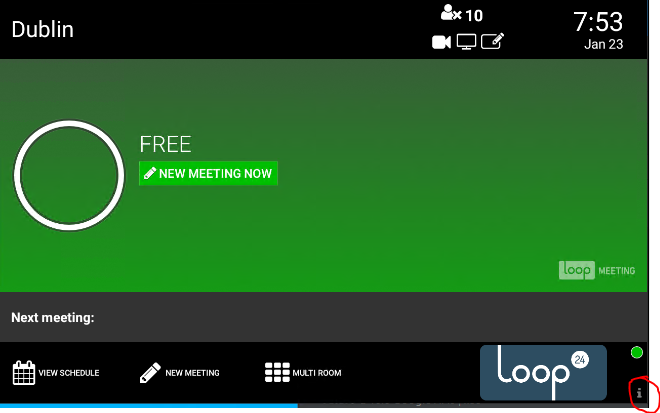
- Trykk på i nederst i høyre hjørne.
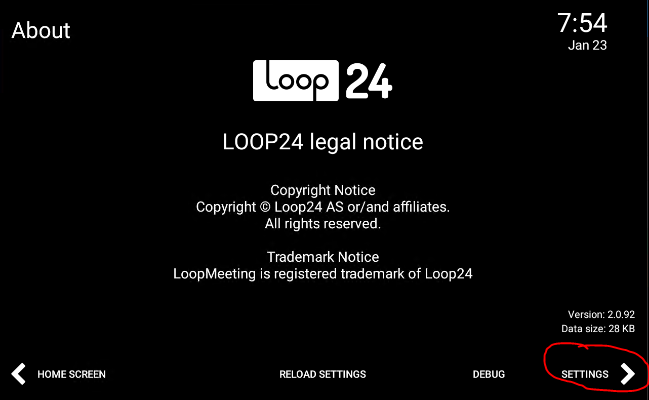
- Velg Settings, og skriv inn passordet eller PIN-koden hvis det er satt en.
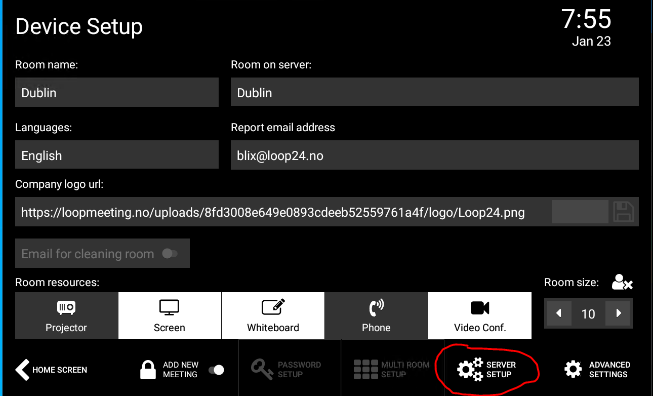
- Velg Server Setup i menyen nederst.
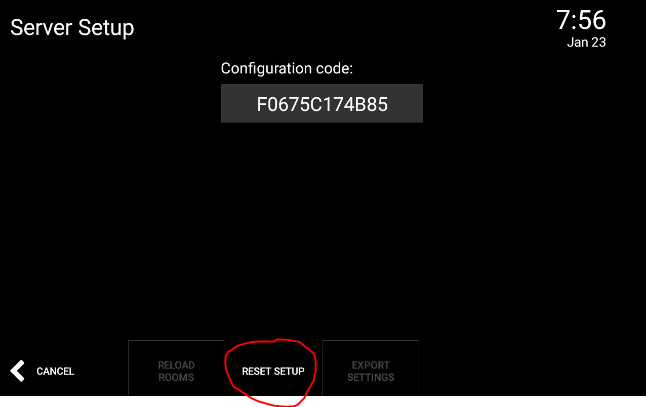
- Velg Reset setup, og bekreft med OK.
- Velg Check for update for å kontrollere at appen er oppdatert.
Nå er panelet klart til å konfigureres for et annet rom eller miljø.
Panelene har statusen «No Calendar Connection», har sluttet å få kalenderdata, viser en rød tilkoblingsindikator eller sier «You have insufficient privileges to access xxxxx room calendar»
Section titled “Panelene har statusen «No Calendar Connection», har sluttet å få kalenderdata, viser en rød tilkoblingsindikator eller sier «You have insufficient privileges to access xxxxx room calendar»”Hvis servertypen under Server settings er Microsoft 365 (EWS), begynner du med Er LoopMeeting berørt av at Microsoft deaktiverer EWS?.
1. Kontroller at tjenestekontoen har fulle tilgangsrettigheter til rommet
Section titled “1. Kontroller at tjenestekontoen har fulle tilgangsrettigheter til rommet”Se del 4 i denne veiledningen: Opprett tjenestekontoen i Microsoft 365
2. Kontroller at du brukte tjenestekontoen da du la til serveren under Server settings
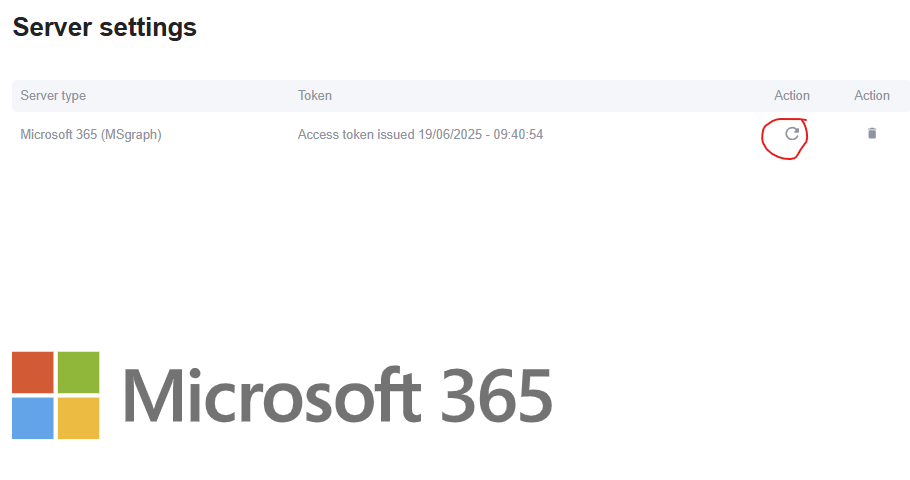
Section titled “2. Kontroller at du brukte tjenestekontoen da du la til serveren under Server settings”En vanlig feil er å bruke tenantadministratoren eller din egen konto når du legger til serveren under Server settings. Det fungerer bare med den dedikerte tjenestekontoen, så kontroller at du ikke brukte en annen konto. Du kan endre kontoen ved å åpne Server settings og velge Refresh.
3. Kontroller at panelet har nettverks- og internettilgang, og at ingen proxy eller brannmur filtrerer trafikken
Section titled “3. Kontroller at panelet har nettverks- og internettilgang, og at ingen proxy eller brannmur filtrerer trafikken”Panelene trenger følgende porter og protokoller åpne (utgående):
- HTTPS (port 443) til Microsoft 365, Exchange, Google, LoopBooking eller Nexudus, avhengig av hvilket kalendersystem du kobler til.
- HTTPS (port 443) til verten
*.loopmeeting.no: tilkoblingen til administrasjonskonsollen (den eldre konsollen). - HTTPS (port 443) til verten
*.roomconfig.com: tilkoblingen til administrasjonskonsollen. - NTP (port 123), for å synkronisere klokkeslett og dato med NTP-servere.
4. Kontroller at ingen policyer for betinget tilgang (Conditional Access) gjelder for enterprise application-en LoopMeeting
Section titled “4. Kontroller at ingen policyer for betinget tilgang (Conditional Access) gjelder for enterprise application-en LoopMeeting”Kontroller innstillingene for betinget tilgang for enterprise application-en LoopMeeting i Microsoft Entra administrasjonssenter. Kontroller at det ikke finnes policyer som hindrer tilkobling fra Android, eller andre innstillinger som hindrer tilkoblingen.
5. Konfigurer panelet på nytt
Section titled “5. Konfigurer panelet på nytt”Se Hvordan konfigurerer jeg LoopMeeting-panelet mitt på nytt (eldre portal)?
6. Kontroller appens rettigheter
Section titled “6. Kontroller appens rettigheter”I Microsoft Entra administrasjonssenter velger du Enterprise applications, deretter enterprise application-en LoopMeeting og deretter Tillatelser, og så velger du det blå området for å gi appen tilgang.
7. Kontroller tjenestekontoens rettigheter til LoopMeeting-appen
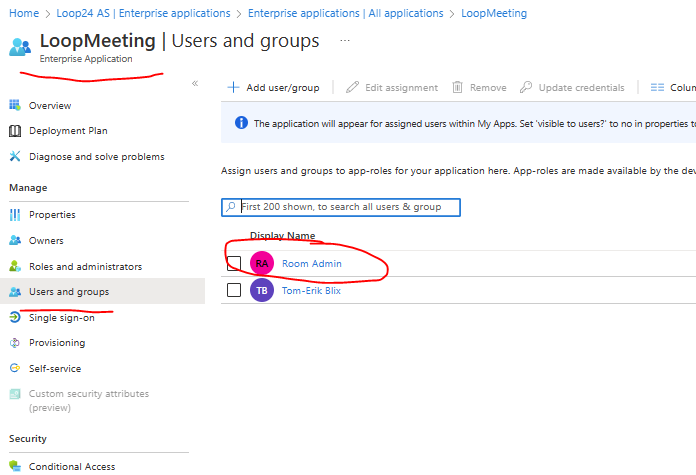
Section titled “7. Kontroller tjenestekontoens rettigheter til LoopMeeting-appen”Velg enterprise application-en LoopMeeting, deretter Brukere og grupper, og kontroller at tjenestekontoen er oppført.
Er LoopMeeting berørt av at Microsoft deaktiverer EWS?
Section titled “Er LoopMeeting berørt av at Microsoft deaktiverer EWS?”Bare hvis Microsoft 365-serveren din i RoomConfig-portalen har servertypen Microsoft 365 (EWS). Microsoft deaktiverer EWS i Exchange Online, for godt fra 1. april 2027. Gå over til Microsoft 365 (MSgraph) som beskrevet i Gå over fra EWS til Microsoft Graph. Servertypene Microsoft 365 (MSgraph) og Exchange “on prem” er ikke berørt.
Ingen rom er synlige i konfigurasjonskonsollen min
Section titled “Ingen rom er synlige i konfigurasjonskonsollen min”I de fleste tilfeller har du ikke opprettet en romliste slik det er beskrevet i 5. Opprett romlister i veiledningen om tjenestekontoen. Kontroller og bekreft at du har minst én gyldig romliste. Merk også at distribusjonslisten må konverteres til en romliste, noe som bare er mulig med PowerShell-kommandoer. Følg 5.1 Konverter distribusjonslisten til en romliste.
Hvis selve rommet ikke finnes ennå, oppretter du det først: Opprett rompostbokser i Microsoft 365, Opprett romressurser i Google Workspace eller Opprett rompostbokser i Exchange on-premises.
Opprett tjenestekontoen i Microsoft 365
Jeg får doble oppføringer av paneler i konsollstatusen min (eldre portal)
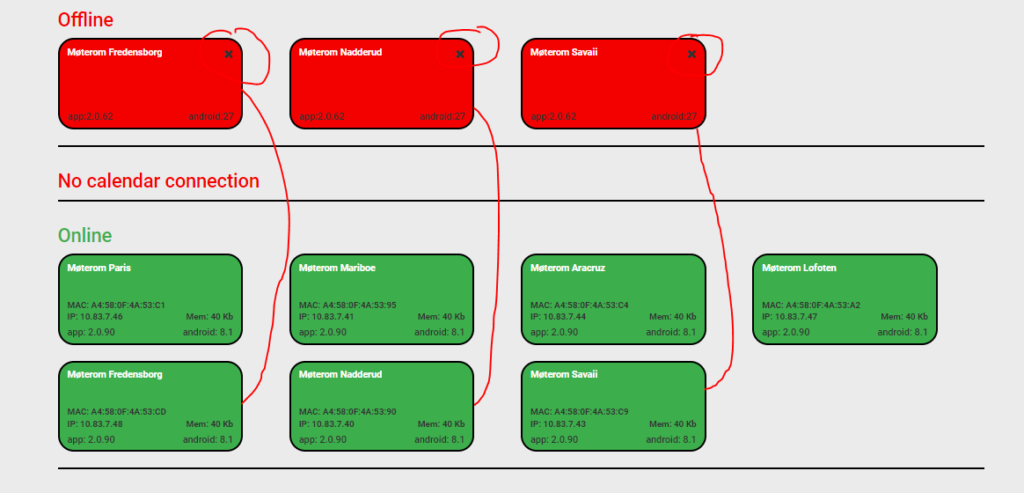
Section titled “Jeg får doble oppføringer av paneler i konsollstatusen min (eldre portal)”Vi la til en funksjon i konsollen, slik at den støtter status for mer enn ett panel per rom. Hvis du hadde en eldre appversjon da denne endringen ble innført hos oss, kan du ha fått duplikater i statuskonsollen.
Du løser dette ved å slette duplikatet som har status frakoblet.
Panelet mitt blinker når jeg prøver å skrive inn lisensnøkkelen
Section titled “Panelet mitt blinker når jeg prøver å skrive inn lisensnøkkelen”Bildet blinker eller går i sløyfe, som i videoen nedenfor. Følg disse trinnene for å rette opp dette:
- Mellom blinkene ser du noen menyelementer nederst på skjermen. Trykk på sirkelen eller firkanten når den dukker opp, og avslutt LoopMeeting-appen.
- Når appen er lukket, åpner du Android-innstillingene.
- Velg Apps & Notifications.
- Velg appen LoopMeeting.
- Velg Storage and Cache.
- Trykk på Clear Storage.
- Gå ut av innstillingene, og start LoopMeeting-appen. Ikke skriv inn lisensnøkkelen. Velg Demo Mode i stedet.
- Velg App Update.
- Nå kan du skrive inn lisensnøkkelen og fortsette med konfigurasjonen.
Hvorfor stopper appen min og viser bare firmalogoen ved oppstart?
Section titled “Hvorfor stopper appen min og viser bare firmalogoen ved oppstart?”Prøv å starte panelet på nytt ved å koble fra strømmen og koble den til igjen. I noen sjeldne tilfeller blir konfigurasjonen skadet. Da tilbakestiller du panelet til fabrikkinnstillingene og kontrollerer at du bruker den siste appversjonen: Slik tilbakestiller du til fabrikkinnstillingene
Panelet mitt viser bare en tom, svart skjerm med noen små ikoner nederst
Section titled “Panelet mitt viser bare en tom, svart skjerm med noen små ikoner nederst”I de fleste tilfeller skyldes dette et problem med konfigurasjonsinnstillingene, og det er nødvendig med en tilbakestilling til fabrikkinnstillinger: Slik tilbakestiller du til fabrikkinnstillingene
Hvilke lisenskrav gjelder for kalendersystemet mitt?
Section titled “Hvilke lisenskrav gjelder for kalendersystemet mitt?”Merk at noen konkurrerende produkter trenger én lisens for Microsoft Teams-rom per enhet. De kan være billigere å kjøpe, men du må ta med lisenskostnaden for å få den totale eierkostnaden.
Microsoft-lisenser for møteromspaneler forklarer hva et Teams-panel og et LoopMeeting-panel trenger hver for seg.
Microsoft 365
Section titled “Microsoft 365”Med Microsoft Graph-API-et trenger tjenestekontoen én Exchange Online-lisens (eller høyere), ikke én per panel.
Exchange
Section titled “Exchange”Én bruker-CAL per 15 enheter. Tjenestekontoen trenger en postboks, og én tjenestekonto kan brukes på opptil 15 paneler (flere med en egendefinert begrensningspolicy for EWS).
Google Workspace
Section titled “Google Workspace”Én Google Workspace Business-lisens dekker et ubegrenset antall paneler.
English: service account · mailbox · admin consent · Microsoft Entra admin center · Applications · Permissions · Grant admin consent · Global Administrator · Conditional Access · Users and groups · room list · distribution list · Microsoft Teams Rooms
Denne videoen er ikke med i den lagrede kopien din.
Besøk telles med Umami på Loop24s egen server i Stockholm. Det brukes ingen informasjonskapsler, og ingen IP-adresser lagres.
Microsoft, Windows, Microsoft Edge, Entra, Exchange, Microsoft 365, Outlook, Power BI and Teams are trademarks of the Microsoft group of companies. Android, Google Play, Google Workspace, Google Sheets and Google Slides are trademarks of Google LLC. App Store is a service mark of Apple Inc. Other product and company names belong to their owners; they say what LoopSign, LoopMeeting, LoopBooking and LoopVisit work with, and imply no affiliation or endorsement.