
Domande frequenti
Assicurati sempre di usare l’ultima versione di LoopMeeting: Come aggiornare all’ultima versione di LoopMeeting.
Quando registro un pannello, il pannello non risponde
Sezione intitolata “Quando registro un pannello, il pannello non risponde”Questo problema può avere due cause.
- Il pannello non ha una licenza valida: invia una foto dell’etichetta con il numero di serie o dell’indirizzo MAC all’assistenza Loop24, support@loop24.no.
- Un firewall potrebbe bloccare la comunicazione WebSocket da e verso il pannello. Assicurati che il traffico da e verso
*.roomconfig.comnon sia bloccato in alcun modo.
Ricevo l’errore “Error – There was an error while fetching roomlist data”
Sezione intitolata “Ricevo l’errore “Error – There was an error while fetching roomlist data””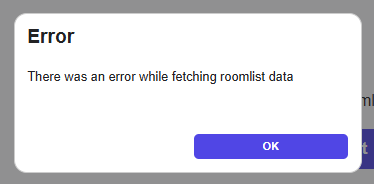
Nella maggior parte dei casi la causa è che l’account del servizio non ha una licenza Microsoft 365 (una cassetta postale), oppure che l’applicazione aziendale LoopMeeting non è stata registrata correttamente o non ha il consenso amministratore.
Assicurati di aver seguito queste guide:
- Creare l’account del servizio in Microsoft 365
- Registrare l’applicazione aziendale e aggiungere il server
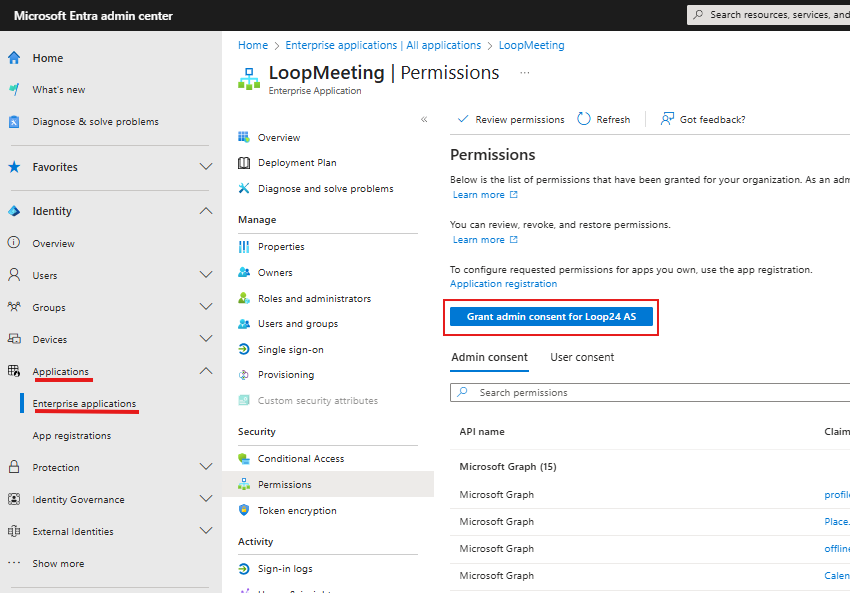
Puoi anche confermare il consenso amministratore per l’applicazione aziendale LoopMeeting: nell’interfaccia di amministrazione di Microsoft Entra, https://entra.microsoft.com/ (accedi come Amministratore globale), seleziona Applicazioni e Applicazioni aziendali, poi seleziona l’applicazione aziendale LoopMeeting, seleziona Autorizzazioni e seleziona Concedi consenso amministratore; conferma con l’account Amministratore globale.
Il mio pannello è instabile, si blocca, va offline e a volte non si avvia
Sezione intitolata “Il mio pannello è instabile, si blocca, va offline e a volte non si avvia”In molti casi abbiamo visto che gli switch di rete PoE+ non forniscono una potenza sufficiente e costante. Alcuni switch sono semplicemente di scarsa qualità; altri devono essere configurati per fornire una potenza sufficiente.
I pannelli LoopMeeting richiedono PoE+ se alimenti il pannello da uno switch di rete. In media un pannello consuma circa 10 W, ma può arrivare a picchi di 25 W. Tieni presente che uno switch PoE ha una certa potenza totale disponibile per il PoE: più dispositivi PoE colleghi allo switch, meno potenza resta disponibile per ciascun dispositivo.
- Assicurati che il tuo switch sia conforme allo standard PoE+ (25.5 W) o PoE++ (51 W). Uno switch PoE standard (12.95 W) non funziona: il pannello sarà instabile.
- Se hai uno switch Cisco, assicurati che le porte a cui è collegato un pannello siano configurate per fornire la massima potenza PoE (
power inline static max 30000). - Se hai molti dispositivi PoE, cerca di distribuirli in modo uniforme tra i tuoi switch.
La maggior parte degli switch di fascia media e alta ha una console di gestione in cui puoi controllare e monitorare il consumo di potenza PoE. Assicurati di restare ben entro i limiti di ciò che lo switch può fornire.
Quando prenoto sul pannello, passa a occupato per qualche secondo e poi torna libero
Sezione intitolata “Quando prenoto sul pannello, passa a occupato per qualche secondo e poi torna libero”Questo problema può avere tre cause.
- L’account del servizio usato in Server settings non ha diritti di accesso completo delegati sulla sala riunioni, quindi non ha l’autorizzazione per scrivere le prenotazioni nel calendario della sala. Vedi la sezione 4 di Creare l’account del servizio in Microsoft 365 o la sezione 4 di Creare l’account del servizio in Google Workspace.
- Quando hai aggiunto il server in Server settings non hai usato l’account del servizio, ma per errore un account amministratore o il tuo account personale.
- L’account del servizio non ha una cassetta postale valida o una licenza Microsoft 365 o Google Workspace valida.
Il pannello mostra il nome dell’organizzatore, nessun oggetto o una riunione annullata
Sezione intitolata “Il pannello mostra il nome dell’organizzatore, nessun oggetto o una riunione annullata”Il pannello mostra ciò che contiene il calendario della sala in Microsoft 365. Per impostazione predefinita, Microsoft 365 sostituisce l’oggetto della riunione con il nome dell’organizzatore e mantiene le riunioni annullate nel calendario della sala. Come controllare e modificare queste impostazioni, e perché una modifica si applica solo alle nuove prenotazioni: Impostazioni del calendario della sala.
Come ripristino le impostazioni di fabbrica del mio pannello?
Sezione intitolata “Come ripristino le impostazioni di fabbrica del mio pannello?”Vedi Ripristino delle impostazioni di fabbrica.
Come riconfiguro il mio pannello LoopMeeting (portale precedente)?
Sezione intitolata “Come riconfiguro il mio pannello LoopMeeting (portale precedente)?”Se vuoi collegare il pannello a un’altra sala o a un altro ambiente, puoi azzerare facilmente le impostazioni del pannello.
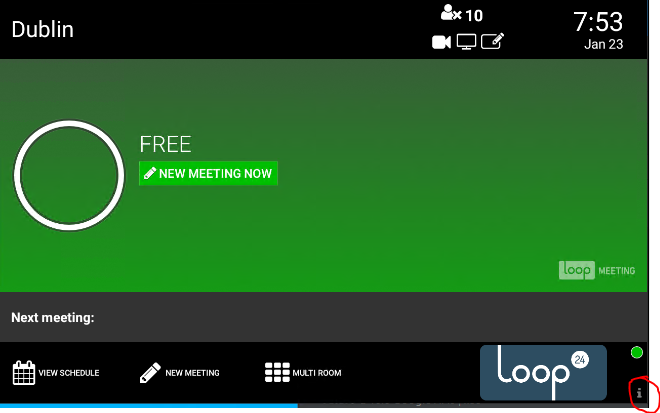
- Tocca la i nell’angolo in basso a destra.
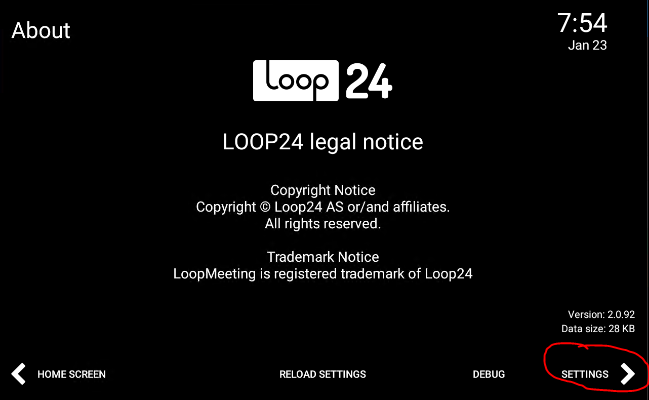
- Seleziona Settings e inserisci la password o il PIN, se ne è impostato uno.
- Seleziona Server Setup nel menu in basso.
- Seleziona Reset setup e conferma con OK.
- Seleziona Check for update per assicurarti che l’app sia aggiornata.
Ora il pannello è pronto per essere configurato per un’altra sala o un altro ambiente.
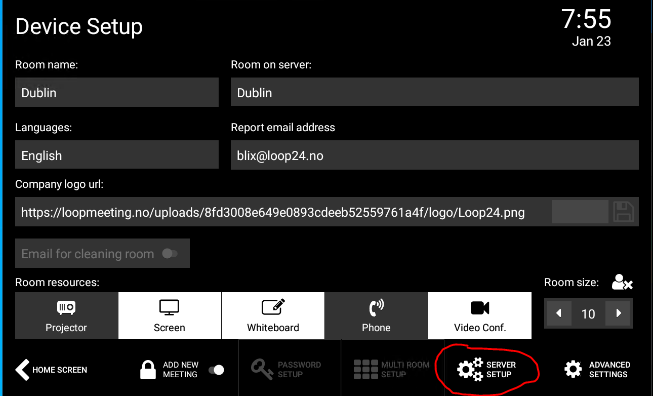
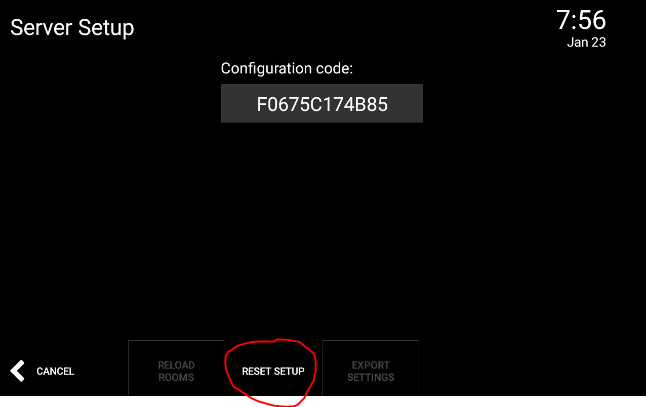
I pannelli sono nello stato “No Calendar Connection”, non ricevono più i dati del calendario, mostrano un indicatore di connessione rosso o riportano il messaggio “You have insufficient privileges to access xxxxx room calendar”
Sezione intitolata “I pannelli sono nello stato “No Calendar Connection”, non ricevono più i dati del calendario, mostrano un indicatore di connessione rosso o riportano il messaggio “You have insufficient privileges to access xxxxx room calendar””Se il tipo di server in Server settings è Microsoft 365 (EWS), inizia da LoopMeeting è interessato dalla disabilitazione di EWS da parte di Microsoft?.
1. Verificare che l’account del servizio abbia i diritti di accesso completo alla sala
Sezione intitolata “1. Verificare che l’account del servizio abbia i diritti di accesso completo alla sala”Vedi la sezione 4 di questa guida: Creare l’account del servizio in Microsoft 365
2. Assicurarsi di aver usato l’account del servizio per aggiungere il server in Server settings
Sezione intitolata “2. Assicurarsi di aver usato l’account del servizio per aggiungere il server in Server settings”Un errore comune è usare l’account dell’amministratore tenant o il tuo account personale quando aggiungi il server in Server settings. Funziona solo con l’account del servizio designato, quindi assicurati di non aver usato nessun altro account. Puoi cambiare l’account aprendo Server settings e selezionando Refresh.
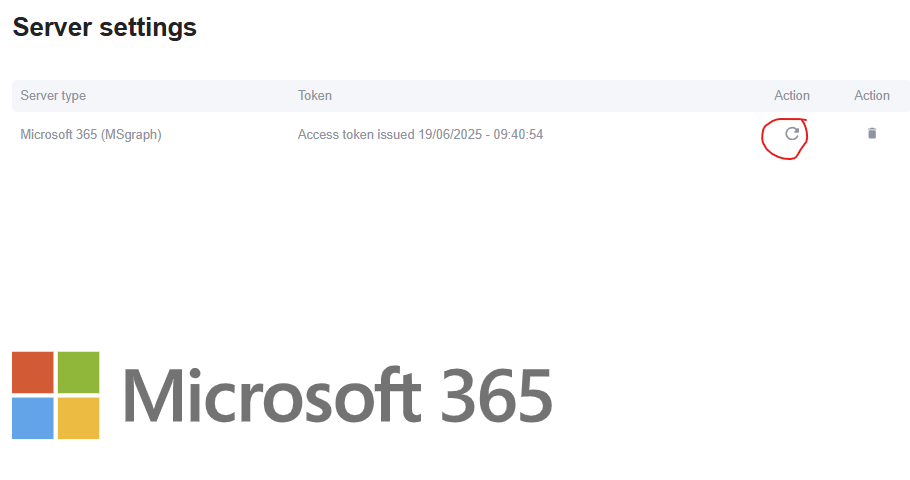
3. Assicurarsi che il pannello abbia accesso alla rete e a Internet e che nessun proxy o firewall filtri il traffico
Sezione intitolata “3. Assicurarsi che il pannello abbia accesso alla rete e a Internet e che nessun proxy o firewall filtri il traffico”I pannelli hanno bisogno che le seguenti porte e i seguenti protocolli siano aperti (in uscita):
- HTTPS (porta 443) verso Microsoft 365, Exchange, Google, LoopBooking o Nexudus, a seconda del sistema di calendario a cui ti colleghi.
- HTTPS (porta 443) verso l’host
*.loopmeeting.no: la connessione alla console di gestione (la console precedente). - HTTPS (porta 443) verso l’host
*.roomconfig.com: la connessione alla console di gestione. - NTP (porta 123), per sincronizzare ora e data con i server NTP.
4. Assicurarsi che all’applicazione LoopMeeting non si applichino criteri di accesso condizionale
Sezione intitolata “4. Assicurarsi che all’applicazione LoopMeeting non si applichino criteri di accesso condizionale”Controlla le impostazioni di accesso condizionale dell’applicazione aziendale LoopMeeting nell’interfaccia di amministrazione di Microsoft Entra. Assicurati che non ci siano criteri che impediscano la connessione da Android, né altre impostazioni che impediscano la connessione.
5. Riconfigurare il pannello
Sezione intitolata “5. Riconfigurare il pannello”Vedi Come riconfiguro il mio pannello LoopMeeting (portale precedente)?
6. Controllare i diritti dell’applicazione
Sezione intitolata “6. Controllare i diritti dell’applicazione”Nell’interfaccia di amministrazione di Microsoft Entra, seleziona Applicazioni aziendali, poi l’applicazione aziendale LoopMeeting, poi Autorizzazioni, e seleziona l’area blu per concedere l’accesso all’applicazione.
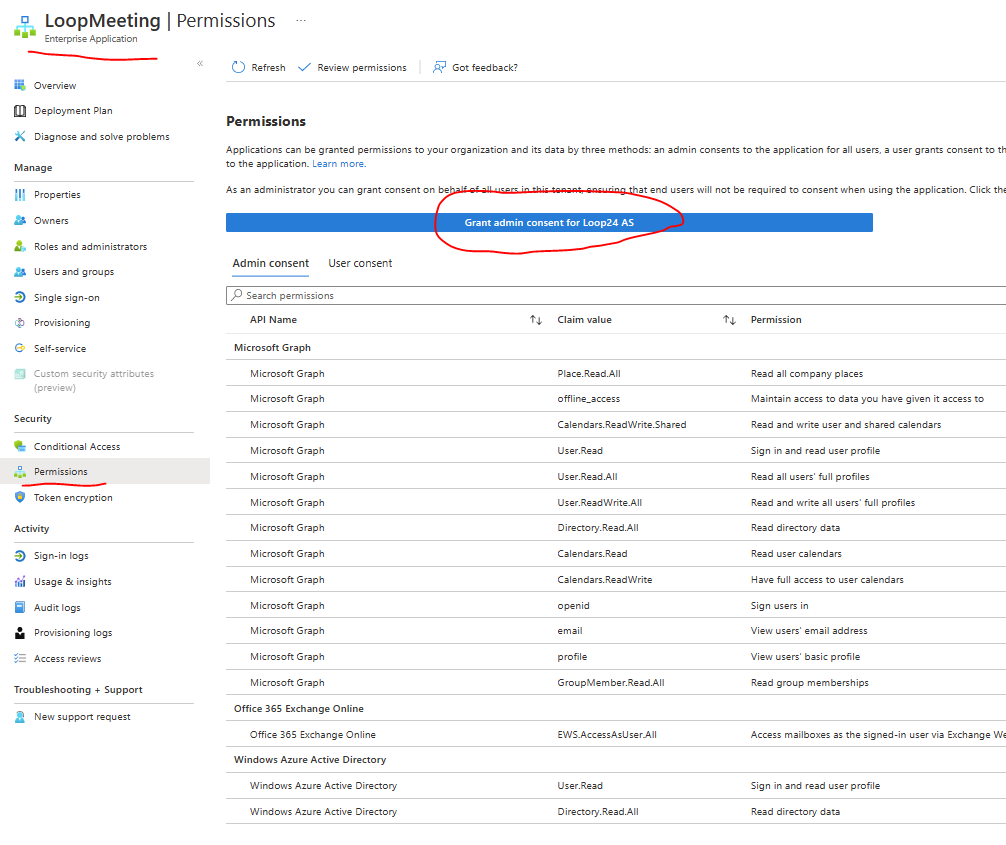
7. Controllare i diritti dell’account del servizio sull’applicazione LoopMeeting
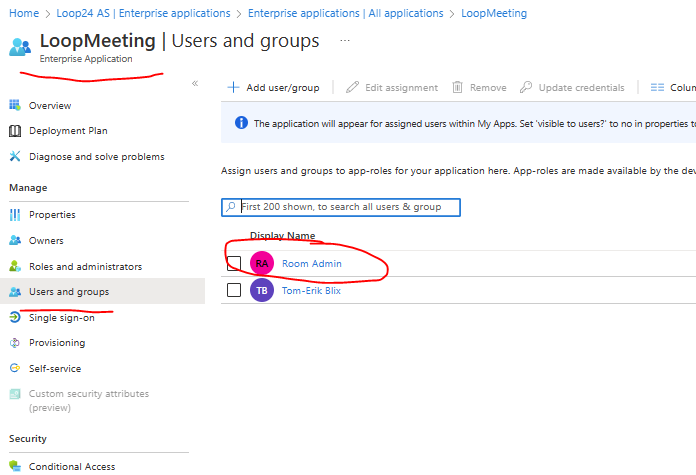
Sezione intitolata “7. Controllare i diritti dell’account del servizio sull’applicazione LoopMeeting”Seleziona l’applicazione aziendale LoopMeeting, poi Utenti e gruppi, e assicurati che l’account del servizio sia presente.
LoopMeeting è interessato dalla disabilitazione di EWS da parte di Microsoft?
Sezione intitolata “LoopMeeting è interessato dalla disabilitazione di EWS da parte di Microsoft?”Solo se il tuo server Microsoft 365 nel portale RoomConfig ha il tipo di server Microsoft 365 (EWS). Microsoft sta disabilitando EWS in Exchange Online, definitivamente dal 1º aprile 2027. Passa a Microsoft 365 (MSgraph) come descritto in Passare da EWS a Microsoft Graph. I tipi di server Microsoft 365 (MSgraph) ed Exchange “on prem” non sono interessati.
Non ci sono sale visibili nella mia console di configurazione
Sezione intitolata “Non ci sono sale visibili nella mia console di configurazione”Nella maggior parte dei casi non hai creato un elenco di sale come descritto in 5. Creare elenchi di sale della guida all’account del servizio. Verifica e conferma di avere almeno un elenco di sale valido. Tieni presente anche che la lista di distribuzione deve essere convertita in un elenco di sale, cosa possibile solo con i comandi PowerShell; segui 5.1 Convertire la lista di distribuzione in un elenco di sale.
Se la sala stessa non esiste ancora, creala prima: Creare le cassette postali delle sale in Microsoft 365, Creare le risorse delle sale in Google Workspace o Creare le cassette postali delle sale in Exchange on-premises.
Creare l’account del servizio in Microsoft 365
Vedo voci duplicate dei pannelli nello stato della console (portale precedente)
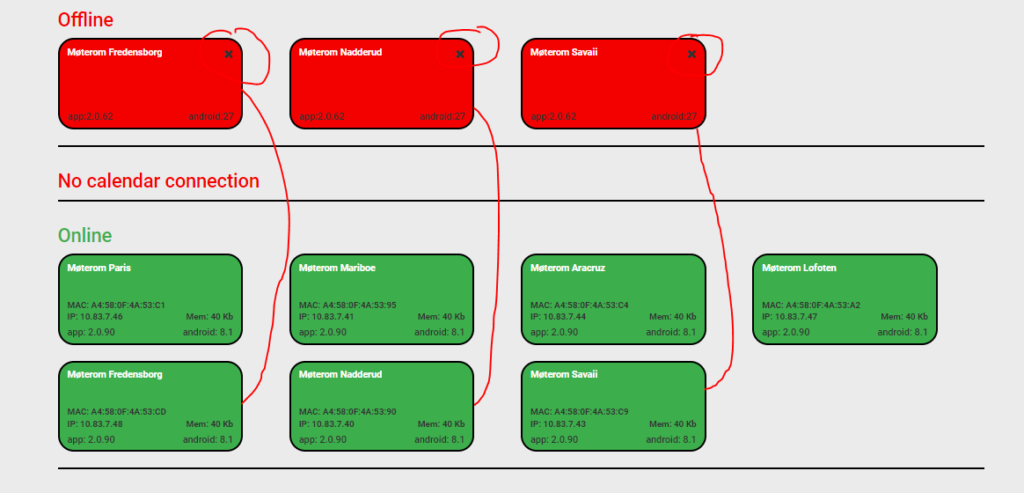
Sezione intitolata “Vedo voci duplicate dei pannelli nello stato della console (portale precedente)”Abbiamo aggiunto alla console una funzione che supporta lo stato di più pannelli per sala. Se avevi una versione meno recente dell’app quando abbiamo introdotto questa modifica, potresti avere dei duplicati nella console di stato.
Per risolvere, elimina semplicemente il duplicato con stato offline.
Il mio pannello lampeggia quando provo a inserire il codice di licenza
Sezione intitolata “Il mio pannello lampeggia quando provo a inserire il codice di licenza”L’immagine lampeggia o si ripete in loop, come nel video qui sotto. Segui questi passaggi per correggere questo comportamento:
- Tra un lampeggio e l’altro vedi alcune voci di menu nella parte inferiore dello schermo. Tocca il cerchio o il quadrato quando compare ed esci dall’app LoopMeeting.
- Quando l’app è chiusa, apri le impostazioni di Android.
- Seleziona Apps & Notifications.
- Seleziona l’app LoopMeeting.
- Seleziona Storage and Cache.
- Tocca Clear Storage.
- Esci dalle impostazioni e avvia l’app LoopMeeting. Non inserire il codice di licenza, ma seleziona Demo Mode.
- Seleziona App Update.
- Ora puoi inserire il codice di licenza e continuare con la configurazione.
Perché la mia app si blocca e all’avvio mostra solo il logo aziendale?
Sezione intitolata “Perché la mia app si blocca e all’avvio mostra solo il logo aziendale?”Prova a riavviare il pannello scollegando e ricollegando l’alimentazione. In alcuni rari casi la configurazione si danneggia; in tal caso ripristina le impostazioni di fabbrica del pannello e assicurati di usare l’ultima versione dell’app: Come ripristinare le impostazioni di fabbrica
Il mio pannello mostra solo uno schermo nero vuoto con alcune piccole icone in basso
Sezione intitolata “Il mio pannello mostra solo uno schermo nero vuoto con alcune piccole icone in basso”Nella maggior parte dei casi è dovuto a un problema nelle impostazioni di configurazione ed è necessario un ripristino delle impostazioni di fabbrica: Come ripristinare le impostazioni di fabbrica
Quali sono i requisiti di licenza per il back-end del calendario?
Sezione intitolata “Quali sono i requisiti di licenza per il back-end del calendario?”Tieni presente che alcuni prodotti concorrenti richiedono una licenza Microsoft Teams Rooms per dispositivo. Possono costare meno all’acquisto, ma devi considerare il costo delle licenze per calcolare il costo totale di proprietà.
Licenze Microsoft per i pannelli delle sale riunioni spiega di cosa hanno bisogno, rispettivamente, un pannello Teams e un pannello LoopMeeting.
Microsoft 365
Sezione intitolata “Microsoft 365”Con l’API Microsoft Graph, l’account del servizio ha bisogno di una licenza Exchange Online (o superiore), non di una per pannello.
Exchange
Sezione intitolata “Exchange”Una User CAL ogni 15 dispositivi. L’account del servizio ha bisogno di una cassetta postale e un account del servizio può essere usato su un massimo di 15 pannelli (di più con un criterio di limitazione di EWS personalizzato).
Google Workspace
Sezione intitolata “Google Workspace”Una licenza Google Workspace Business copre un numero illimitato di pannelli.
English: service account · mailbox · enterprise application · admin consent · Microsoft Entra admin center · Global Administrator · Applications · Enterprise applications · Permissions · Grant admin consent · tenant administrator · Conditional Access · Users and groups · room list · distribution list
Questo video non è nella tua copia offline.
Le visite vengono contate con Umami sul server di Loop24 a Stoccolma. Non vengono usati cookie né memorizzati indirizzi IP.
Microsoft, Windows, Microsoft Edge, Entra, Exchange, Microsoft 365, Outlook, Power BI and Teams are trademarks of the Microsoft group of companies. Android, Google Play, Google Workspace, Google Sheets and Google Slides are trademarks of Google LLC. App Store is a service mark of Apple Inc. Other product and company names belong to their owners; they say what LoopSign, LoopMeeting, LoopBooking and LoopVisit work with, and imply no affiliation or endorsement.