
Microsoft 365
Questa guida ti accompagna nei passaggi necessari per preparare il tuo tenant di Microsoft 365 per LoopSign. Segui attentamente i passaggi e non saltarne nessuno, a meno che non siano indicati come facoltativi.
1. Introduzione
Sezione intitolata “1. Introduzione”Il widget calendario Microsoft 365 di LoopSign comunica direttamente con il tenant di Microsoft 365 tramite le API Microsoft Graph, su HTTPS con crittografia TLS 1.2.
2. Prerequisiti
Sezione intitolata “2. Prerequisiti”Il widget calendario di LoopSign ha bisogno di un account del servizio con i diritti per leggere i calendari delle risorse (i calendari delle sale riunioni); l’account del servizio ha bisogno dei diritti completi sulle sale riunioni.
LoopSign ha bisogno che tutte le sale da mostrare siano in uno o più elenchi di sale. Per impostazione predefinita le sale non sono organizzate in elenchi, quindi se nel tuo Exchange non sono configurati elenchi di sale, creali.
3. Creare l’account del servizio
Sezione intitolata “3. Creare l’account del servizio”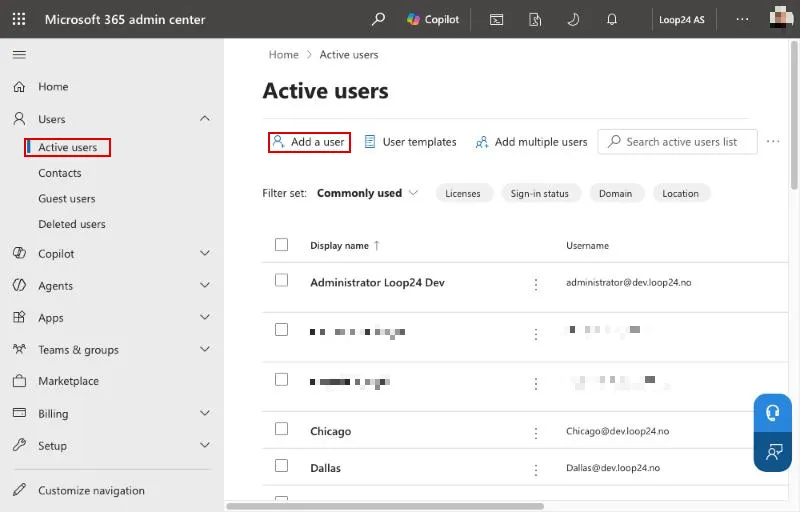
L’autenticazione a più fattori (MFA) non è consigliata per l’account del servizio: lega l’account a una sola persona, e l’integrazione potrebbe smettere di funzionare quando quella persona lascia l’azienda. La password non deve mai scadere.
- Vai a https://admin.microsoft.com/ e accedi come amministratore di Microsoft 365.
- Seleziona Utenti attivi e seleziona Aggiungi un utente.
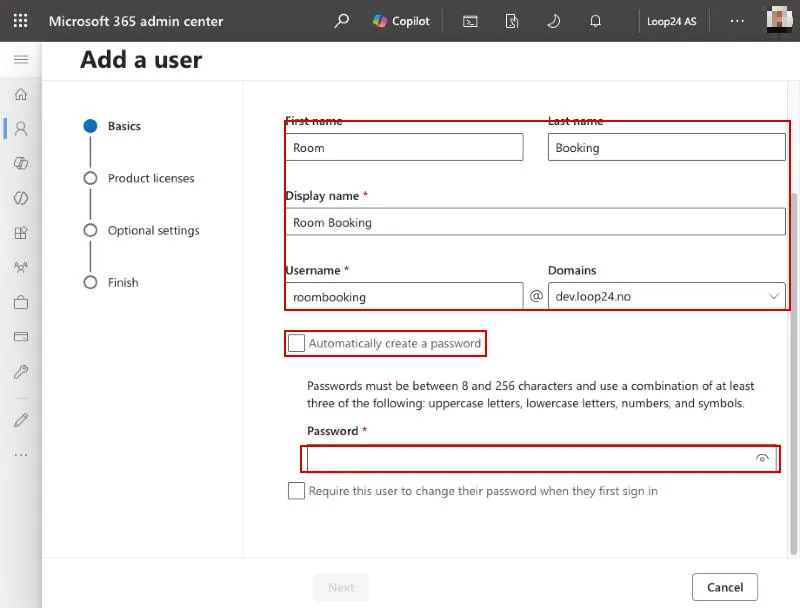
- Crea un nuovo utente che farà da account del servizio. Deseleziona Crea automaticamente una password, imposta tu la password e lascia non selezionata l’opzione che obbliga l’utente a cambiare la password al primo accesso. Seleziona Avanti.
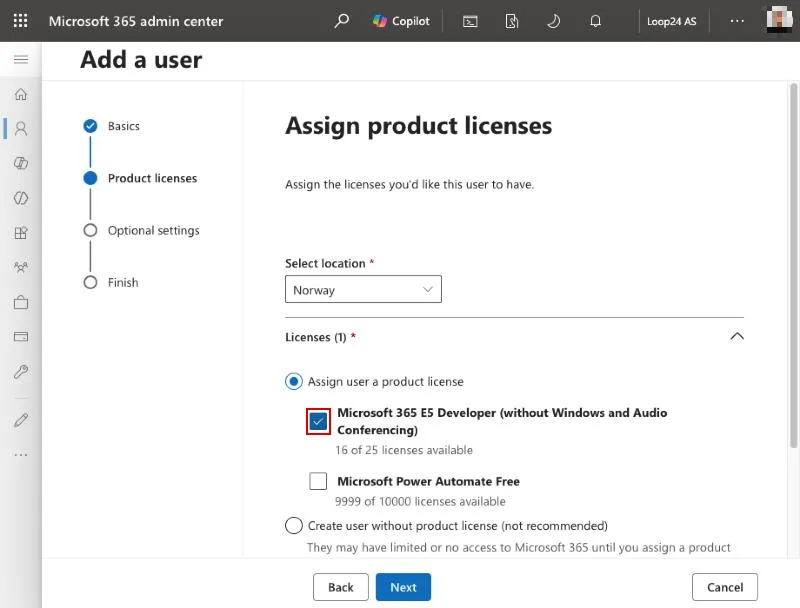
- Assegna una licenza e seleziona Avanti. L’account del servizio ha bisogno di una cassetta postale, e quindi di una licenza Microsoft 365 che includa Exchange Online Plan 1 o 2 (almeno Microsoft 365 Business Basic).
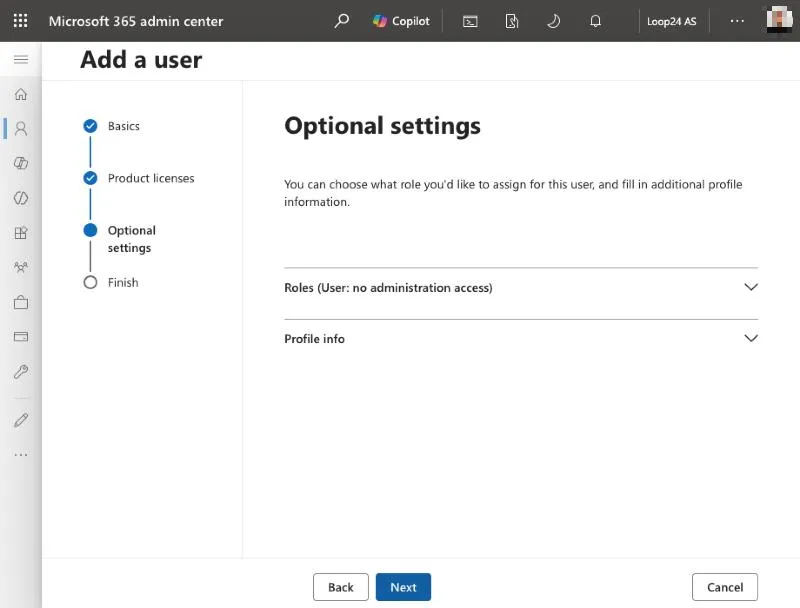
- Non servono altre impostazioni (si tratta di un utente normale). Seleziona Avanti, poi Fine.
4. Assegnare all’account del servizio i diritti sulle sale riunioni
Sezione intitolata “4. Assegnare all’account del servizio i diritti sulle sale riunioni”LoopSign può connettersi solo alle sale su cui l’account del servizio ha autorizzazioni di accesso completo delegate.
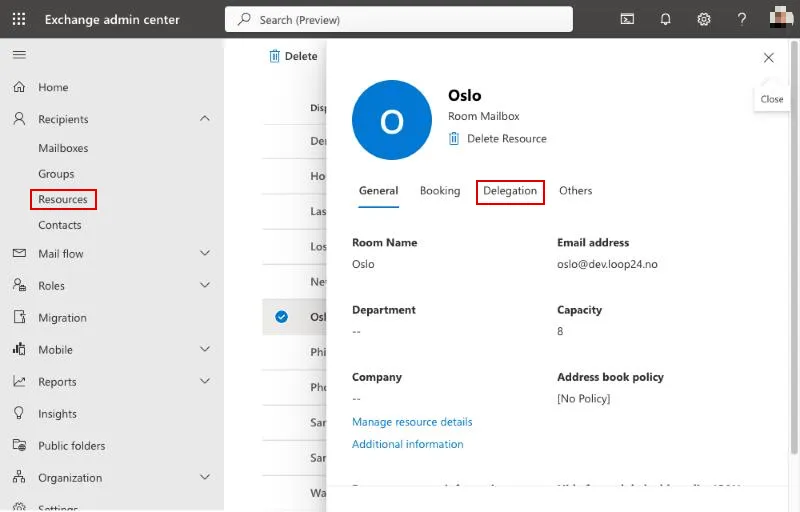
- Apri l’interfaccia di amministrazione di Exchange, https://admin.exchange.microsoft.com/, e accedi come amministratore.
- Seleziona Risorse nel menu a sinistra, seleziona la risorsa (sala) a cui vuoi aggiungere l’account del servizio e seleziona la scheda Delega.
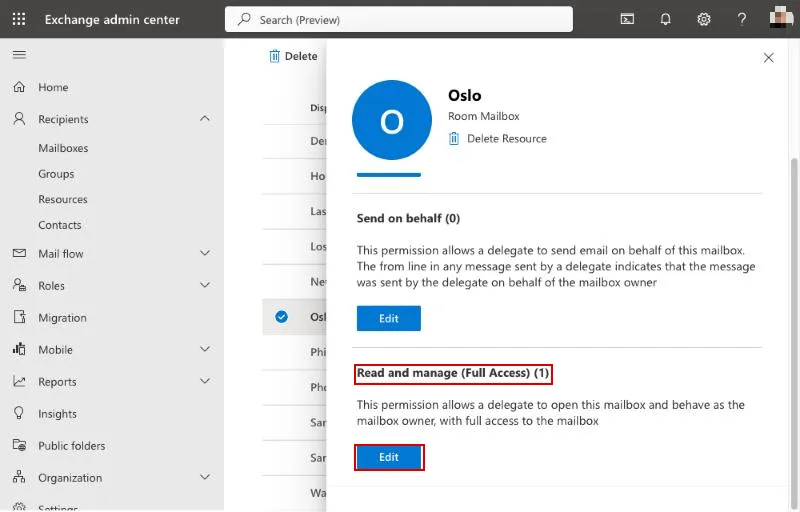
- Sotto Lettura e gestione (accesso completo), seleziona Modifica.
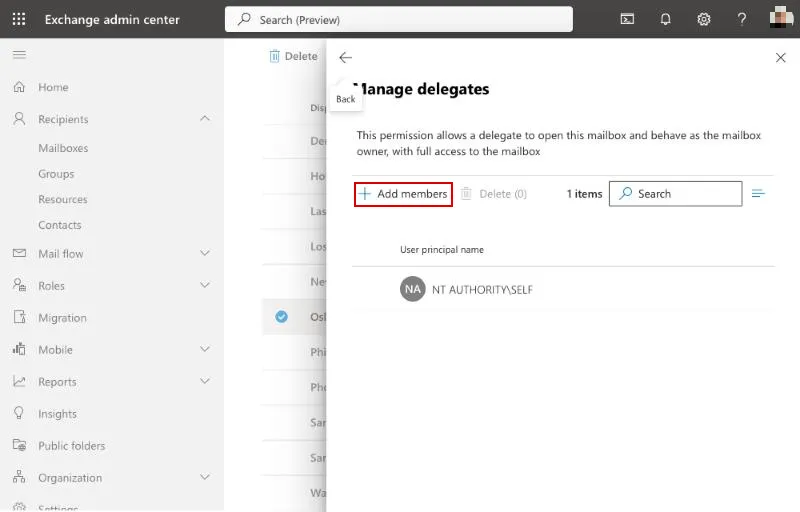
- Seleziona Aggiungi membri.
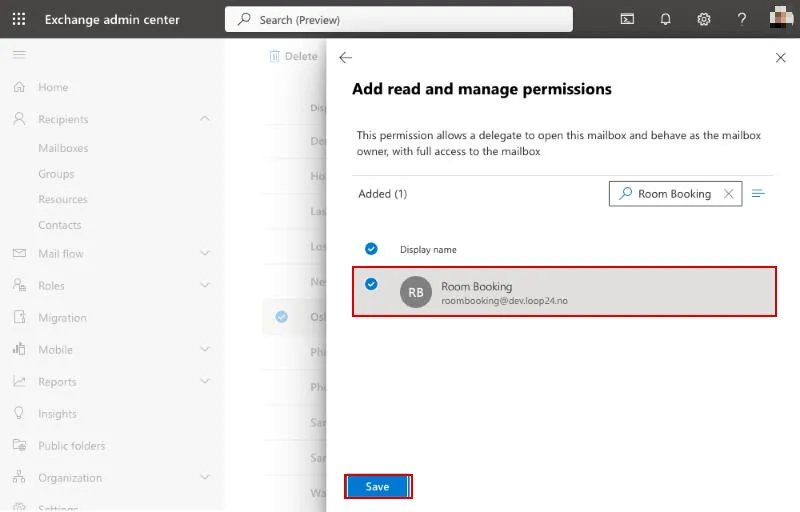
- Cerca l’account del servizio creato nella sezione 3, seleziona la sua casella e poi seleziona Salva.
- Ripeti questi passaggi per tutte le risorse (sale) che LoopSign deve mostrare.
5. Creare elenchi di sale
Sezione intitolata “5. Creare elenchi di sale”LoopSign vede solo le sale che sono membri di un elenco di sale. Se non hai elenchi di sale, te ne serve almeno uno perché LoopSign funzioni. Se crei una nuova sala, devi aggiungerla a un elenco di sale prima che LoopSign possa mostrarla.
Tieni presente che le modifiche apportate nell’ambiente Microsoft 365 (creazione, modifica o eliminazione di sale ed elenchi di sale) possono richiedere fino a 48 ore prima di essere esposte tramite l’API Microsoft Graph. Se quindi le modifiche non sono ancora disponibili per LoopSign, porta pazienza.
- Apri l’interfaccia di amministrazione di Exchange, https://admin.exchange.microsoft.com/, e accedi come amministratore.
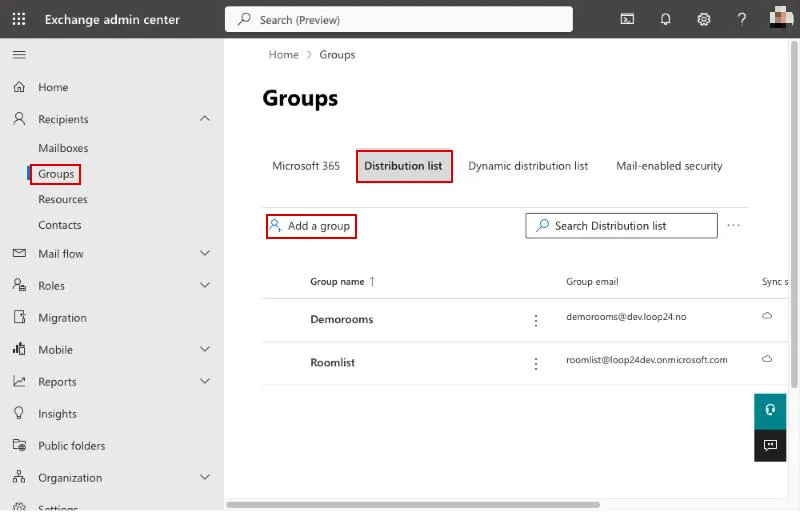
- Seleziona Gruppi nel menu a sinistra, seleziona la scheda Lista di distribuzione e seleziona Aggiungi un gruppo.
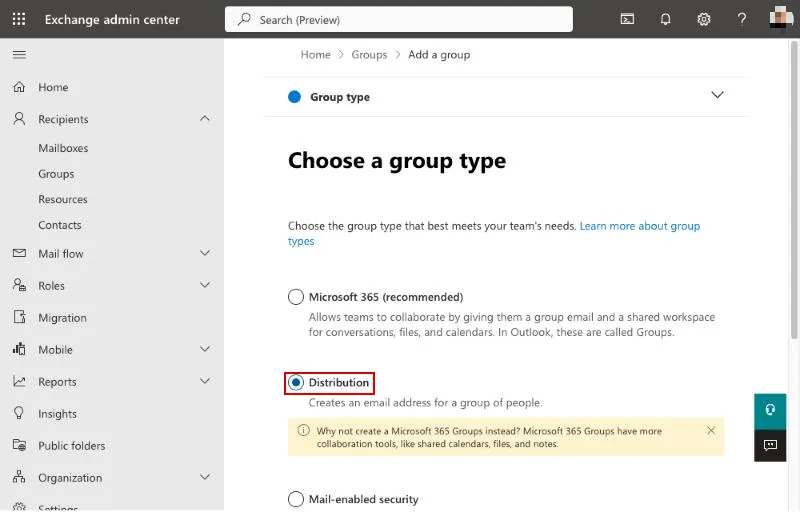
- Imposta il tipo di gruppo su Distribuzione e seleziona Avanti.
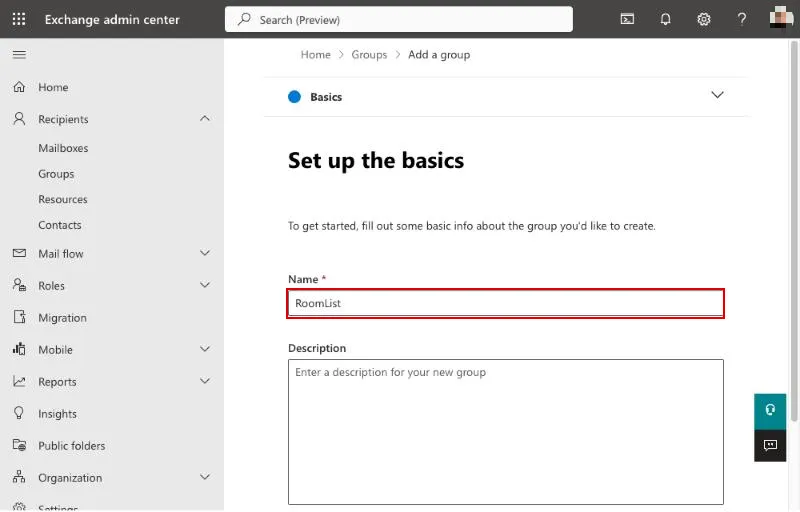
- Assegna un nome all’elenco di sale e seleziona Avanti.
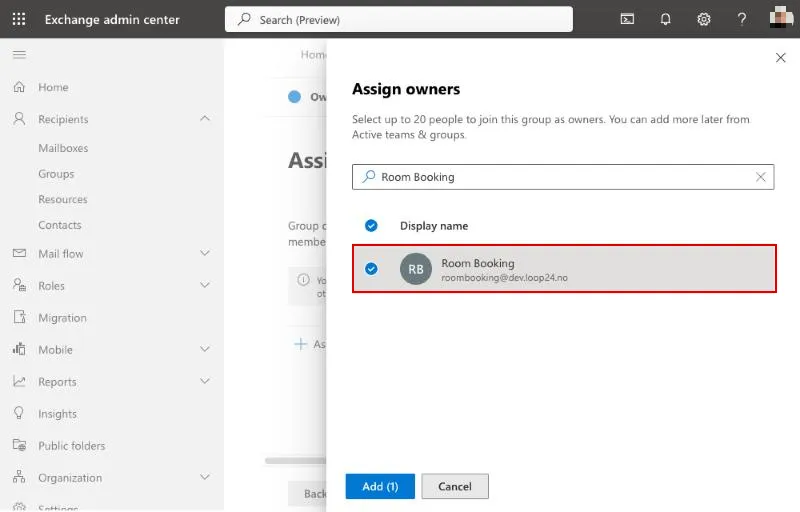
- Seleziona Assegna proprietari, seleziona la casella di un proprietario (un amministratore o l’account del servizio), seleziona Aggiungi e poi Avanti.
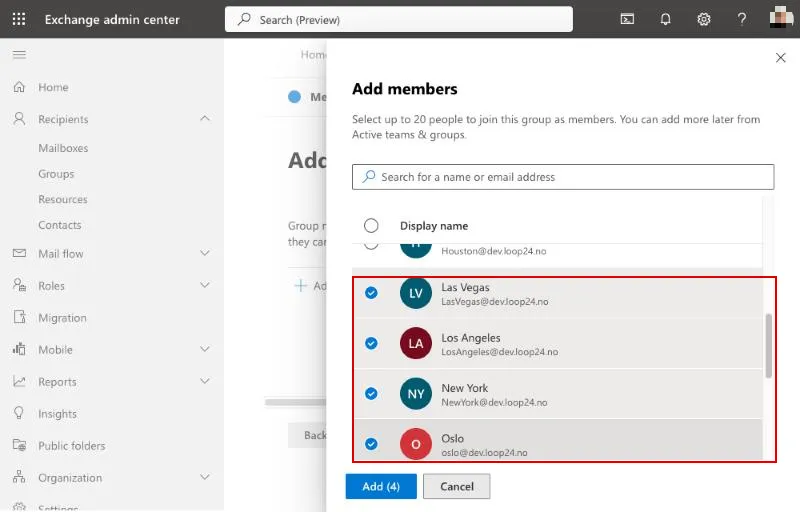
- Seleziona Aggiungi membri, seleziona le caselle di tutte le sale che devono essere membri di questo elenco di sale, seleziona Aggiungi e poi Avanti.
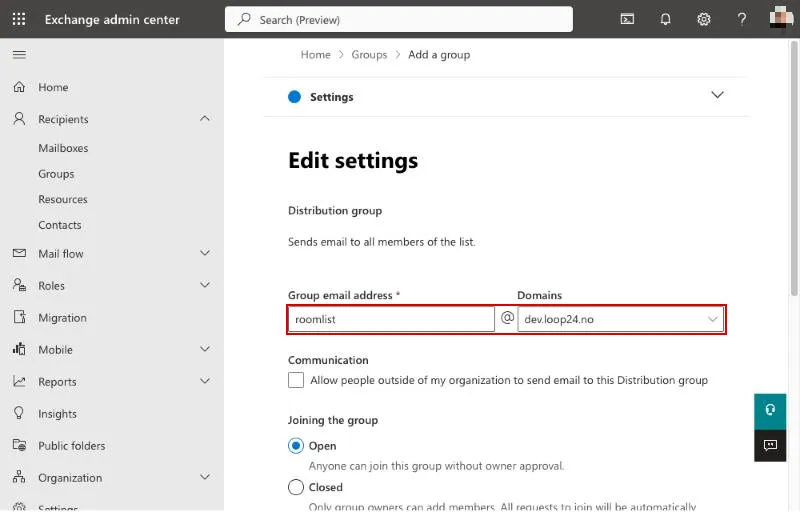
- Imposta un indirizzo email per l’elenco di sale, seleziona Avanti e poi Crea gruppo.
L’elenco di sale ora è una lista di distribuzione e deve essere convertito in un elenco di sale.
5.1 Convertire la lista di distribuzione in un elenco di sale
Sezione intitolata “5.1 Convertire la lista di distribuzione in un elenco di sale”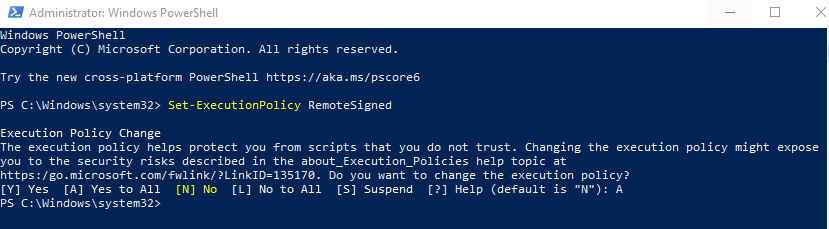
La conversione si esegue con PowerShell. Se non hai familiarità con PowerShell, questa operazione può risultare un po’ complicata. Per eseguirla ti servono i diritti di Amministratore globale.
Per avviare PowerShell, fai clic con il pulsante destro del mouse sul logo di Windows (il pulsante Start) e seleziona Terminale (amministratore) o Windows PowerShell (amministratore), a seconda della versione di Windows.
Esegui il comando seguente e accetta la modifica dei criteri di esecuzione (A):
Set-ExecutionPolicy RemoteSigned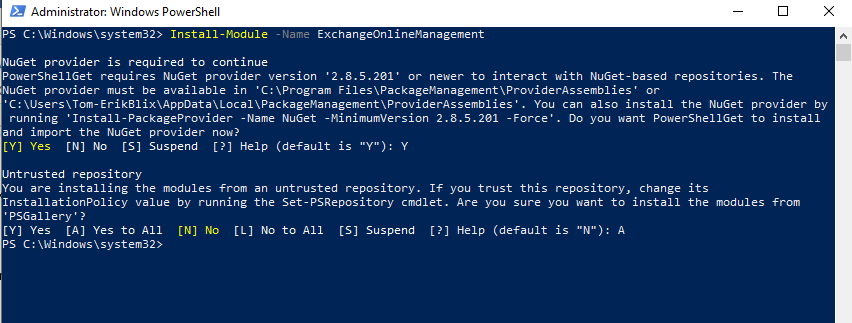
Installa il modulo PowerShell necessario per gestire Exchange Online:
Install-Module -Name ExchangeOnlineManagement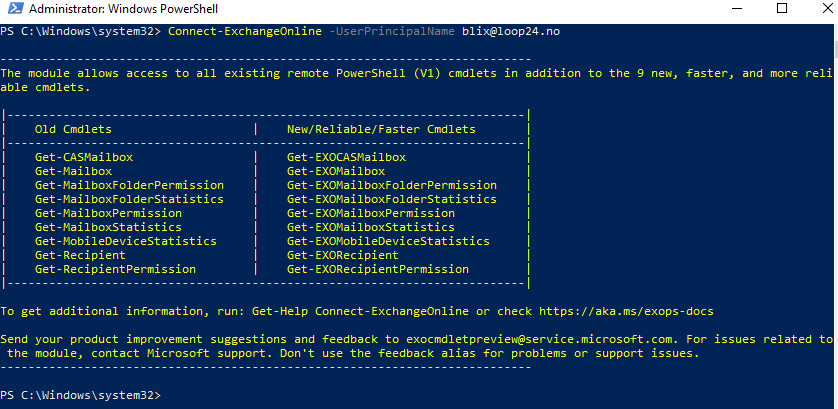
Connettiti a Exchange Online con PowerShell come amministratore e, se richiesto, accedi con le tue credenziali:
Connect-ExchangeOnline -UserPrincipalName admin.name@yourdomain.com
Converti la lista di distribuzione in un elenco di sale:
Set-DistributionGroup -Identity "Your Distribution List Name" -RoomList5.2 Facoltativo: aggiungere nuove sale a un elenco di sale
Sezione intitolata “5.2 Facoltativo: aggiungere nuove sale a un elenco di sale”Se in seguito devi aggiungere altre sale a un elenco di sale esistente, apri PowerShell e accedi al tuo tenant di Microsoft 365 come descritto nella sezione 5.1, poi esegui:
Add-DistributionGroupMember -Identity "Room list" -Member "Meeting Room"6. Facoltativo: mostrare l’oggetto della riunione
Sezione intitolata “6. Facoltativo: mostrare l’oggetto della riunione”Per impostazione predefinita, gli eventi pianificati nei calendari delle sale riunioni mostrano il nome dell’organizzatore invece del titolo effettivo dell’evento.
È una funzionalità di privacy, e modificare questo comportamento richiede cautela. Se la tua organizzazione vuole mantenere l’oggetto delle riunioni nei calendari delle sale (in modo da poterlo mostrare sullo schermo LoopSign), puoi farlo facilmente con un comando PowerShell.
Per abilitare l’oggetto, esegui:
Get-Mailbox -RecipientTypeDetails RoomMailbox | Set-CalendarProcessing -AddOrganizerToSubject $false -DeleteSubject $false -DeleteComments $false -RemovePrivateProperty $falsePer sapere cosa fa ciascuna impostazione, e per le riunioni annullate che restano nel calendario di una sala, vedi Impostazioni del calendario della sala e la pagina di Microsoft su Set-CalendarProcessing.
English: service account · resource calendar · room list · multi-factor authentication · Active users · Add a user · Next · mailbox · Finish · Exchange admin center · Resources · Delegation · Read and manage (Full Access) · Edit · Save · Groups · Add a group · Distribution · Add · Create group · distribution list · Global Administrator · Terminal (Admin) · Windows PowerShell (Admin) · execution policy
Le visite vengono contate con Umami sul server di Loop24 a Stoccolma. Non vengono usati cookie né memorizzati indirizzi IP.
Microsoft, Windows, Microsoft Edge, Entra, Exchange, Microsoft 365, Outlook, Power BI and Teams are trademarks of the Microsoft group of companies. Android, Google Play, Google Workspace, Google Sheets and Google Slides are trademarks of Google LLC. App Store is a service mark of Apple Inc. Other product and company names belong to their owners; they say what LoopSign, LoopMeeting, LoopBooking and LoopVisit work with, and imply no affiliation or endorsement.