
Segnaletica di sfondo
Questa guida ti accompagna nei passaggi necessari per configurare LoopSign come sfondo di segnaletica digitale sui pannelli LoopMeeting.
1. Introduzione
Sezione intitolata “1. Introduzione”La versione 2.0.0 o successiva di LoopMeeting supporta LoopSign come tema di sfondo. Questo ti offre infinite possibilità di personalizzare il tema di sfondo. Promuovi i tuoi prodotti, mostra il logo di un’azienda in visita per gli ospiti VIP, mostra informazioni interne e, in generale, rendi più vivaci i pannelli delle sale riunioni.
Oltre al pannello LoopMeeting, ti serve uno speciale abbonamento in bundle LoopMeeting per LoopSign.
2. Come configurare LoopSign
Sezione intitolata “2. Come configurare LoopSign”In LoopSign devi fare quanto segue:
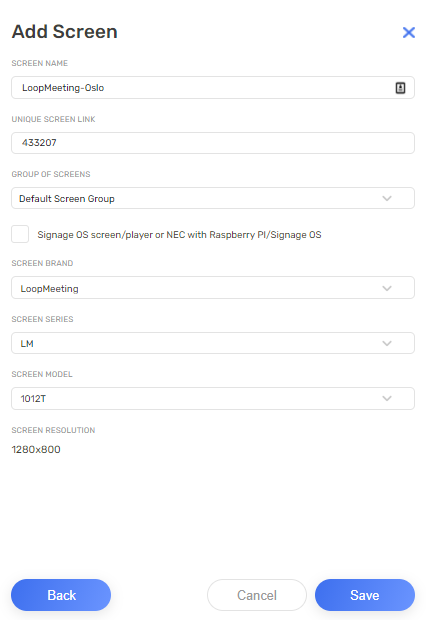
- Crea un nuovo schermo (il tutorial di LoopSign Nuovo schermo mostra come fare).
- Seleziona orizzontale o verticale, a seconda dell’orientamento del tuo pannello LoopMeeting.
- Crea lo schermo senza modello.
- Assegna un nome allo schermo, ad esempio lo stesso della sala riunioni.
- In Marca Schermo, seleziona LoopMeeting.
- In Serie Schermo, seleziona LM.
- In Modello Schermo, seleziona il tuo modello LM (ad esempio LM1012T).
- Seleziona Salva.
- Seleziona lo schermo che hai creato per aggiungere i contenuti. Tieni presente che per LoopMeeting sono disponibili solo alcuni widget; cosa fa ciascuno è spiegato nella Widget di LoopSign.
- Dopo la modifica, salva lo schermo e prendi nota dell’URL dello schermo.
3. Come configurare LoopMeeting con l’URL di LoopSign (console Central Admin)
Sezione intitolata “3. Come configurare LoopMeeting con l’URL di LoopSign (console Central Admin)”- Apri la console Central Admin, https://loopmeeting.no/admin.
- Seleziona General Settings.
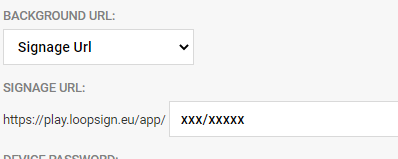
- Trova l’opzione Background URL e seleziona Signage URL.
- Inserisci l’URL del tuo schermo.
- Seleziona l’icona Save in fondo alla pagina.
La modifica è visibile sul pannello il giorno successivo. Per verificarla subito, vai su uno dei tuoi pannelli e ricarica le impostazioni. Se vuoi sfondi di segnaletica diversi sui singoli pannelli, impostali per ciascun pannello nel menu delle sostituzioni di General Settings.
Ora la tua segnaletica viene mostrata come sfondo.
4. Come configurare LoopMeeting con l’URL di LoopSign (configurazione locale)
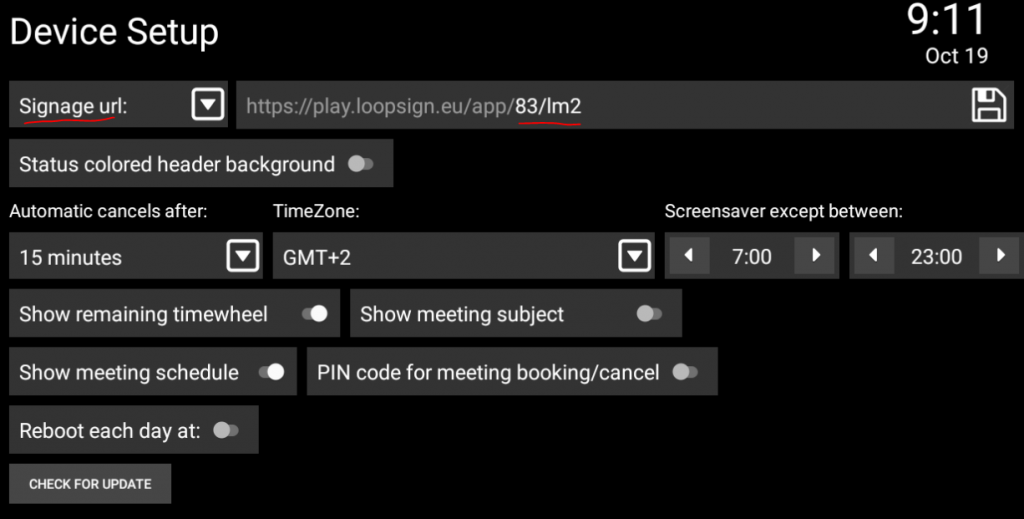
Sezione intitolata “4. Come configurare LoopMeeting con l’URL di LoopSign (configurazione locale)”- Entra nelle impostazioni di LoopMeeting.
- Seleziona Advanced Settings.
- Seleziona Signage URL nel menu a tendina in alto a sinistra.
- Inserisci l’URL del tuo schermo.
- Seleziona l’icona Save sul lato destro.
- Scegli se vuoi l’intestazione dello schermo a colori (rossa, verde o gialla, in base allo stato della sala).
- Torna a Settings.
- Riavvia l’app: spegni e riaccendi il pannello, oppure scorri dal basso verso l’alto, tocca il quadrato e tocca Exit. Poi avvia di nuovo l’app.
Ora la tua segnaletica viene mostrata come sfondo.
English: Screen Brand · Screen Series · Screen Model · Save
Le visite vengono contate con Umami sul server di Loop24 a Stoccolma. Non vengono usati cookie né memorizzati indirizzi IP.
Microsoft, Windows, Microsoft Edge, Entra, Exchange, Microsoft 365, Outlook, Power BI and Teams are trademarks of the Microsoft group of companies. Android, Google Play, Google Workspace, Google Sheets and Google Slides are trademarks of Google LLC. App Store is a service mark of Apple Inc. Other product and company names belong to their owners; they say what LoopSign, LoopMeeting, LoopBooking and LoopVisit work with, and imply no affiliation or endorsement.