
LoopBooking
Questa guida ti accompagna nei passaggi necessari per collegare i tuoi pannelli LoopMeeting al tuo ambiente LoopBooking. Segui attentamente i passaggi e non saltarne nessuno, a meno che non siano indicati come facoltativi.
1. Introduzione
Sezione intitolata “1. Introduzione”LoopMeeting è un’app Android fornita insieme a diverse configurazioni di touchscreen basati su Android. LoopMeeting comunica direttamente con l’ambiente LoopBooking su HTTPS con crittografia TLS 1.2.
2. Prerequisiti
Sezione intitolata “2. Prerequisiti”L’app LoopMeeting ha bisogno di un account del servizio separato con diritti Building Admin nell’ambiente LoopBooking. Assicurati che il tuo ambiente LoopBooking sia pronto e di poter accedere come Building Admin.
2.1 Protocolli di comunicazione
Sezione intitolata “2.1 Protocolli di comunicazione”Per funzionare, LoopMeeting ha bisogno di comunicare in HTTPS (porta 443) con l’ambiente LoopBooking.
Il pannello Android deve anche sincronizzare data e ora con un server NTP. Per impostazione predefinita il sistema operativo Android si sincronizza con un server NTP di Google, quindi NTP (porta 123) deve essere aperto verso Internet perché data e ora siano corrette. Puoi anche configurare i pannelli in modo che si sincronizzino con un server NTP specifico.
3. Creare un account del servizio
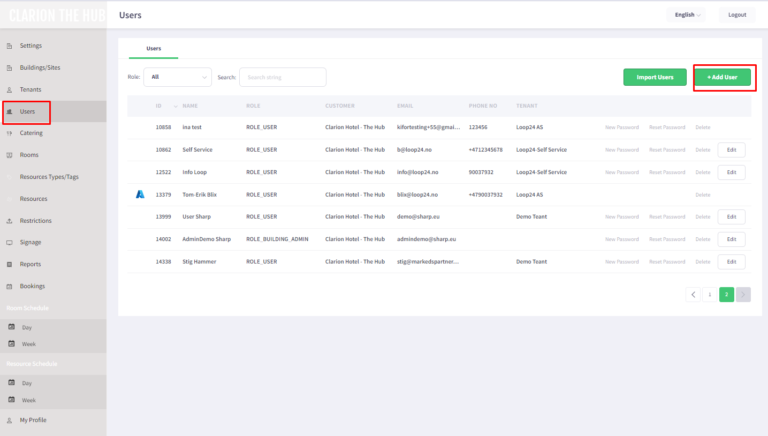
Sezione intitolata “3. Creare un account del servizio”- Accedi al tuo ambiente LoopBooking come Admin. Vai in Users e seleziona Add User.
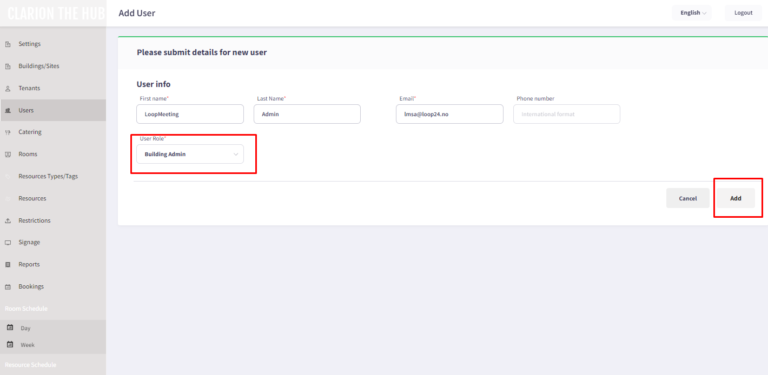
- Crea un nuovo utente da usare come account del servizio. L’utente può avere un indirizzo email fittizio, ad esempio
lm@yourdomain.com. - Seleziona il ruolo utente Building Admin.
- Seleziona Add per creare l’utente.
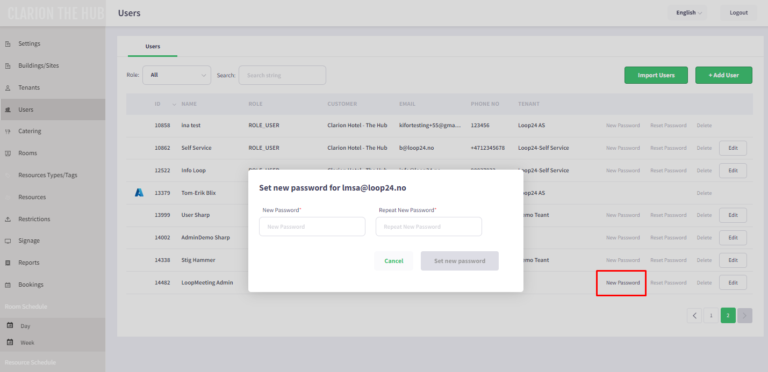
- Dopo aver creato l’utente, imposta la password dell’account: nella sezione degli utenti, trova l’account che hai creato e seleziona New Password. Imposta la password che vuoi e seleziona il pulsante Set new password.
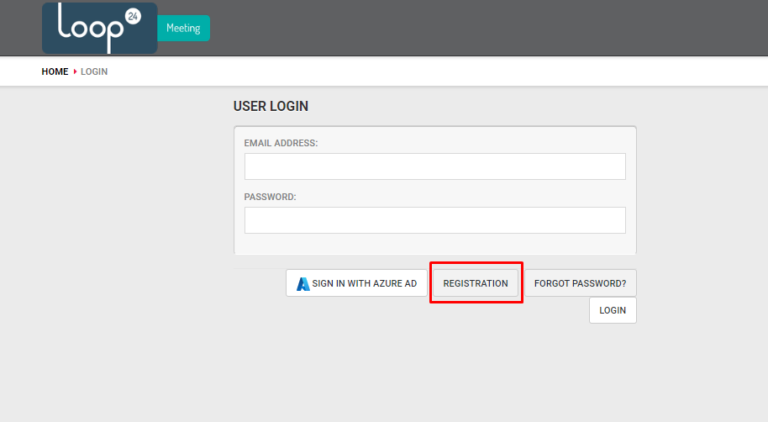
- Vai alla console Central Admin, https://loopmeeting.no/admin. Se non hai ancora creato un account, seleziona Registration. Crea il tuo account o accedi.
- In Server settings, imposta quanto segue:
- Server type: LoopBooking
- Server Address: l’URL del tuo ambiente LoopBooking
- Room Administrator Username: l’utente (indirizzo email) dell’account del servizio che hai creato prima
- Room Administrator Password: la password dell’account del servizio che hai creato prima
- Seleziona Test Connection. Se la connessione riesce, seleziona Save Settings.
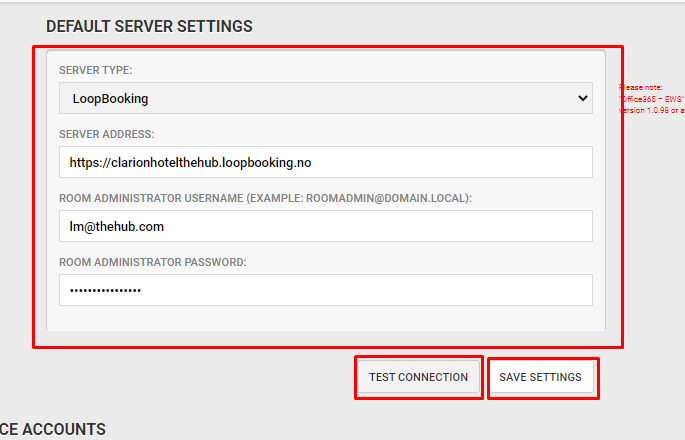
La configurazione delle sale viene ora scaricata nella sezione rooms. Per i passaggi successivi, vedi Configurazione di Central Admin e inizia da 4. Configurare le impostazioni generali.
Le visite vengono contate con Umami sul server di Loop24 a Stoccolma. Non vengono usati cookie né memorizzati indirizzi IP.
Microsoft, Windows, Microsoft Edge, Entra, Exchange, Microsoft 365, Outlook, Power BI and Teams are trademarks of the Microsoft group of companies. Android, Google Play, Google Workspace, Google Sheets and Google Slides are trademarks of Google LLC. App Store is a service mark of Apple Inc. Other product and company names belong to their owners; they say what LoopSign, LoopMeeting, LoopBooking and LoopVisit work with, and imply no affiliation or endorsement.