
Sincronizzazione con Microsoft 365
Questa guida mostra come preparare il tuo tenant di Microsoft 365 per il modulo di sincronizzazione di LoopBooking, che sincronizza le prenotazioni delle sale tra LoopBooking e Microsoft 365. È destinata agli amministratori.
1. Introduzione
Sezione intitolata “1. Introduzione”Il modulo di sincronizzazione di LoopBooking sincronizza LoopBooking con le risorse delle sale in Microsoft 365, Google Workspace ed Exchange. Per Microsoft 365, l’applicazione LoopBooking deve essere registrata come applicazione aziendale in Microsoft Entra ID (in precedenza Azure AD) e le deve essere assegnato un account del servizio.
2. Prerequisiti
Sezione intitolata “2. Prerequisiti”Crea una “copia speculare” di ogni sala LoopBooking come risorsa della sala nel tuo ambiente Microsoft 365. Se in LoopBooking hai le sale Oslo e Bergen, crea ad esempio Oslo-ext e Bergen-ext in Microsoft 365. Puoi scegliere i nomi che preferisci.
Le prenotazioni fatte in Outlook arrivano a LoopBooking con l’oggetto che il calendario della sala conserva. Per impostazione predefinita, Microsoft 365 sostituisce l’oggetto con il nome dell’organizzatore: vedi Impostazioni del calendario della sala nella documentazione di LoopMeeting.
3. Creare l’account del servizio
Sezione intitolata “3. Creare l’account del servizio”L’account del servizio deve avere almeno una licenza Exchange Online (gli serve una cassetta postale). L’autenticazione a più fattori (MFA) non è consigliata per l’account del servizio: lega l’account a una sola persona, e l’integrazione potrebbe smettere di funzionare quando quella persona lascia l’azienda. La password non deve mai scadere.
- Apri l’interfaccia di amministrazione di Microsoft 365, https://admin.microsoft.com/.
- Crea l’account come creeresti un utente normale e assegnagli almeno una licenza Exchange Online. Scegli un nome significativo: è visibile nelle prenotazioni create dalla sincronizzazione. Un esempio è “Company_name Booking”.
- Loop24 deve poter accedere con questo account, quindi consigliamo di disabilitare l’MFA per l’account.
- Assicurati che la password dell’account non scada mai.
4. Assegnare all’account del servizio i diritti sulle sale
Sezione intitolata “4. Assegnare all’account del servizio i diritti sulle sale”L’account del servizio deve avere i diritti completi su tutte le risorse delle sale da sincronizzare.
-
Apri l’interfaccia di amministrazione di Exchange, https://admin.exchange.microsoft.com/.
-
Seleziona Risorse nel menu a sinistra e seleziona la risorsa della sala a cui vuoi aggiungere l’account del servizio.
-
Seleziona la scheda Delega, poi Modifica sotto Lettura e gestione (accesso completo).
-
Aggiungi l’account del servizio.
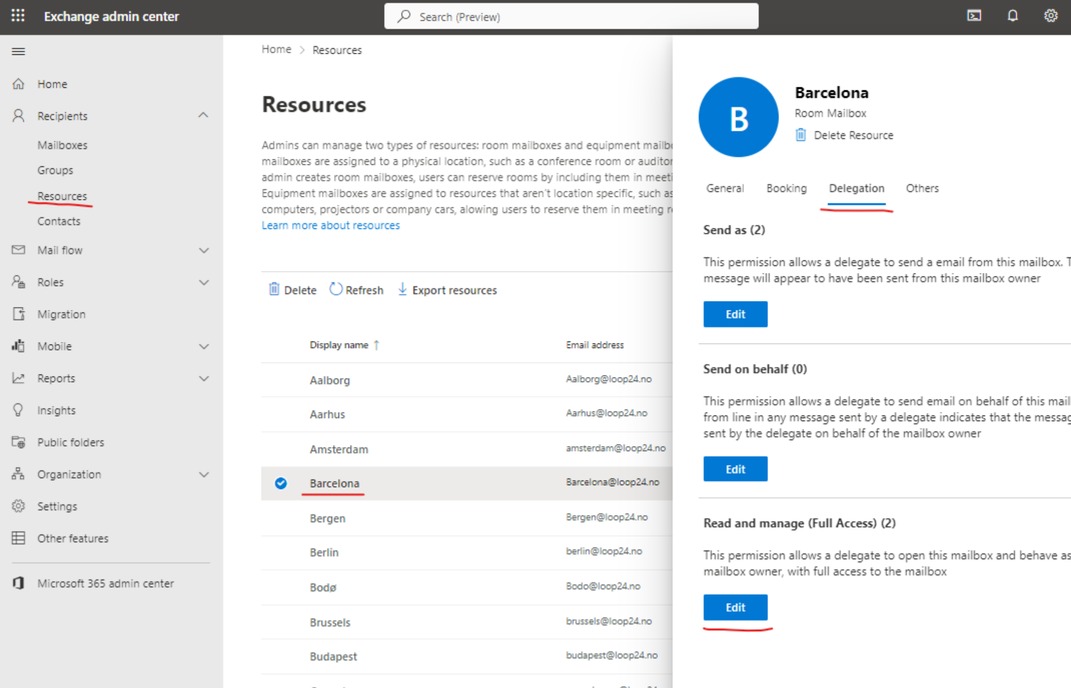
Ripeti questi passaggi per ogni risorsa della sala che intendi sincronizzare.
5. Registrare l’applicazione LoopBooking
Sezione intitolata “5. Registrare l’applicazione LoopBooking”-
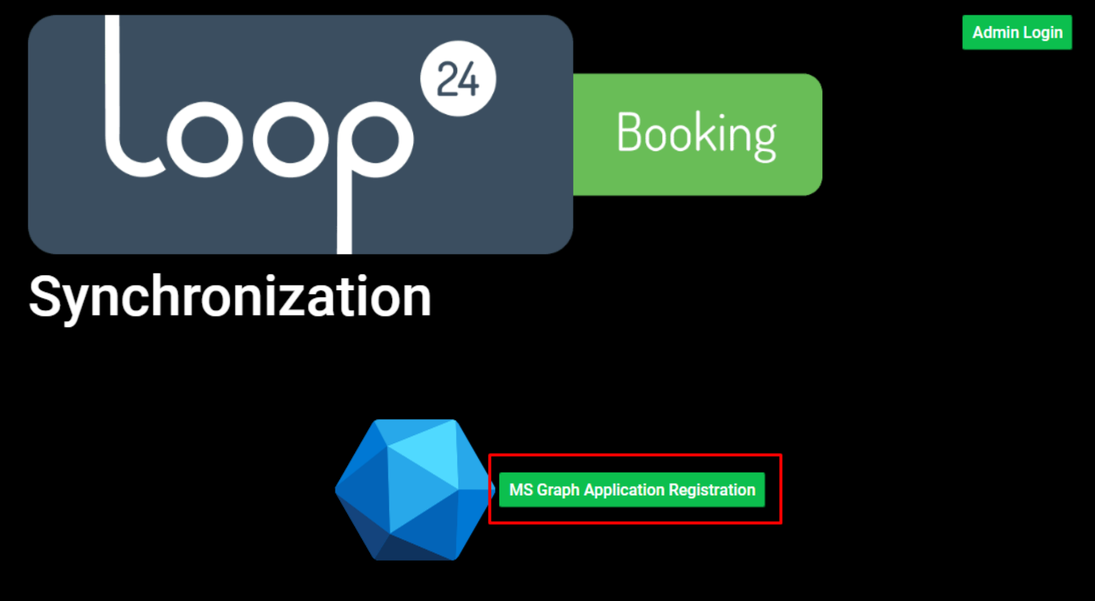
Apri https://sync.loopbooking.no e seleziona MS Graph Application Registration.
-
Accedi con un account Amministratore globale di Microsoft 365.
-
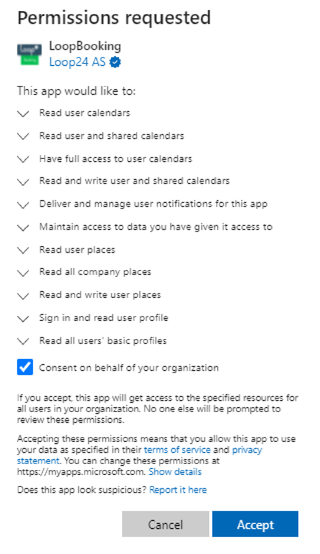
Concedi il consenso alle autorizzazioni richieste dall’applicazione LoopBooking: seleziona la casella Consenso per conto della tua organizzazione e seleziona Accetta.
6. Assegnare l’account del servizio all’applicazione
Sezione intitolata “6. Assegnare l’account del servizio all’applicazione”-
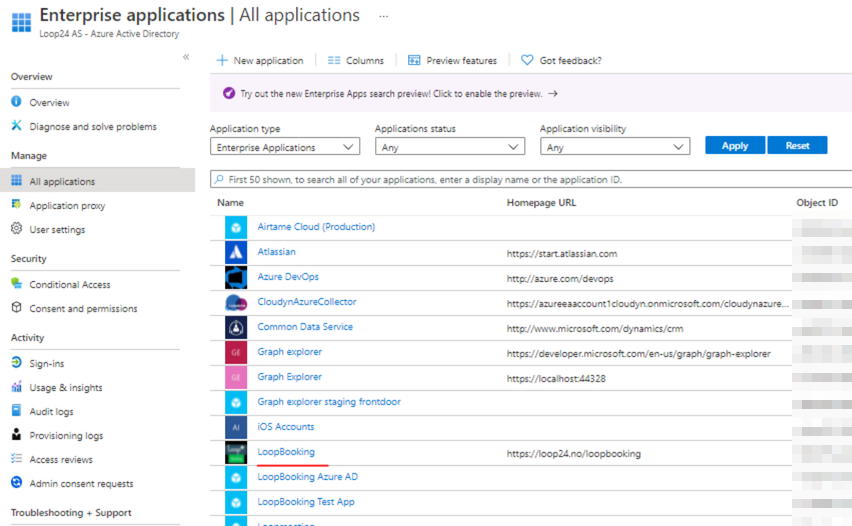
Accedi all’interfaccia di amministrazione di Microsoft Entra, https://entra.microsoft.com/, come Amministratore globale.
-
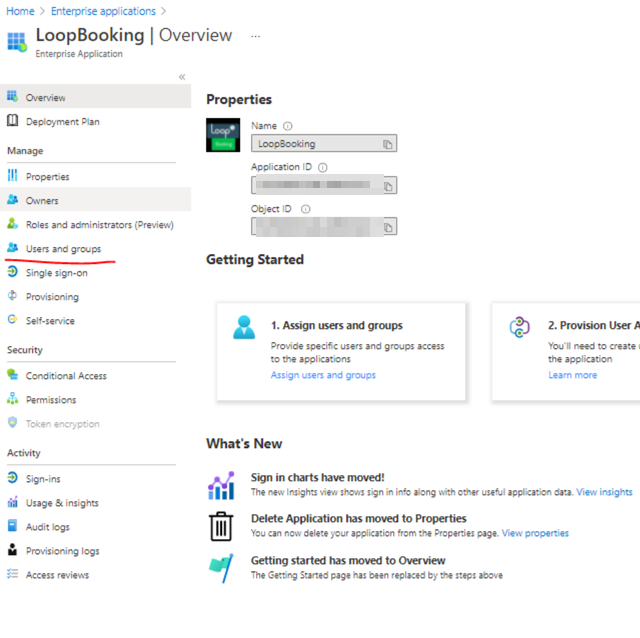
Seleziona Applicazioni aziendali nel menu a sinistra e seleziona l’applicazione LoopBooking. Dopo la registrazione può passare un po’ di tempo prima che l’applicazione compaia nell’elenco: se non c’è, attendi qualche minuto e ricarica la pagina.
-
Seleziona Utenti e gruppi nel menu a sinistra.
-
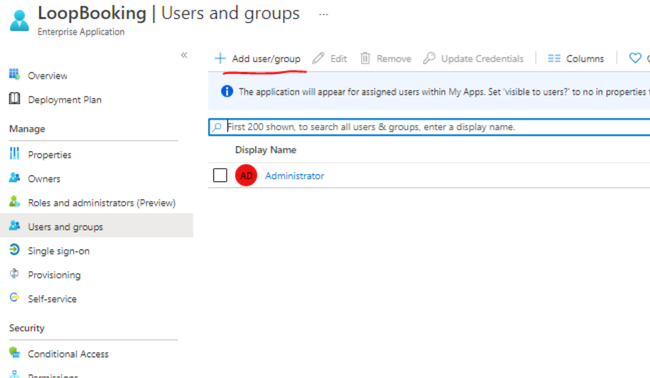
Seleziona Aggiungi utente/gruppo e aggiungi l’account del servizio che hai creato nella sezione 3.
-
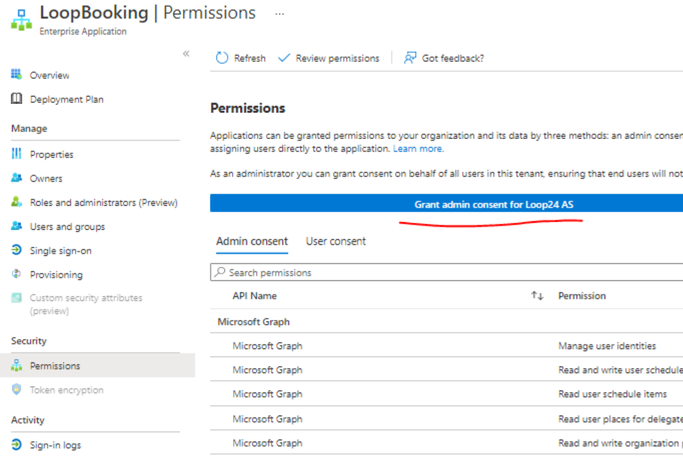
Seleziona Autorizzazioni nel menu a sinistra, poi Concedi consenso amministratore per (Company).
6.1 Facoltativo: limitare l’applicazione agli account assegnati
Sezione intitolata “6.1 Facoltativo: limitare l’applicazione agli account assegnati”Per impostazione predefinita, qualsiasi account del tuo tenant può accedere all’applicazione LoopBooking; assegnare l’account del servizio non cambia questo comportamento. Non è obbligatorio, ma puoi limitare l’applicazione agli account assegnati a essa:
- Nell’applicazione LoopBooking seleziona Proprietà nel menu a sinistra.
- Imposta Assegnazione obbligatoria? su Sì e seleziona Salva.
Un account che non è assegnato all’applicazione non può più accedere tramite essa.
7. Inviare i dati a Loop24
Sezione intitolata “7. Inviare i dati a Loop24”Il tuo ambiente è ora pronto per il modulo di sincronizzazione. Comunica al tuo rappresentante Loop24 le credenziali dell’account del servizio e i nomi delle sale che hai creato in Microsoft 365: Loop24 configura la sincronizzazione ed esegue il mapping delle sale.
English: enterprise application · service account · mailbox · multi-factor authentication · Microsoft 365 admin center · Exchange admin center · Resources · Delegation · Edit · Read and manage (Full Access) · Global Administrator · Consent on behalf of your organization · Accept · Microsoft Entra admin center · Enterprise applications · Users and groups · Add user/group · Permissions · Grant admin consent for (Company) · Properties · Assignment required? · Yes · Save
Le visite vengono contate con Umami sul server di Loop24 a Stoccolma. Non vengono usati cookie né memorizzati indirizzi IP.
Microsoft, Windows, Microsoft Edge, Entra, Exchange, Microsoft 365, Outlook, Power BI and Teams are trademarks of the Microsoft group of companies. Android, Google Play, Google Workspace, Google Sheets and Google Slides are trademarks of Google LLC. App Store is a service mark of Apple Inc. Other product and company names belong to their owners; they say what LoopSign, LoopMeeting, LoopBooking and LoopVisit work with, and imply no affiliation or endorsement.