
Ripristino delle impostazioni di fabbrica
Qui trovi le guide per ripristinare le impostazioni di fabbrica dei diversi pannelli LoopMeeting.
In alcuni casi potrebbe essere necessario ripristinare le impostazioni di fabbrica del pannello LoopMeeting. Di seguito trovi le istruzioni per i diversi modelli di pannello LoopMeeting: scorri fino al modello corretto e al mese e anno di fabbricazione.
LoopMeeting 1052/56T (prodotto da gennaio 2023 in poi)
Sezione intitolata “LoopMeeting 1052/56T (prodotto da gennaio 2023 in poi)”Collega una tastiera USB alla porta USB più lontana dalla porta LAN.
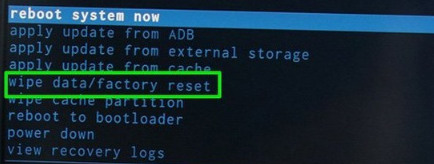
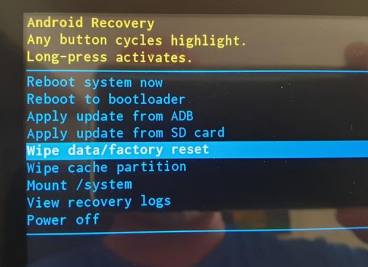
Collega l’alimentazione (dall’alimentatore o tramite PoE) tenendo premuto il pulsante reset con una graffetta o un oggetto simile; il pulsante reset si trova in un piccolo foro proprio accanto alla porta LAN. Tieni premuto il pulsante reset per circa 10 secondi, finché non appare il menu Android Recovery.
- Usa i tasti di direzione della tastiera per selezionare Wipe data / factory reset.
- Premi Invio e seleziona Factory data reset.
- Dopo il ripristino, seleziona Reboot.
Dopo qualche minuto il pannello si avvia normalmente.
Se non hai il codice di licenza, invia una richiesta di supporto con il numero di serie del dispositivo.
LoopMeeting 1052T (prodotto tra dicembre 2021 e dicembre 2022)
Sezione intitolata “LoopMeeting 1052T (prodotto tra dicembre 2021 e dicembre 2022)”Il ripristino delle impostazioni di fabbrica di questo modello richiede tempo e impegno: devi ricaricare il firmware corretto sul dispositivo.
1. Installare il driver per il dispositivo LoopMeeting
Sezione intitolata “1. Installare il driver per il dispositivo LoopMeeting”Scarica, decomprimi e installa i driver di dispositivo Android RK: https://updates.roomconfig.com/lm-firmware/LMDriver.zip
2. Scaricare e decomprimere lo strumento per il firmware
Sezione intitolata “2. Scaricare e decomprimere lo strumento per il firmware”Scarica lo strumento per il caricamento del firmware, https://updates.roomconfig.com/lm-firmware/rktool.zip, e decomprimilo in una directory che non sia sincronizzata con OneDrive, ad esempio c:\temp.
3. Scaricare ed estrarre il firmware
Sezione intitolata “3. Scaricare ed estrarre il firmware”Scarica il firmware corretto dall’elenco qui sotto, in base al mese e all’anno di fabbricazione del dispositivo; li trovi sull’etichetta con il numero di serie.
- Dicembre 2021
- Gennaio 2022
- Aprile 2022
- Maggio 2022
- Giugno 2022
- Settembre 2022
- Ottobre 2022
- Dicembre 2022
4. Caricare il firmware sul pannello LoopMeeting
Sezione intitolata “4. Caricare il firmware sul pannello LoopMeeting”- Collega un cavo USB al computer e alla porta micro USB del dispositivo.
- Collega l’alimentazione tenendo premuto il pulsante reset con una graffetta o un oggetto simile; il pulsante reset si trova in un piccolo foro proprio accanto alla porta LAN. Tienilo premuto per qualche secondo, poi rilascialo. Il dispositivo resta nero.
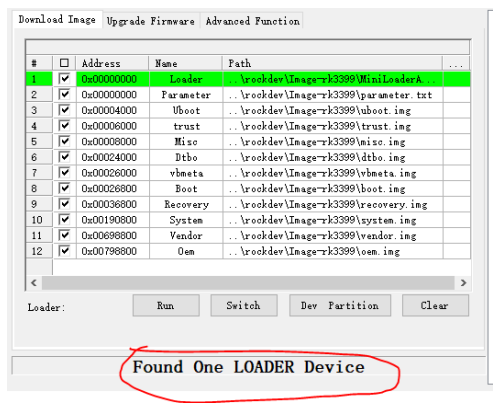
- Avvia RKDevTool.exe e verifica che la riga in basso riporti Found One LOADER Device.
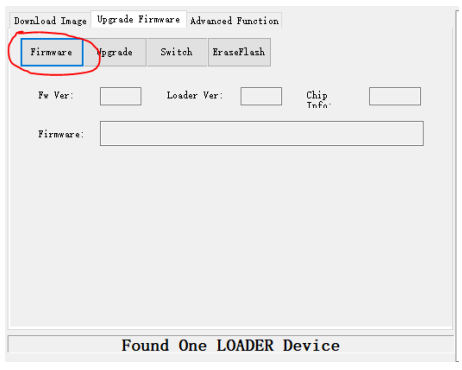
- Seleziona Firmware nel menu e individua il file del firmware estratto che hai scaricato. Il caricamento richiede alcuni secondi.
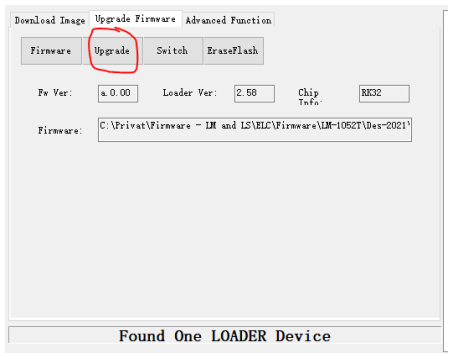
- Seleziona la voce di menu Upgrade. Questa operazione richiede alcuni minuti.
Ora esci dall’app LoopMeeting sul pannello e riavviala per inserire il codice di licenza. Se non hai il codice di licenza, invia una richiesta di supporto con il numero di serie del dispositivo.
LoopMeeting 1012T e 1052T (prodotti prima di dicembre 2021)
Sezione intitolata “LoopMeeting 1012T e 1052T (prodotti prima di dicembre 2021)”Collega una tastiera USB alla porta USB più lontana dalla porta LAN.
Collega l’alimentazione (dall’alimentatore o tramite PoE) tenendo premuto il pulsante reset con una graffetta o un oggetto simile; il pulsante reset si trova in un piccolo foro proprio accanto alla porta LAN. Tieni premuto il pulsante reset per circa 10 secondi, finché non appare il menu Android Recovery.
- Usa i tasti di direzione della tastiera per selezionare Wipe data / factory reset.
- Premi Invio e seleziona Factory data reset.
- Dopo il ripristino, seleziona Reboot.
Dopo qualche minuto il pannello si avvia.
Se non hai il codice di licenza, invia una richiesta di supporto con il numero di serie del dispositivo.
Le visite vengono contate con Umami sul server di Loop24 a Stoccolma. Non vengono usati cookie né memorizzati indirizzi IP.
Microsoft, Windows, Microsoft Edge, Entra, Exchange, Microsoft 365, Outlook, Power BI and Teams are trademarks of the Microsoft group of companies. Android, Google Play, Google Workspace, Google Sheets and Google Slides are trademarks of Google LLC. App Store is a service mark of Apple Inc. Other product and company names belong to their owners; they say what LoopSign, LoopMeeting, LoopBooking and LoopVisit work with, and imply no affiliation or endorsement.