
PC Windows (kiosk Microsoft Edge)
Qualsiasi PC Windows collegato a un display può riprodurre LoopSign. Configurato come kiosk (Microsoft lo chiama Accesso assegnato), il PC accede da solo a un account kiosk all’avvio e apre il tuo schermo LoopSign a schermo intero in Microsoft Edge. Sul PC non si può usare nient’altro e, se Microsoft Edge viene chiuso, si riavvia da solo.
Prima di iniziare
Sezione intitolata “Prima di iniziare”- Un PC con Windows 11 o Windows 10 nell’edizione Pro, Enterprise, Education o IoT Enterprise (LTSC inclusa). Windows Home non può eseguire un kiosk: vedi i requisiti di Microsoft.
- La maggior parte delle edizioni di Windows 10 ha raggiunto la fine del supporto il 14 ottobre 2025 (l’annuncio di Microsoft). Per un nuovo lettore, usa Windows 11.
- Aggiorna Windows e Microsoft Edge alle versioni più recenti.
- Imposta il fuso orario, l’ora e la data corretti e lascia che Windows imposti l’ora automaticamente. Data e ora corrette sono essenziali per LoopSign.
- Collega il PC alla rete. Ethernet è sempre vivamente consigliato, ma di solito funziona anche il Wi-Fi, a patto che la connessione sia forte e stabile.
- Esegui la configurazione direttamente sul PC, con l’accesso effettuato con un account amministratore. Il kiosk funziona sullo schermo del PC stesso e non è supportato tramite Desktop remoto. Il Controllo dell’account utente deve essere attivo, come lo è per impostazione predefinita.
Trovare l’URL del tuo schermo LoopSign
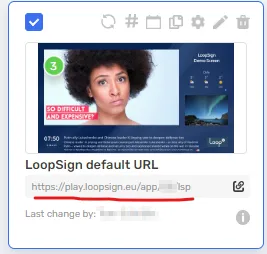
Sezione intitolata “Trovare l’URL del tuo schermo LoopSign”Trovi l’URL in LoopSign, sotto l’anteprima dello schermo. Ha il formato https://play.loopsign.eu/app/xxx/xxxxxxxxx.
Preparare il PC
Sezione intitolata “Preparare il PC”Configura prima queste impostazioni, mentre hai effettuato l’accesso con l’account amministratore. Valgono per tutto il PC, account kiosk incluso.
Mantenere lo schermo acceso
Sezione intitolata “Mantenere lo schermo acceso”Il PC non deve spegnere lo schermo né andare in sospensione. Vedi anche le impostazioni di alimentazione di Microsoft.
- Windows 11: apri Impostazioni → Sistema → Alimentazione e batteria → Timeout schermo, sospensione & ibernazione. Imposta Disattiva lo schermo dopo e Sospendi il dispositivo dopo su Mai.
- Windows 10: apri Impostazioni → Sistema → Alimentazione e sospensione. Imposta i tempi di schermo e sospensione su Mai.
Tenere i riavvii per gli aggiornamenti fuori dall’orario del display
Sezione intitolata “Tenere i riavvii per gli aggiornamenti fuori dall’orario del display”Windows si riavvia da solo per completare l’installazione degli aggiornamenti. L’orario di attività gli dice quando non farlo: impostalo sulle ore in cui il display deve riprodurre i contenuti (la guida di Microsoft all’orario di attività).
- Windows 11: apri Impostazioni → Windows Update → Opzioni avanzate → Orario di attività. Scegli Manualmente in Regola orario di attività e imposta l’ora di inizio e l’ora di fine.
- Windows 10: apri Impostazioni → Aggiornamento e sicurezza → Windows Update → Modifica orario di attività. Imposta l’ora di inizio e l’ora di fine e seleziona Salva.
Dopo un riavvio per un aggiornamento, il PC accede da solo all’account kiosk e mostra di nuovo LoopSign.
Riavviare il PC ogni notte
Sezione intitolata “Riavviare il PC ogni notte”Consigliamo un riavvio ogni notte, anche se il display deve riprodurre contenuti 24 ore su 24, 7 giorni su 7: il PC fa un riavvio al giorno e Microsoft Edge riparte da zero.
-
Per avviare PowerShell, fai clic con il pulsante destro del mouse sul logo di Windows (il pulsante Start) e seleziona Terminale (amministratore) o Windows PowerShell (amministratore), a seconda della versione di Windows.
-
Esegui questo comando. Crea un’attività pianificata che riavvia il PC alle 03:00 ogni notte. Sostituisci
03:00con un orario fuori dalle ore in cui il display deve riprodurre i contenuti.Terminal window schtasks /create /tn "LoopSign nightly restart" /tr "shutdown /r /f /t 0" /sc daily /st 03:00 /ru System /f
Per rimuovere l’attività, esegui schtasks /delete /tn "LoopSign nightly restart" /f. Riferimento di Microsoft: schtasks create e shutdown.
Consentire i video con audio
Sezione intitolata “Consentire i video con audio”Necessario solo se i tuoi schermi LoopSign riproducono video con audio. Per impostazione predefinita, Microsoft Edge non riproduce automaticamente i video con audio e, in un kiosk, le sue impostazioni non sono raggiungibili. Il criterio di Microsoft Edge AutoplayAllowlist lo consente per LoopSign (il riferimento di Microsoft sui criteri).
-
In PowerShell come amministratore (come in Riavviare il PC ogni notte), esegui:
Terminal window reg add "HKLM\SOFTWARE\Policies\Microsoft\Edge\AutoplayAllowlist" /v 1 /t REG_SZ /d "https://play.loopsign.eu" /f -
Attiva l’audio nelle impostazioni del widget Video in LoopSign: vedi Widget video.
Configurare il kiosk
Sezione intitolata “Configurare il kiosk”- Windows 11: apri Impostazioni → Account → Altri utenti e, in Configura un chiosco, seleziona Attività iniziali. Windows 10: digita
chiosconella casella di ricerca di Impostazioni, seleziona Configura un chiosco multimediale (accesso assegnato) e poi Attività iniziali. - In Crea un account, digita un nome per l’account kiosk in Aggiungi un nome, ad esempio LoopSign, e seleziona Avanti. Windows crea un account locale che accede da solo all’avvio del PC.
- In Scegliere un’app per chiosco multimediale, seleziona Microsoft Edge e poi Avanti.
- In Come verrà usato questo chiosco multimediale?, seleziona Come segnaletica digitale o display interattivo e poi Avanti. Microsoft Edge mostrerà il tuo schermo LoopSign a schermo intero, senza controlli del browser.
- In Immetti l’URL del tuo sito Web, incolla l’URL del tuo schermo LoopSign.
- Se la finestra di dialogo mostra Riavvia Microsoft Edge se nessuno lo usa da, scegli 4 ore. Microsoft Edge si riavvia allora e apre di nuovo il tuo schermo LoopSign ogni volta che nessuno ha usato il PC per quattro ore, il che su uno schermo informativo significa ogni quattro ore. Il valore predefinito, 5 minuti, lo riavvierebbe ogni cinque minuti.
- Seleziona Avanti e poi Chiudi.
- Riavvia il PC.
Verificare la configurazione
Sezione intitolata “Verificare la configurazione”Dopo il riavvio, il PC dovrebbe accedere da solo all’account kiosk e mostrare il tuo schermo LoopSign a schermo intero. Da questo momento, ciò che il display riproduce si cambia in LoopSign, non sul PC.
Uscire dal kiosk o rimuoverlo
Sezione intitolata “Uscire dal kiosk o rimuoverlo”- Per uscire dal kiosk, premi Ctrl+Alt+Delete e accedi con un account amministratore.
- Per smettere di usare il PC come kiosk, accedi con un account amministratore e apri le impostazioni del kiosk. Windows 11: Impostazioni → Account → Altri utenti → Chiosco multimediale. Windows 10: la pagina Configura un chiosco, come al passaggio 1 di Configurare il kiosk. In Informazioni chiosco multimediale, espandi Microsoft Edge e seleziona Rimuovi chiosco multimediale.
La documentazione di Microsoft
Sezione intitolata “La documentazione di Microsoft”- Configurare un kiosk a app singola con Accesso assegnato
- Configurare la modalità kiosk di Microsoft Edge
- Raccomandazioni Accesso assegnato: le impostazioni che Microsoft consiglia per i PC kiosk, come alimentazione, aggiornamenti e scelte rapide da tastiera
English: Settings · System · Power & battery · Screen, sleep, & hibernate timeouts · Turn my screen off after · Make my device sleep after · Never · Power & sleep · Advanced options · Active hours · Manually · Adjust active hours · Update & Security · Change active hours · Save · Terminal (Admin) · Windows PowerShell (Admin) · Accounts · Other users · Set up a kiosk · Get started · Set up a kiosk (assigned access) · Create an account · Add a name · Next · Choose a kiosk app · How will this kiosk be used? · As a digital sign or interactive display · Enter your website's URL · Restart Microsoft Edge after someone has not used it for · 4 hours · 5 minutes · Close · Kiosk · Kiosk info · Remove kiosk
Le visite vengono contate con Umami sul server di Loop24 a Stoccolma. Non vengono usati cookie né memorizzati indirizzi IP.
Microsoft, Windows, Microsoft Edge, Entra, Exchange, Microsoft 365, Outlook, Power BI and Teams are trademarks of the Microsoft group of companies. Android, Google Play, Google Workspace, Google Sheets and Google Slides are trademarks of Google LLC. App Store is a service mark of Apple Inc. Other product and company names belong to their owners; they say what LoopSign, LoopMeeting, LoopBooking and LoopVisit work with, and imply no affiliation or endorsement.