
Funzioni dell’app
Questa guida ti illustra le diverse funzioni dell’app LoopMeeting.
Introduzione
Sezione intitolata “Introduzione”L’app LoopMeeting ha molte funzioni; alcune si possono abilitare o disabilitare in base alle esigenze del cliente. Tutte le impostazioni sono gestite dal cliente nel portale RoomConfig, https://lm.roomconfig.com (vedi Configurare il portale).
Panoramica della pagina principale di LoopMeeting
Sezione intitolata “Panoramica della pagina principale di LoopMeeting”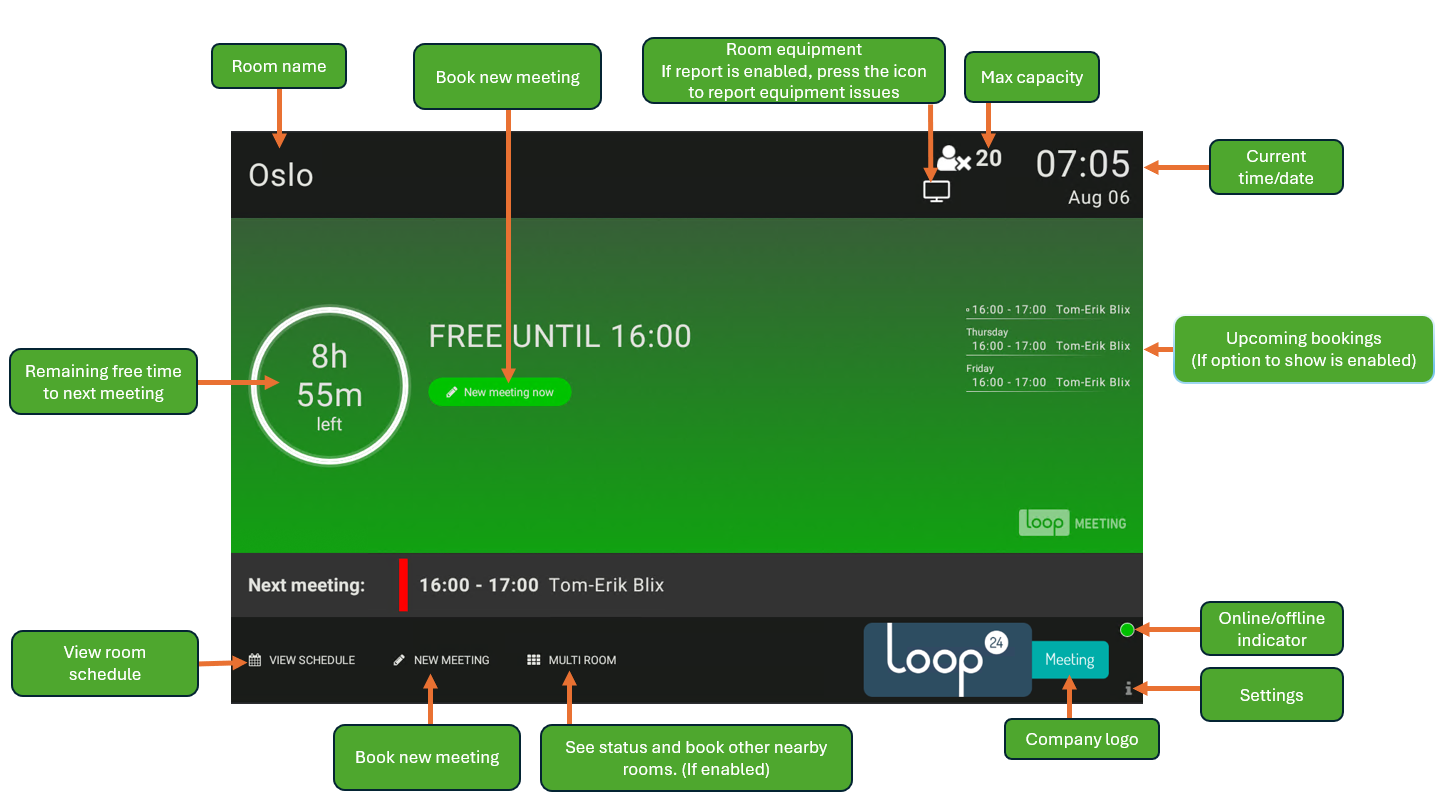
La riga superiore mostra il nome della sala, l’icona delle attrezzature della sala (se la segnalazione è abilitata, tocca l’icona per segnalare problemi alle attrezzature), la capienza massima e l’ora e la data correnti. Quando la sala è libera, la pagina è verde e indica fino a quando; il cerchio mostra il tempo libero rimanente fino alla riunione successiva, e New meeting now prenota una nuova riunione. Le prossime prenotazioni sono elencate a destra, se questa opzione è abilitata, e la riunione successiva è mostrata sotto. La riga inferiore contiene VIEW SCHEDULE (la programmazione della sala), NEW MEETING, MULTI ROOM (per vedere lo stato di altre sale vicine e prenotarle, se abilitato: Configurare Multiroom), il logo aziendale, l’indicatore online/offline e l’icona delle impostazioni.
LoopMeeting: prenotare una nuova riunione
Sezione intitolata “LoopMeeting: prenotare una nuova riunione”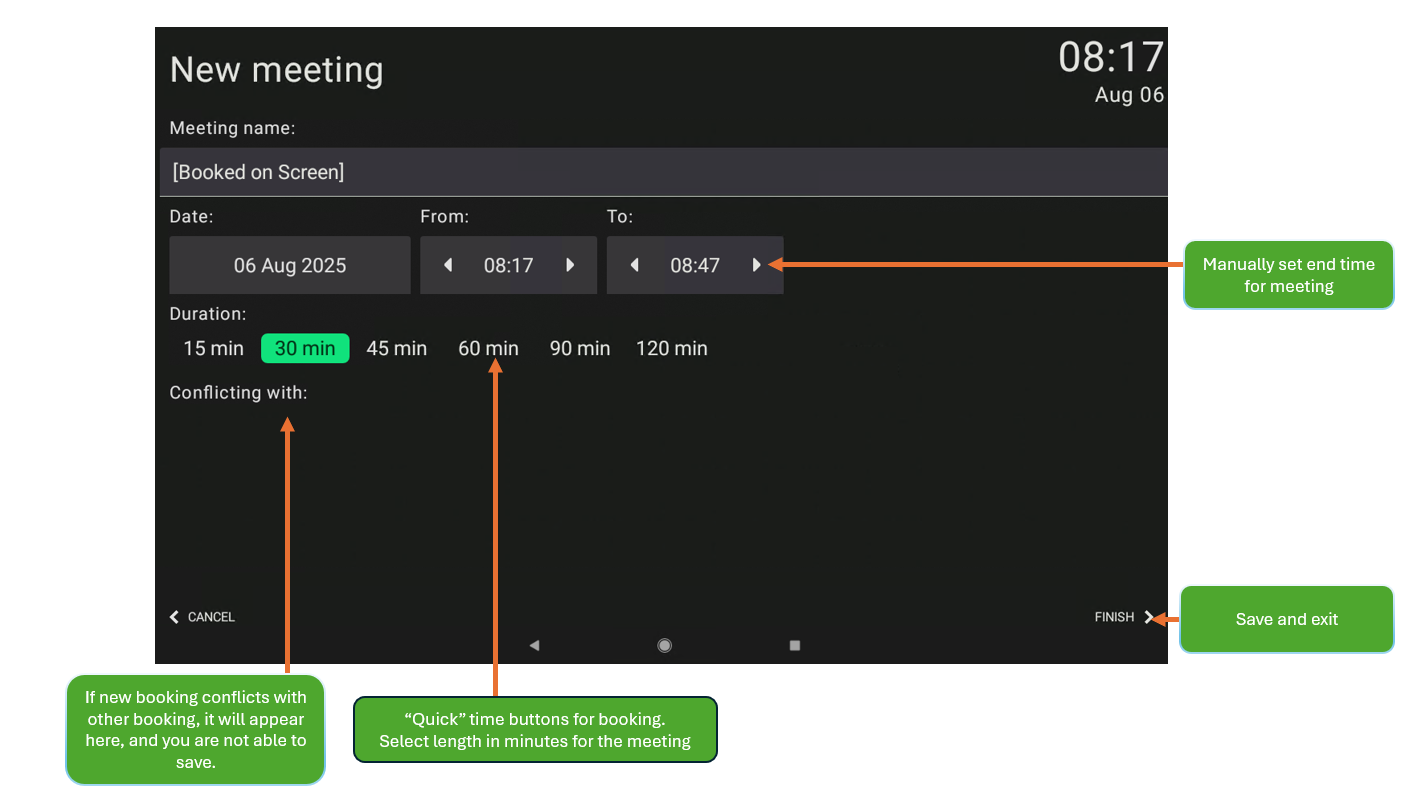
La pagina New meeting contiene il nome della riunione, la data e gli orari From e To; le frecce accanto a To impostano manualmente l’ora di fine. I pulsanti Duration (15, 30, 45, 60, 90 e 120 min) sono scelte rapide per la durata della riunione. Se la nuova prenotazione è in conflitto con un’altra prenotazione, quest’ultima compare sotto Conflicting with e non puoi salvare. FINISH salva ed esce; CANCEL si trova in basso a sinistra.
Funzioni della pagina di sala occupata di LoopMeeting
Sezione intitolata “Funzioni della pagina di sala occupata di LoopMeeting”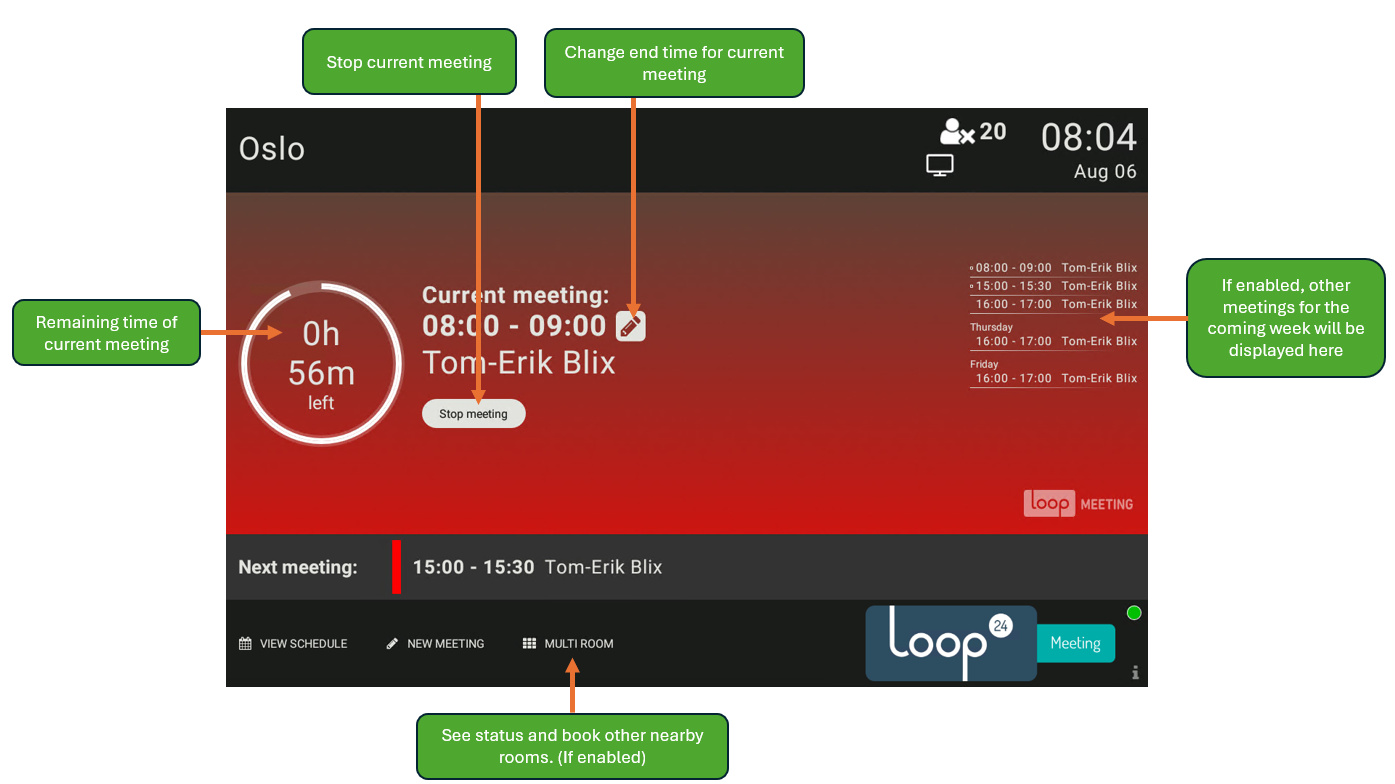
Mentre è in corso una riunione, la pagina è rossa e mostra la riunione in corso con il suo orario, e il cerchio mostra il tempo rimanente della riunione in corso. Stop meeting termina la riunione in corso e l’icona a forma di matita ne cambia l’ora di fine. Se l’opzione è abilitata, le altre riunioni della settimana a venire sono elencate a destra. MULTI ROOM mostra lo stato di altre sale vicine e permette di prenotarle, se abilitato.
LoopMeeting: modificare una riunione
Sezione intitolata “LoopMeeting: modificare una riunione”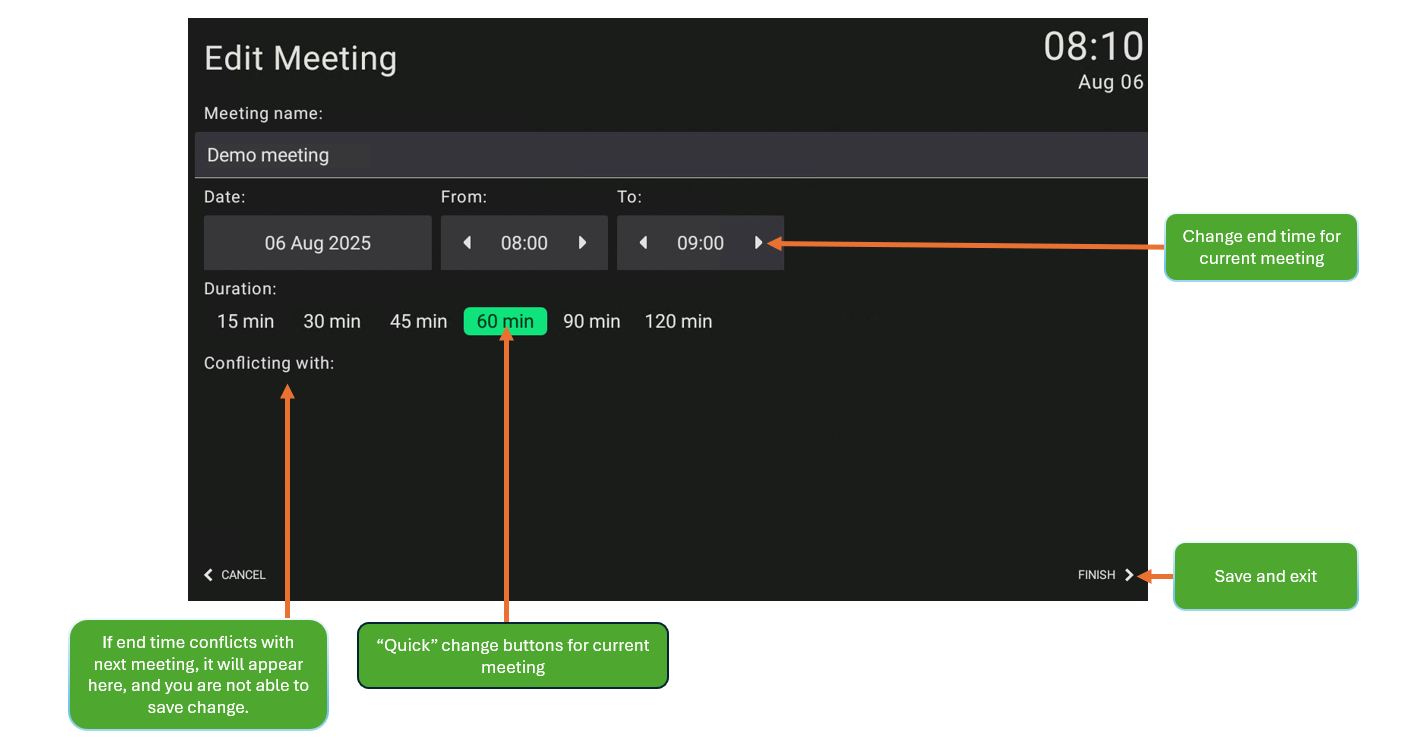
La pagina Edit Meeting cambia l’ora di fine della riunione in corso, con le frecce accanto a To o con i pulsanti rapidi Duration. Se la nuova ora di fine è in conflitto con la riunione successiva, quella riunione compare sotto Conflicting with e non puoi salvare la modifica. FINISH salva ed esce.
Le visite vengono contate con Umami sul server di Loop24 a Stoccolma. Non vengono usati cookie né memorizzati indirizzi IP.
Microsoft, Windows, Microsoft Edge, Entra, Exchange, Microsoft 365, Outlook, Power BI and Teams are trademarks of the Microsoft group of companies. Android, Google Play, Google Workspace, Google Sheets and Google Slides are trademarks of Google LLC. App Store is a service mark of Apple Inc. Other product and company names belong to their owners; they say what LoopSign, LoopMeeting, LoopBooking and LoopVisit work with, and imply no affiliation or endorsement.