
Zynage
Installare LoopSign sul tuo display Zynage è molto semplice: LoopSign usa la sua app Android sul sistema operativo Android di Zynage per riprodurre i contenuti. Questa guida è stata testata sulla serie Zynage ZDS26, in cui il nome del modello indica le dimensioni (ad esempio Z55DS26 per il modello da 55 pollici); le immagini provengono da uno Z43DS26.
Collegare il display tramite Ethernet è sempre vivamente consigliato, ma di solito funziona anche il Wi-Fi, a patto che la connessione sia forte e stabile.
Modificare le impostazioni di Bytello Share
Sezione intitolata “Modificare le impostazioni di Bytello Share”Bytello Share è l’app del display per la condivisione dello schermo, che LoopSign non usa.
-
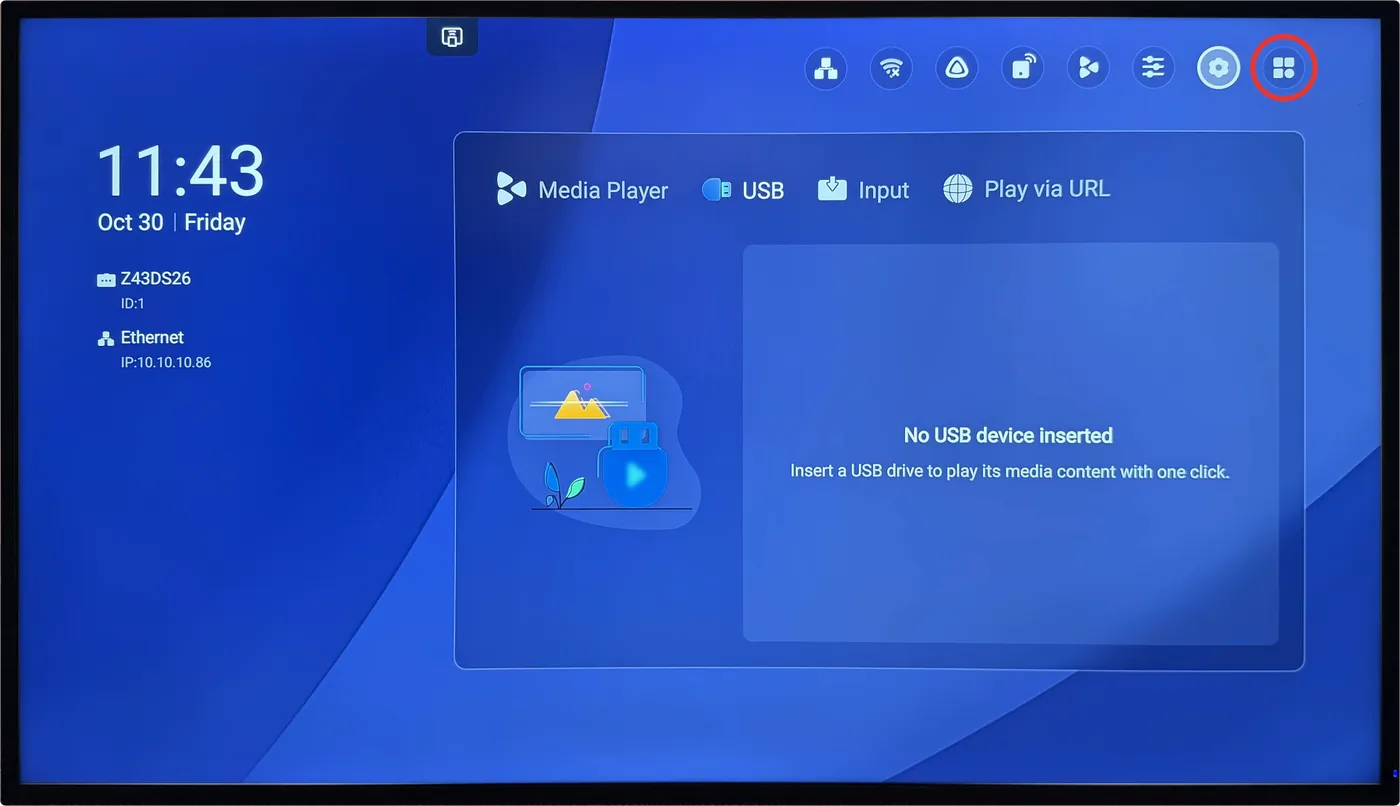
Nella schermata Home, seleziona l’icona All Apps: i quattro quadrati all’estremità destra della fila di icone in alto.
-
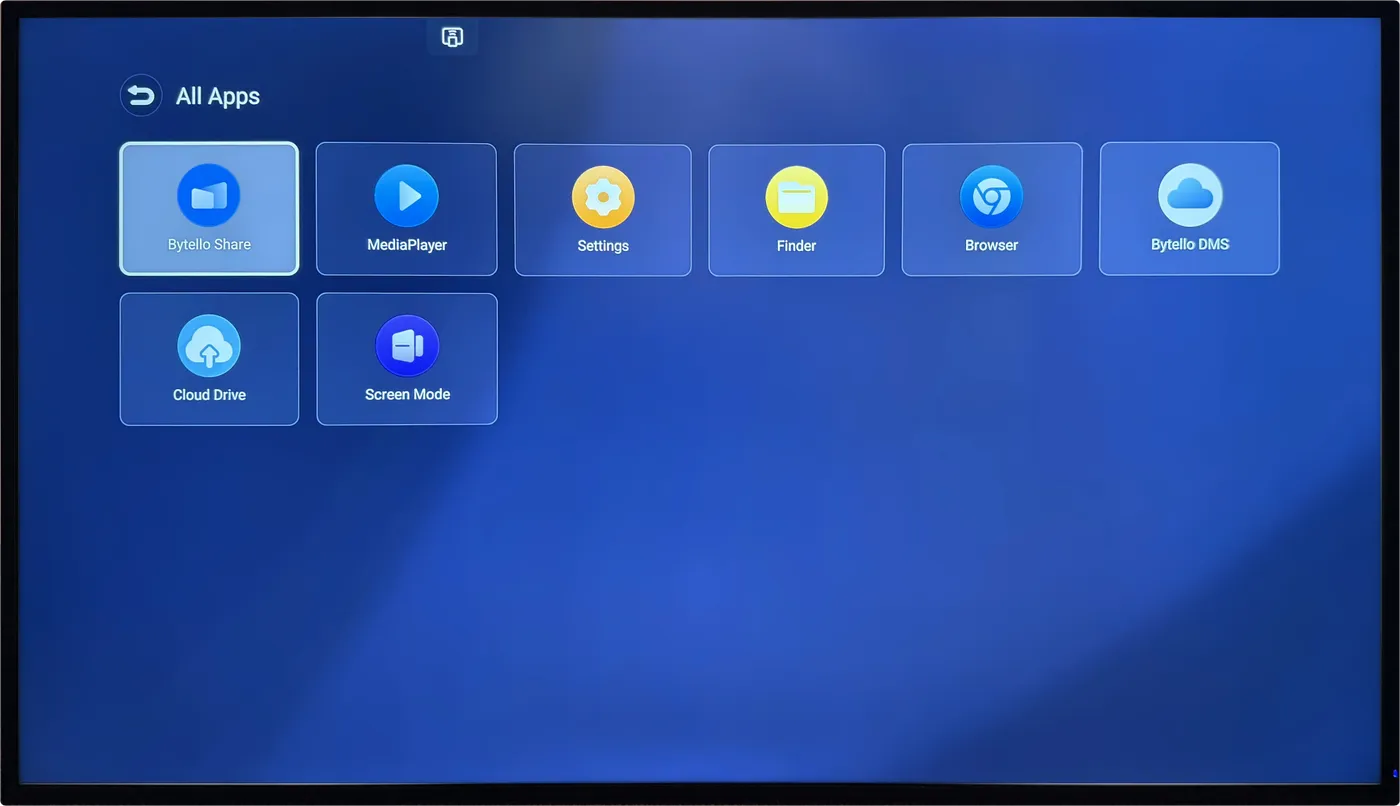
In All Apps, apri Bytello Share.
-
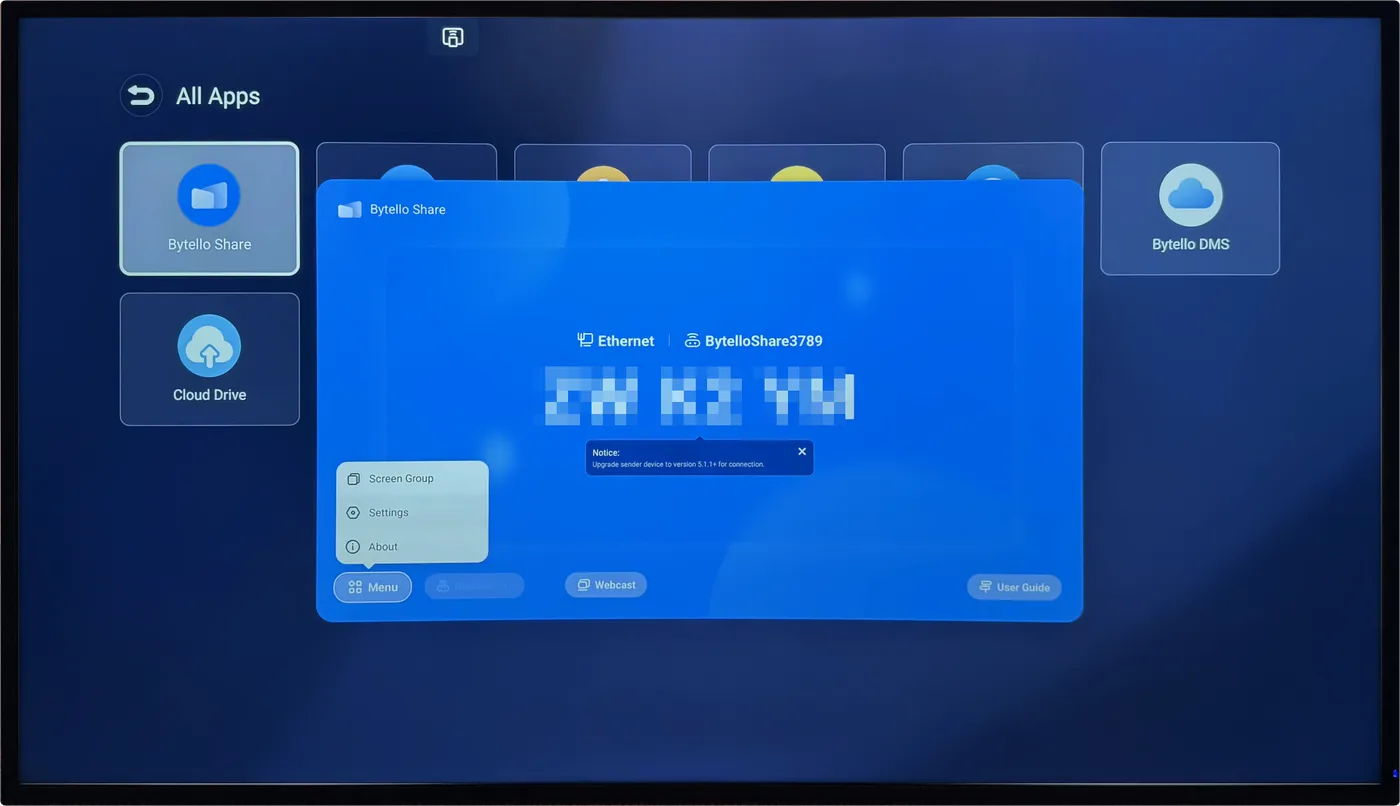
Nella finestra di Bytello Share, seleziona Menu nell’angolo in basso a sinistra, poi Settings.
-
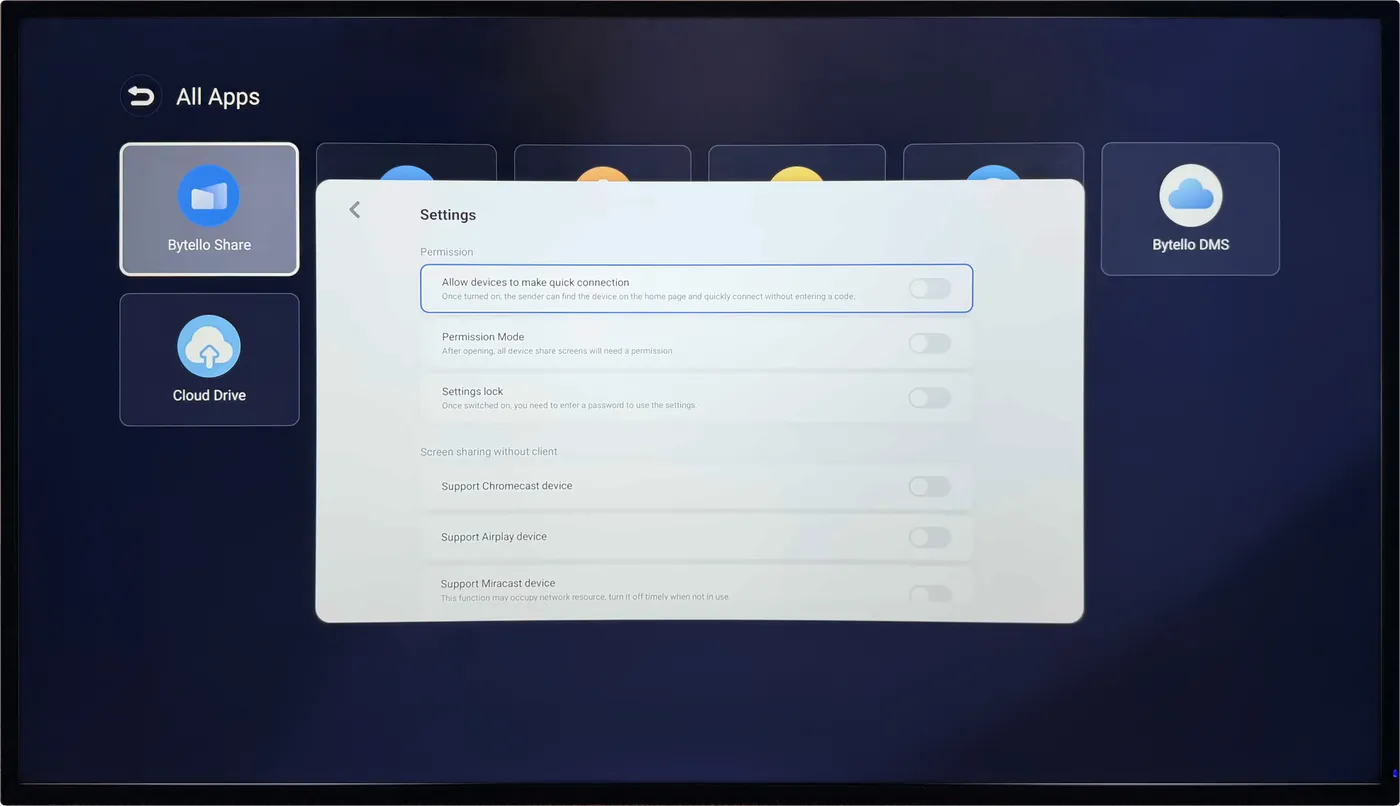
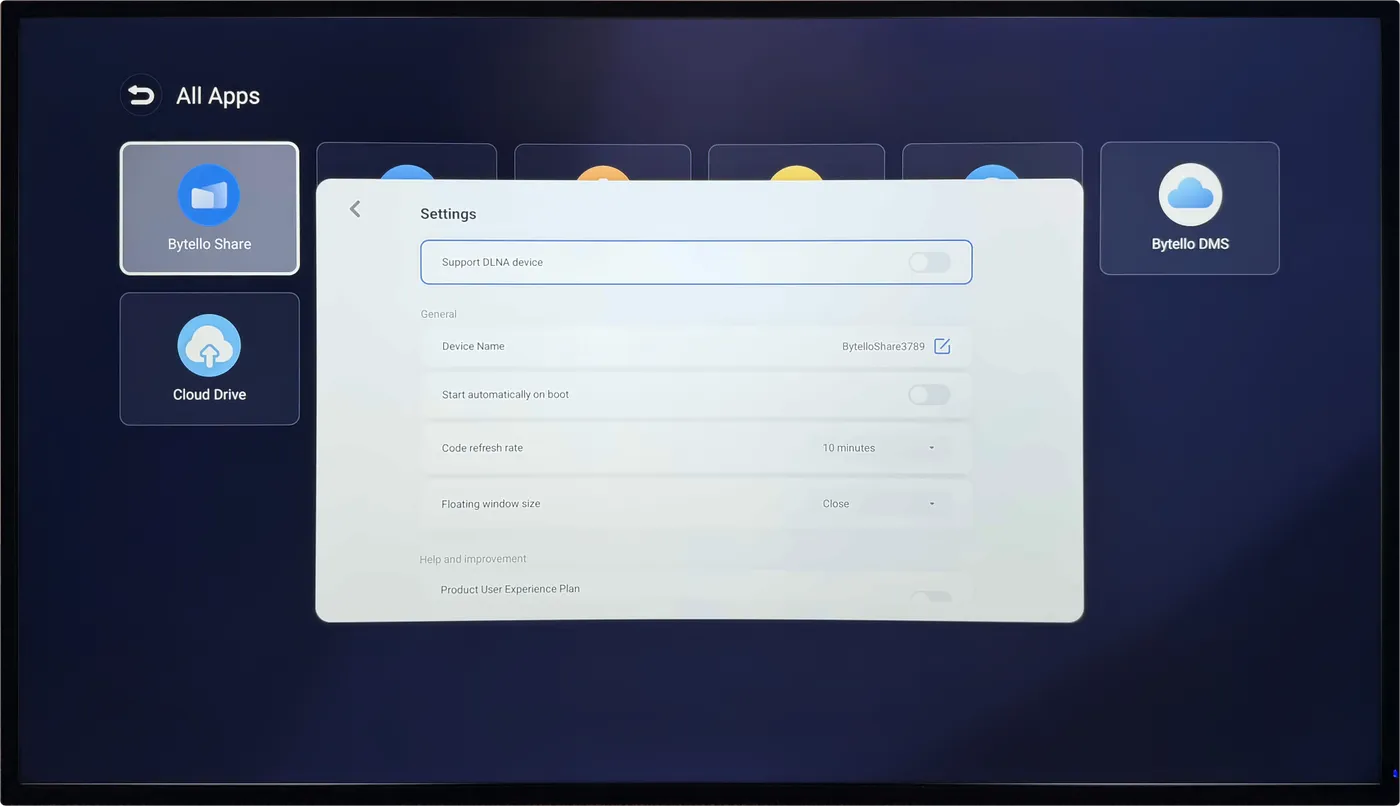
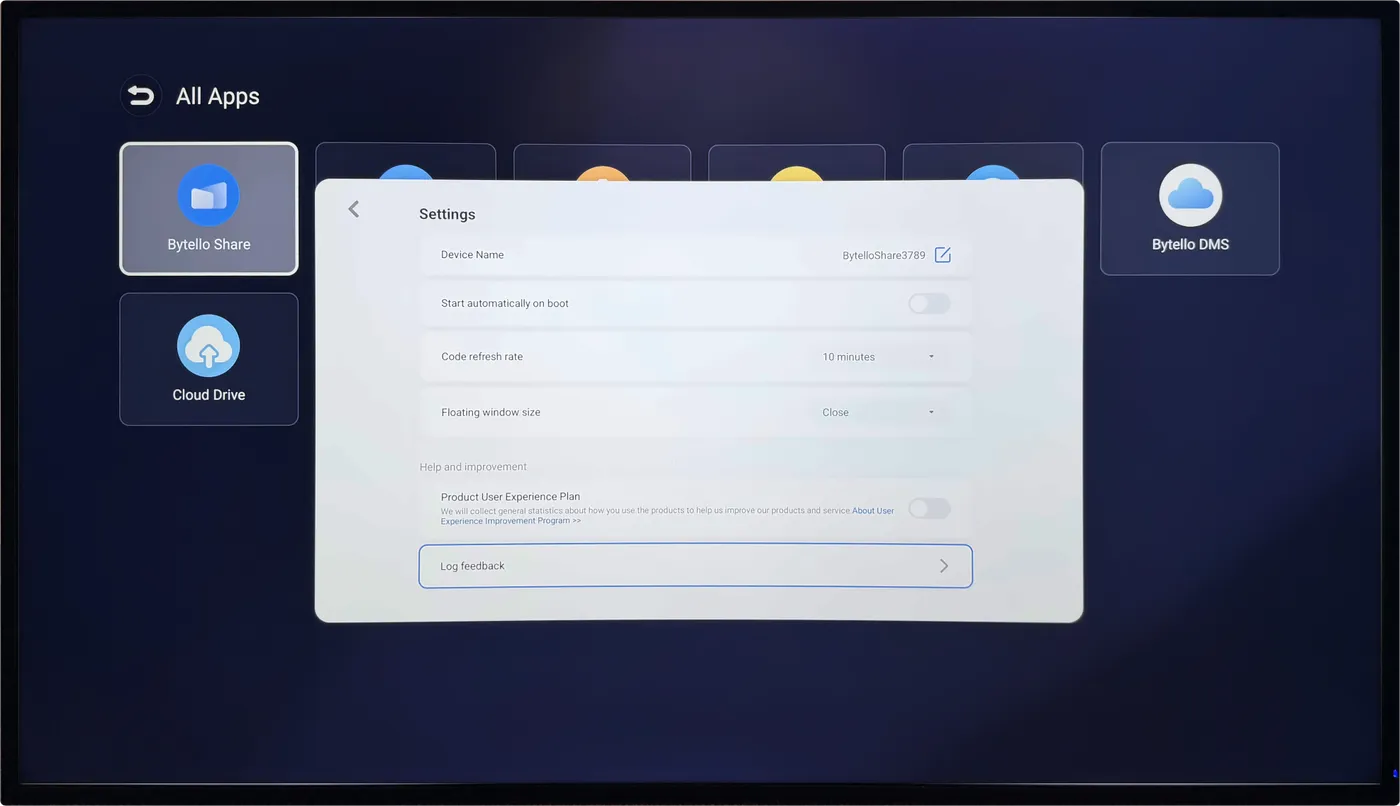
In Settings, disattiva tutti gli interruttori, scorrendo verso il basso per il resto dell’elenco: Allow devices to make quick connection, Permission Mode, Settings lock, Support Chromecast device, Support Airplay device, Support Miracast device, Support DLNA device, Start automatically on boot e Product User Experience Plan. Imposta Floating window size su Close.
Installare l’app LoopSign Player
Sezione intitolata “Installare l’app LoopSign Player”Consentire le app da origini sconosciute
Sezione intitolata “Consentire le app da origini sconosciute”-
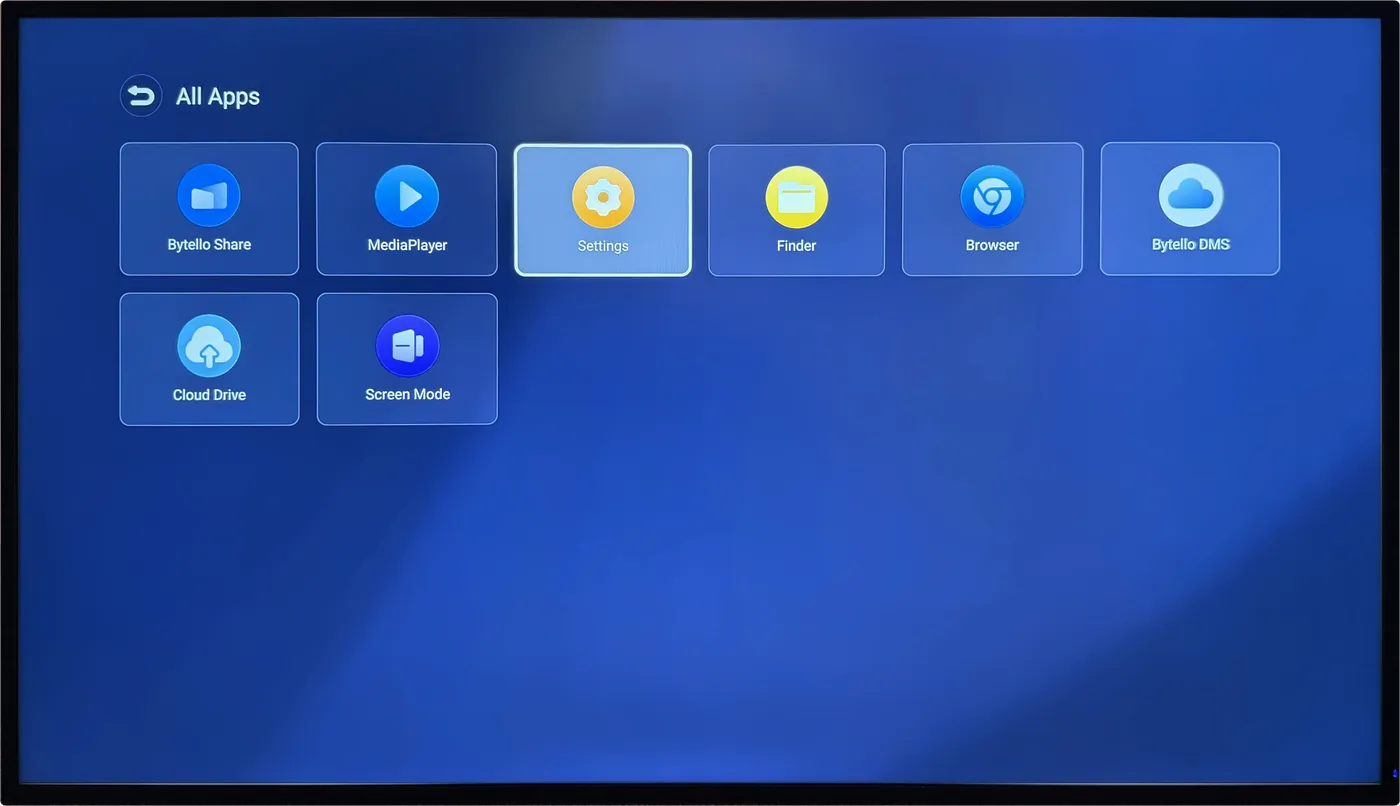
Torna in All Apps e apri Settings.
-
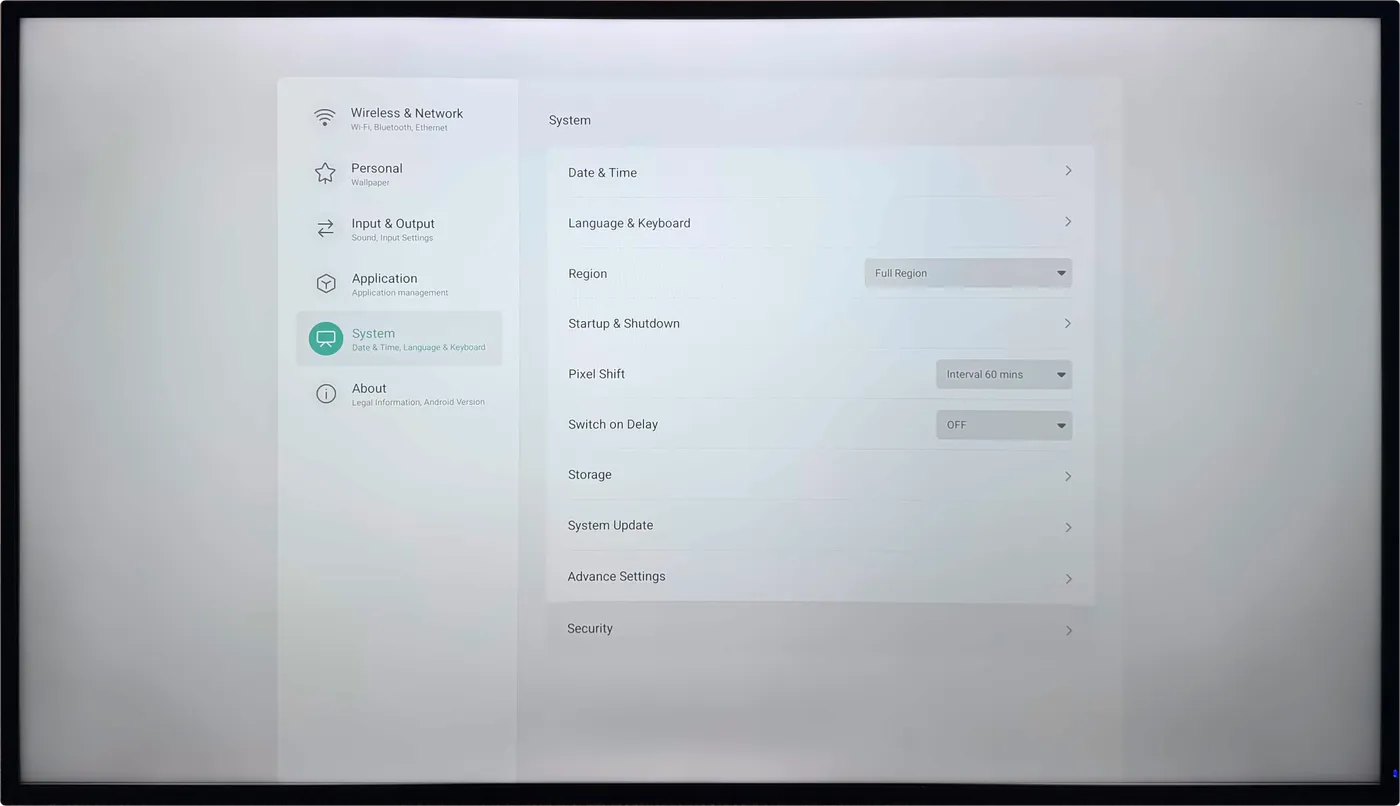
Vai in System → Security.
-
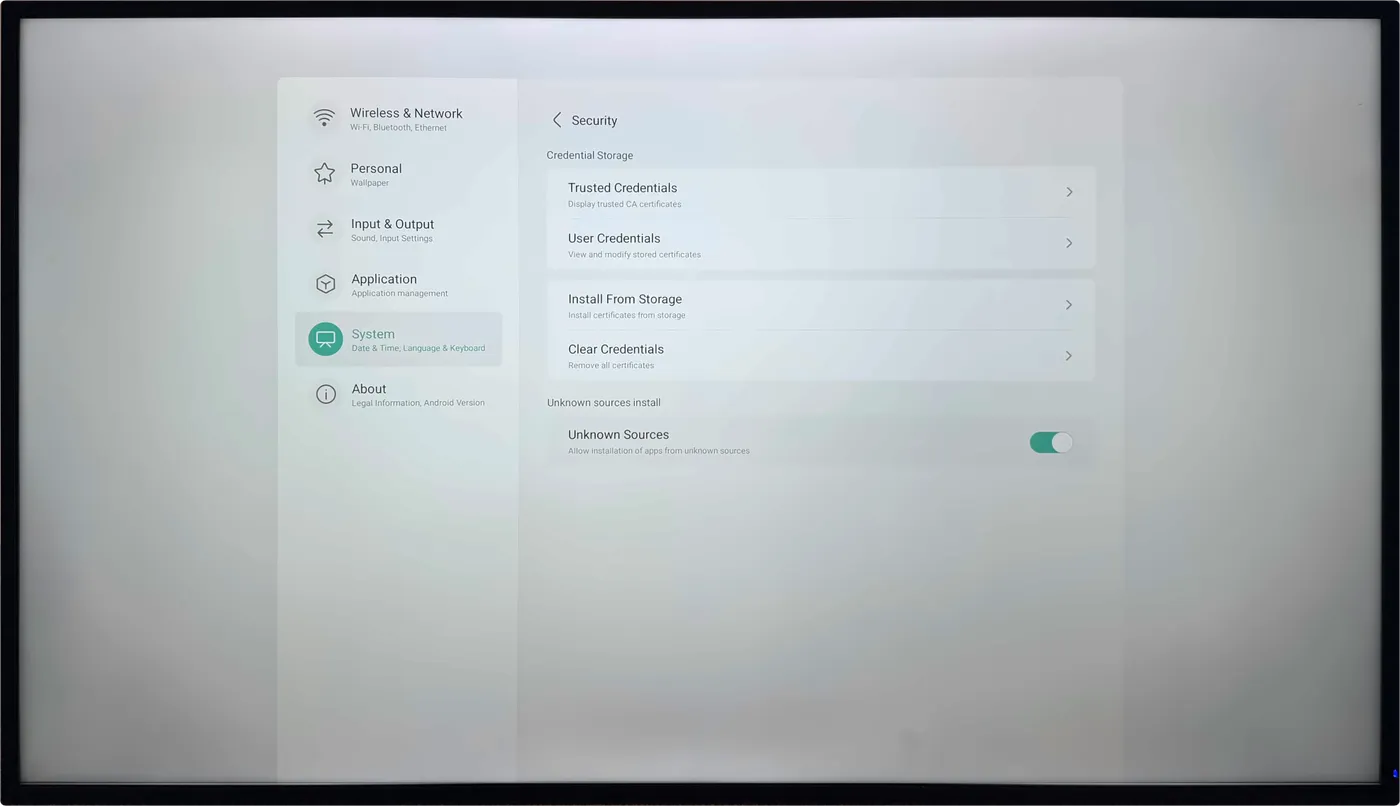
Attiva Unknown Sources.
Scaricare e installare l’app
Sezione intitolata “Scaricare e installare l’app”Scarica l’app LoopSign Player direttamente sul display, con il browser integrato, oppure sul tuo computer: copiala su una chiavetta USB (FAT32 consigliato) e collega la chiavetta al display.
Si trova nella pagina Download: usa LoopSign Player (consigliata).
-
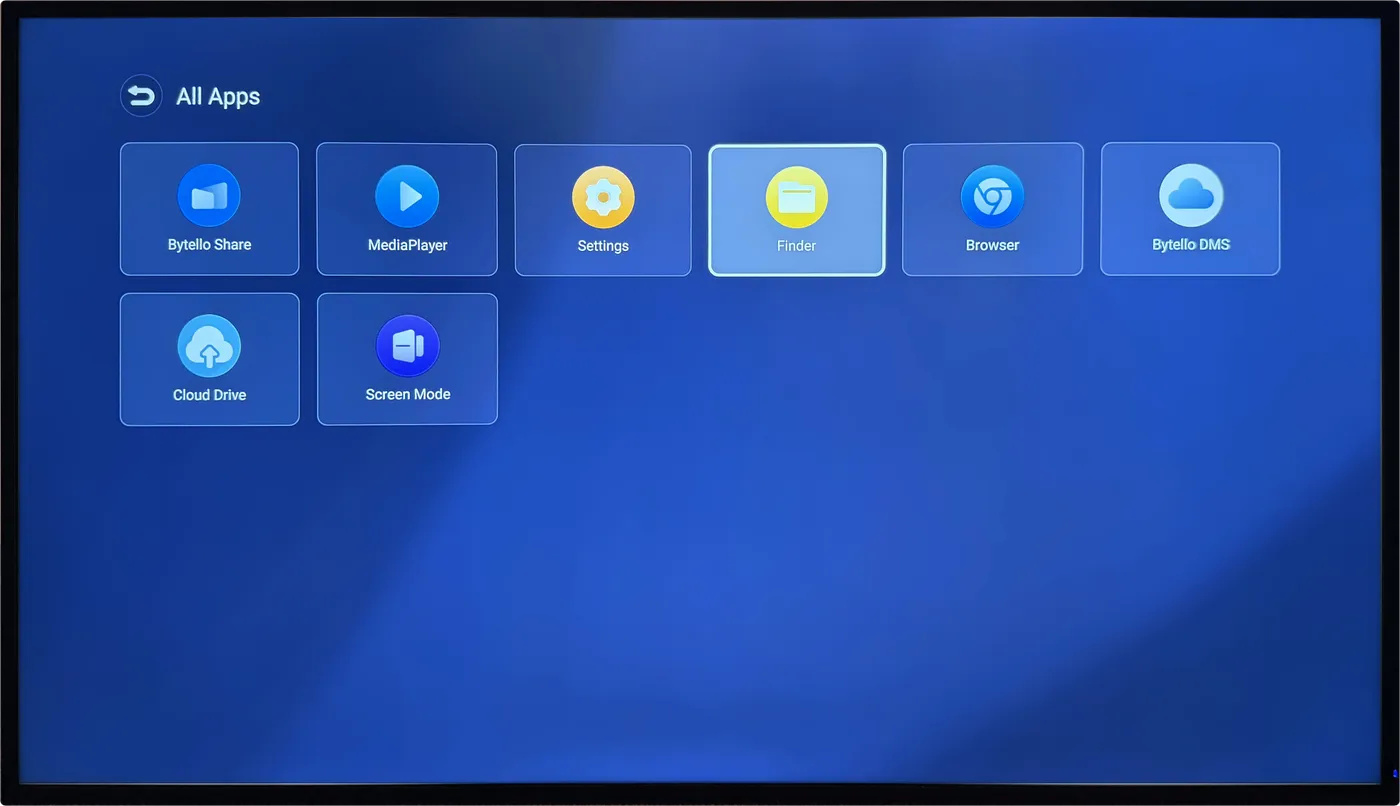
In All Apps, apri Finder.
-
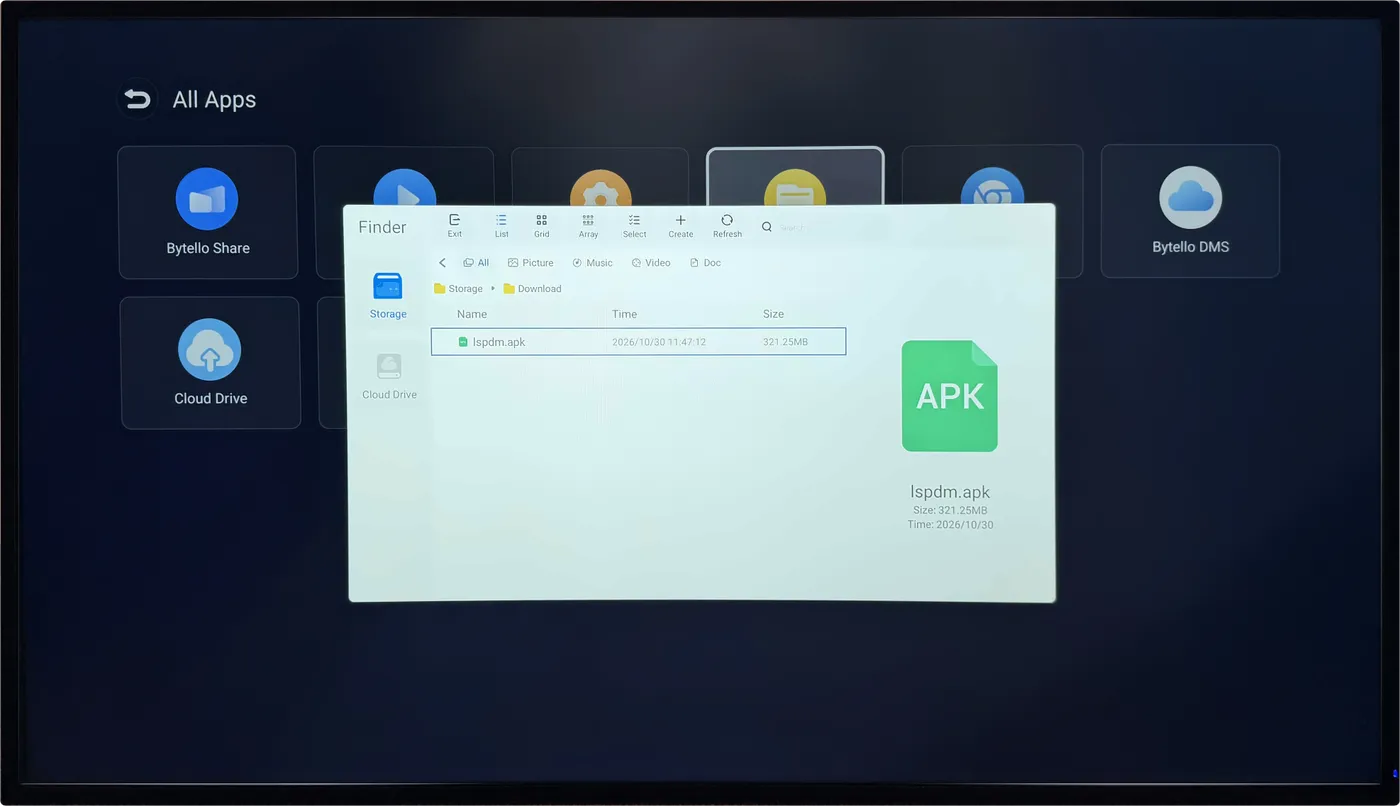
Trova il file dell’app LoopSign Player e selezionalo. Un file scaricato con l’app Browser del display si trova in Storage → Download.
-
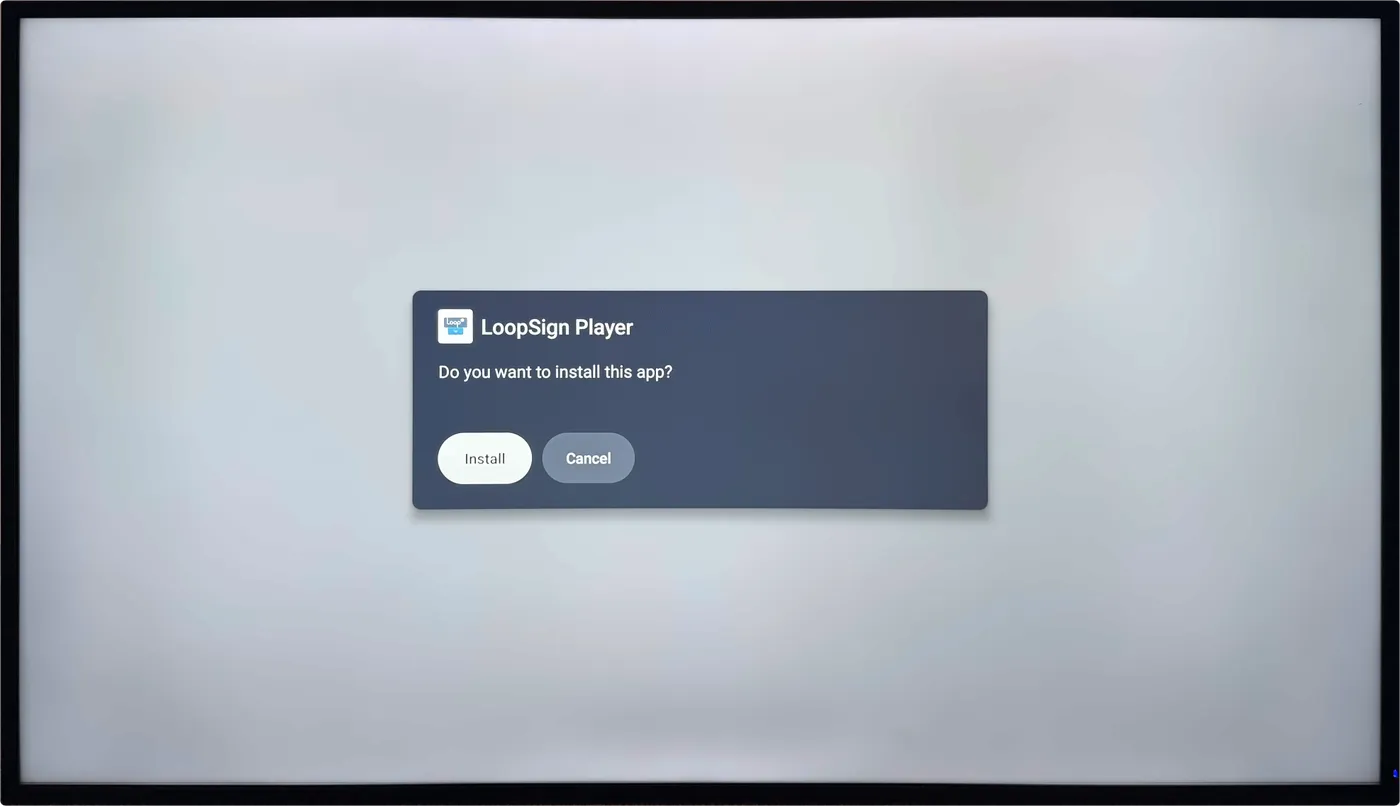
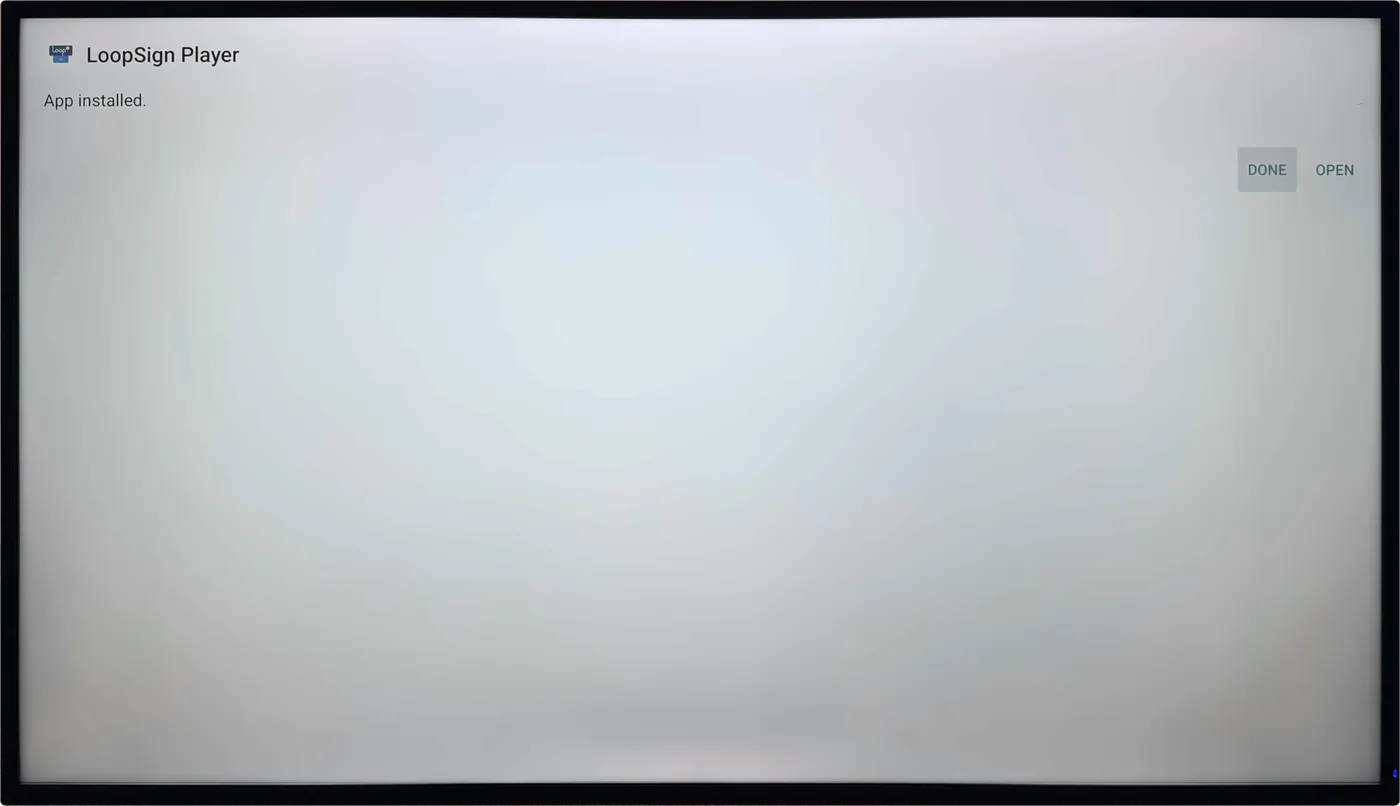
Seleziona Install e, quando l’app è installata, seleziona DONE (oppure OPEN per avviarla subito).
Regolare le impostazioni di avvio, data e ora e pianificazione
Sezione intitolata “Regolare le impostazioni di avvio, data e ora e pianificazione”Avviare automaticamente l’app LoopSign Player
Sezione intitolata “Avviare automaticamente l’app LoopSign Player”-
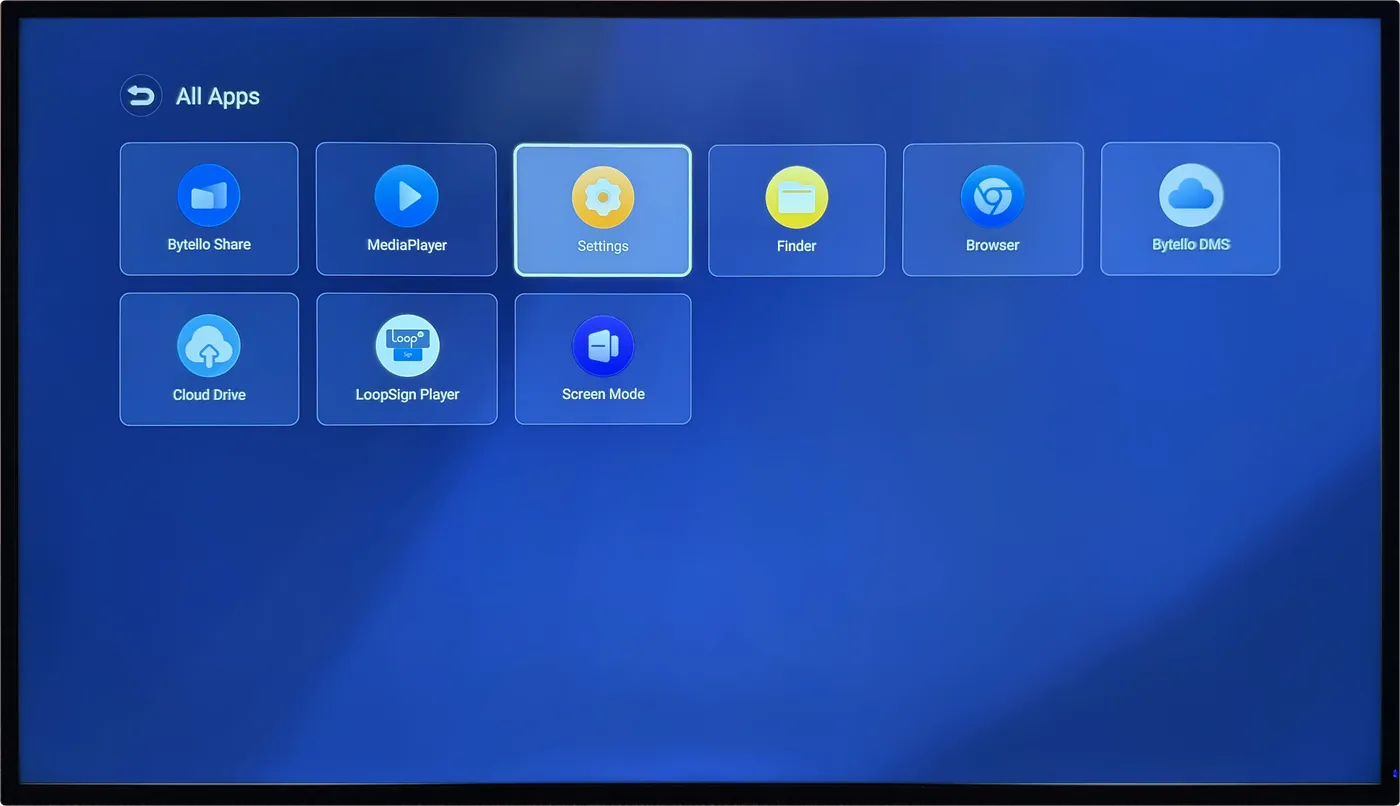
In All Apps, apri Settings. Ora l’app LoopSign Player ha un proprio riquadro in All Apps.
-
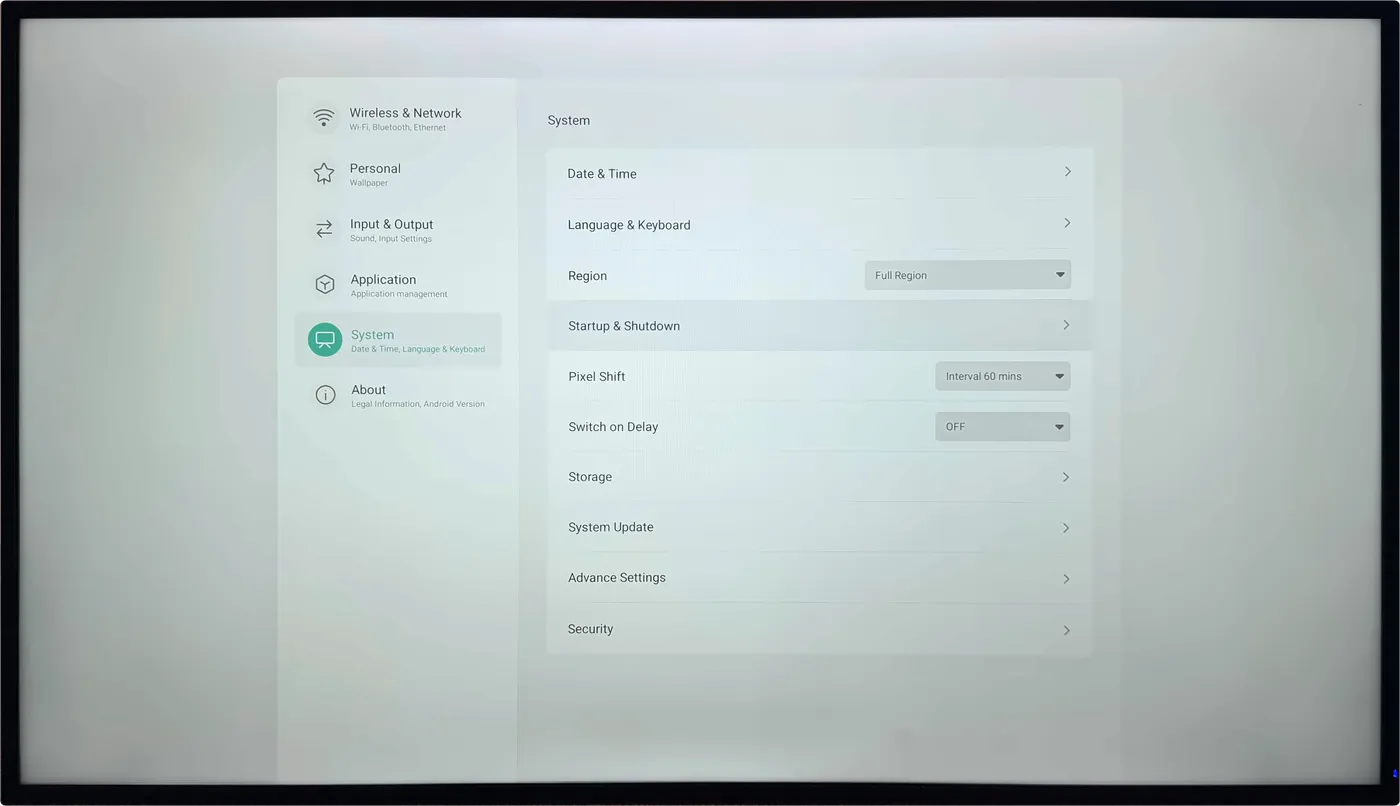
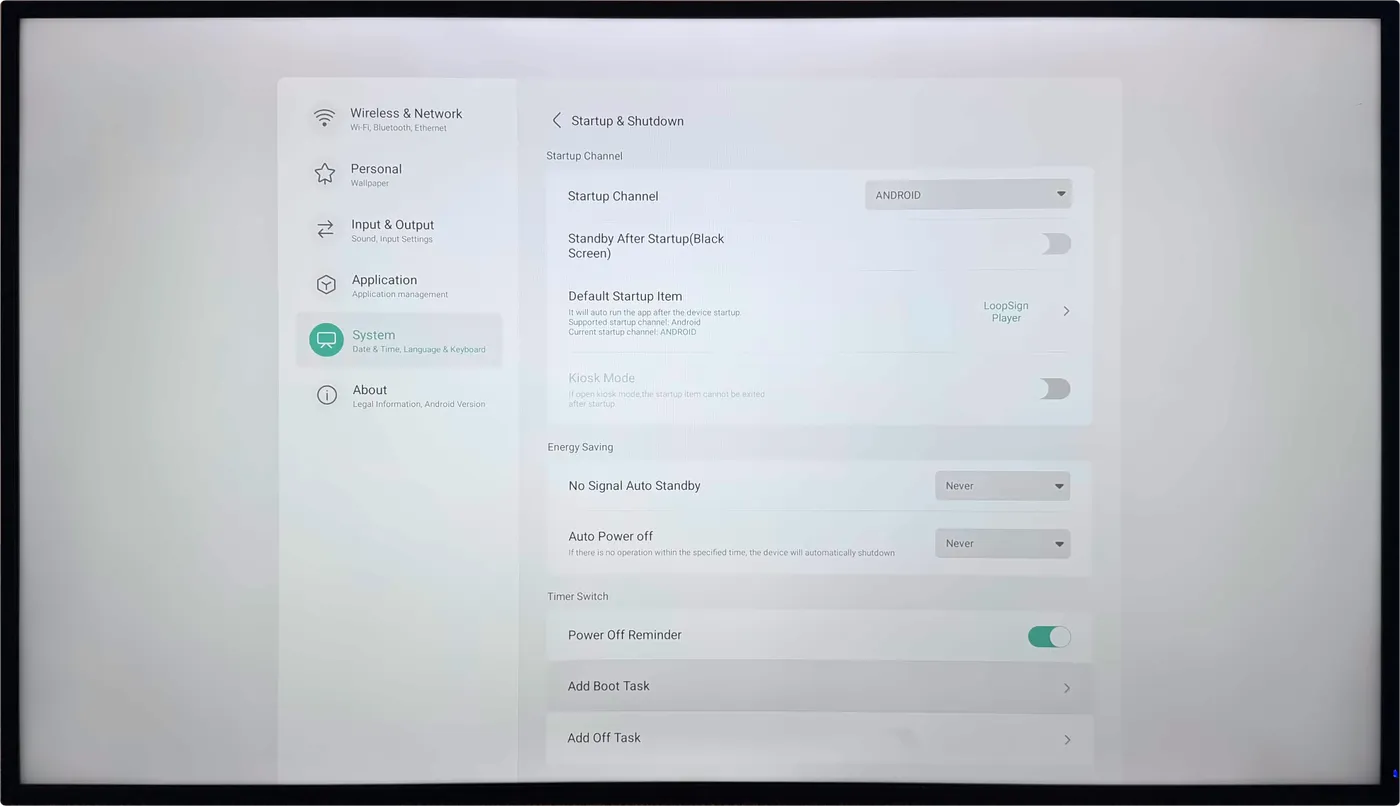
Vai in System → Startup & Shutdown.
-
Imposta Startup Channel su ANDROID.
-
Imposta Default Startup Item sull’app LoopSign Player appena installata.
-
Assicurati che Standby After Startup(Black Screen) sia disattivato.
-
In Energy Saving, imposta sia No Signal Auto Standby sia Auto Power off su Never.
Controllare le impostazioni di data e ora
Sezione intitolata “Controllare le impostazioni di data e ora”Assicurati che le impostazioni di data e ora del display siano corrette.
- In Settings, vai in System → Date & Time.
- Controlla che la data, l’ora e il fuso orario siano corretti.
Impostare la pianificazione di accensione/spegnimento del display
Sezione intitolata “Impostare la pianificazione di accensione/spegnimento del display”L’ultimo passaggio della configurazione consiste nell’aggiungere gli orari in cui preferisci che il display si accenda e si spenga automaticamente.
- In System → Startup & Shutdown, nella sezione Timer Switch, scegli Add Boot Task per definire l’ora o gli orari in cui il display deve accendersi automaticamente.
- Scegli Add Off Task per definire l’ora o gli orari in cui il display deve spegnersi automaticamente.
Riavviare il display
Sezione intitolata “Riavviare il display”- Spegni completamente il display tenendo premuto il pulsante di accensione del telecomando per circa 5 secondi.
- Quando si è spento, riaccendilo con una breve pressione dello stesso pulsante di accensione.
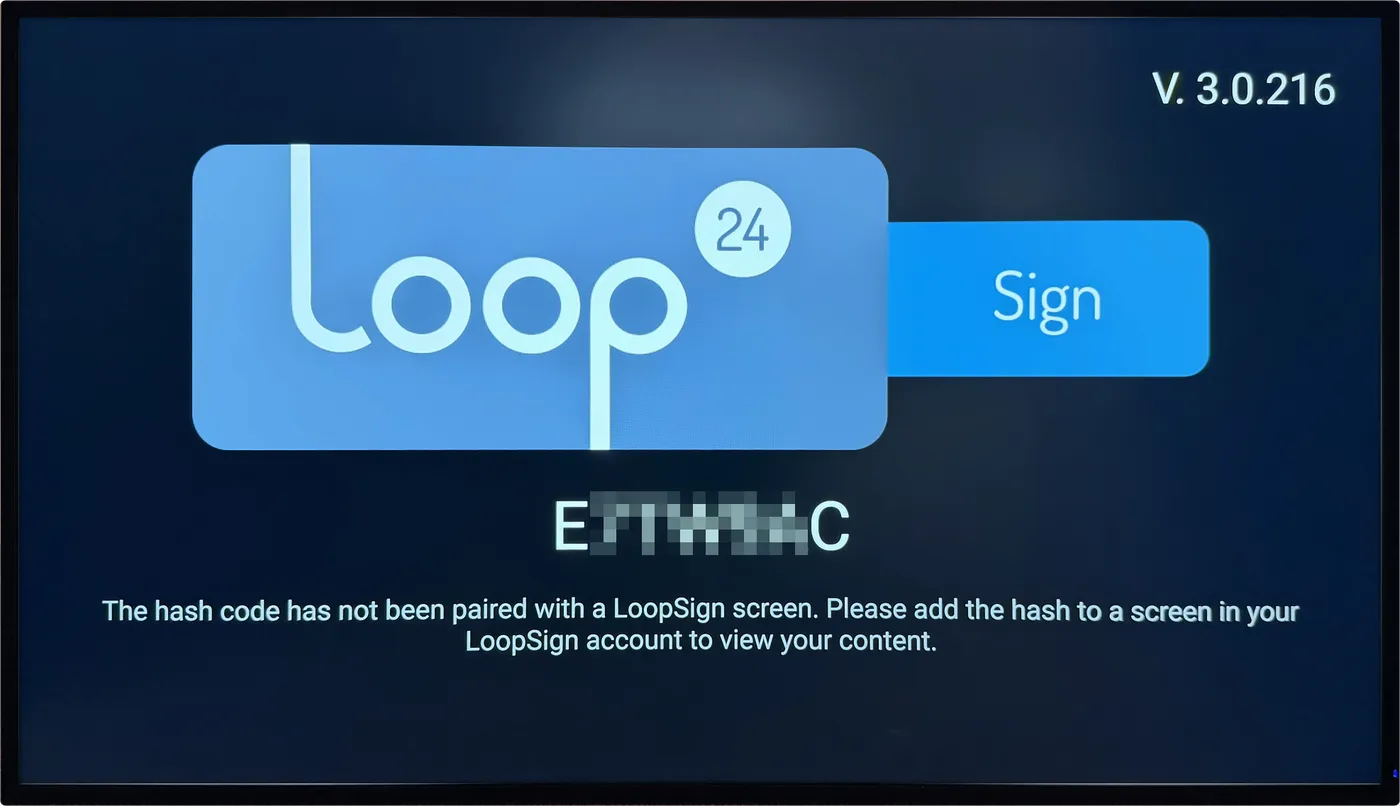
Una volta avviato il display, l’app LoopSign Player dovrebbe aprirsi automaticamente e, dopo un paio di secondi, vedi il codice hash che usi per registrare il display Zynage nel tuo account LoopSign.
Registrare il display nel tuo account LoopSign
Sezione intitolata “Registrare il display nel tuo account LoopSign”Con il codice hash visualizzato sul display, aggiungi il display al tuo account e assegnagli uno schermo da riprodurre: Registrare un display nel tuo account LoopSign.
Le visite vengono contate con Umami sul server di Loop24 a Stoccolma. Non vengono usati cookie né memorizzati indirizzi IP.
Microsoft, Windows, Microsoft Edge, Entra, Exchange, Microsoft 365, Outlook, Power BI and Teams are trademarks of the Microsoft group of companies. Android, Google Play, Google Workspace, Google Sheets and Google Slides are trademarks of Google LLC. App Store is a service mark of Apple Inc. Other product and company names belong to their owners; they say what LoopSign, LoopMeeting, LoopBooking and LoopVisit work with, and imply no affiliation or endorsement.