
Registrazione dell’app Microsoft 365
Questa guida ti accompagna nei passaggi necessari per preparare il tuo tenant di Microsoft 365 per l’applicazione LoopSign. Segui attentamente i passaggi.
1. Registrare l’applicazione LoopSign in Microsoft Entra ID
Sezione intitolata “1. Registrare l’applicazione LoopSign in Microsoft Entra ID”Perché LoopSign funzioni, deve essere registrato come applicazione aziendale in Microsoft Entra ID (in precedenza Azure AD). Basta farlo una sola volta, e deve farlo l’Amministratore globale.
- Accedi al tuo account LoopSign, https://edit.loopsign.eu. Se non hai un account, creane uno per la tua azienda.
- Aggiungi un nuovo schermo in LoopSign, assegnagli un nome e modifica lo schermo. Per maggiori informazioni su come aggiungere uno schermo, vedi questo tutorial.
- Trascina il widget calendario nell’editor e seleziona il pulsante Connetti.
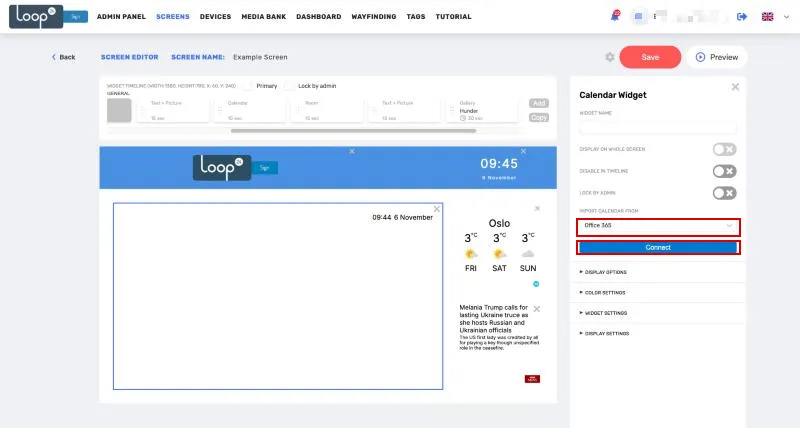
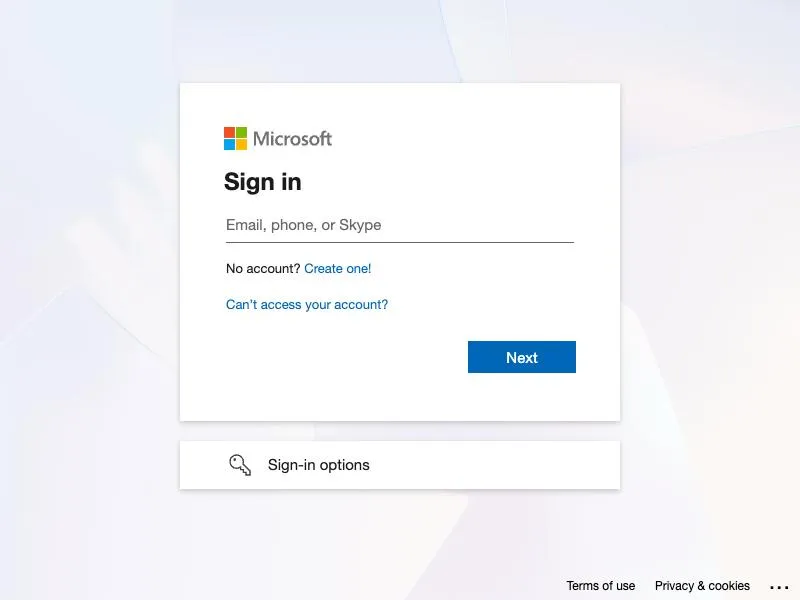
- Accedi con il tuo account Amministratore globale.
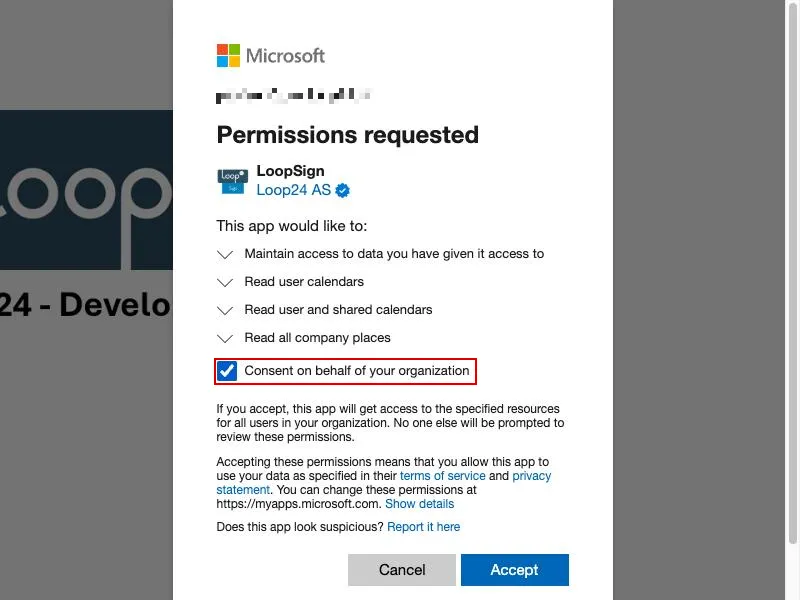
- Seleziona la casella Consenso per conto della tua organizzazione, poi seleziona Accetta.
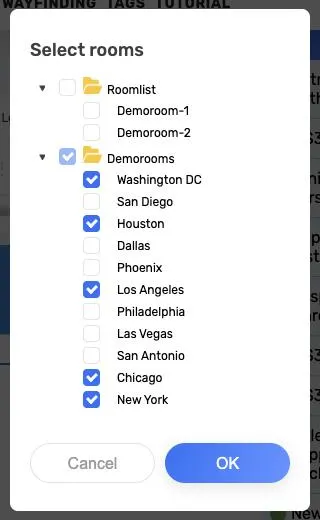
- Seleziona le sale che vuoi mostrare, solo per verificare che il widget sia collegato.
Ora l’editor dovrebbe apparire come nell’immagine qui sotto, con le sale che hai selezionato. Con un account che non ha accesso completo alle cassette postali della sala, come l’account Amministratore globale, il widget mostra solo se ciascuna sala è libera o occupata. L’organizzatore di ogni riunione compare quando lo schermo è collegato con l’account del servizio che ha accesso completo alle sale (sezioni 3 e 4 della guida Microsoft 365), e l’oggetto della riunione solo dopo il comando PowerShell della sezione 6 della stessa guida. Non preoccuparti del layout e dei colori: ci sono molte opzioni per cambiare l’aspetto in seguito.
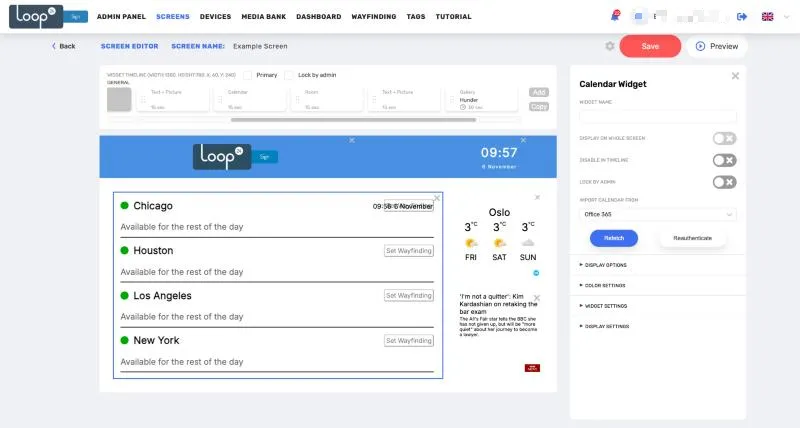
Ora puoi salvare e uscire dall’editor di LoopSign, e anche eliminare lo schermo che hai creato: lo scopo di questa operazione era registrare l’applicazione LoopSign tra le applicazioni aziendali del tuo Microsoft Entra ID.
2. Assegnare l’account del servizio all’applicazione
Sezione intitolata “2. Assegnare l’account del servizio all’applicazione”Poi accedi all’interfaccia di amministrazione di Microsoft Entra con il tuo account Amministratore globale.
-
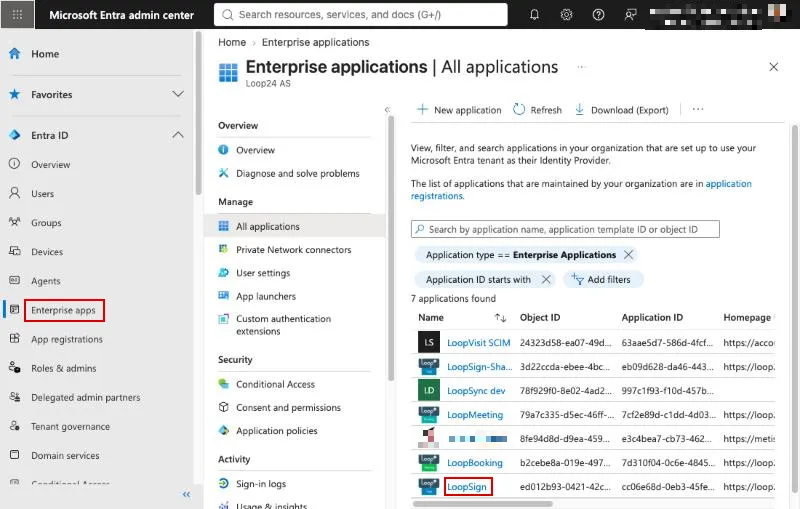
Espandi Entra ID nel menu a sinistra.
-
Seleziona App aziendali.
-
Trova e seleziona l’applicazione LoopSign nell’elenco.
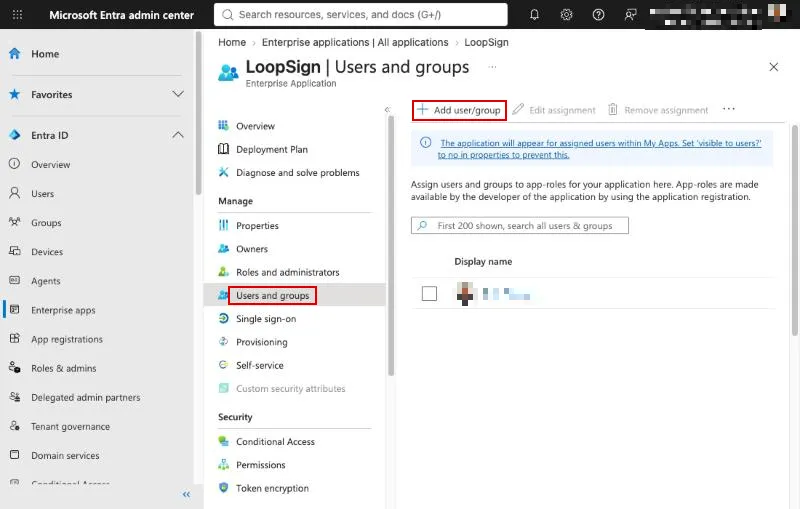
- Seleziona Utenti e gruppi nel menu laterale.
- Seleziona Aggiungi utente/gruppo nel menu in alto.
- Aggiungi l’utente che hai creato nella guida Microsoft 365 (sezione 3, Creare l’account del servizio).
- Assegna l’utente all’applicazione.
2.1 Facoltativo: limitare l’applicazione agli account assegnati
Sezione intitolata “2.1 Facoltativo: limitare l’applicazione agli account assegnati”Per impostazione predefinita, qualsiasi account del tuo tenant può accedere all’applicazione LoopSign; assegnare l’account del servizio non cambia questo comportamento. Non è obbligatorio, ma puoi limitare l’applicazione agli account assegnati a essa:
- Nell’applicazione LoopSign seleziona Proprietà nel menu laterale.
- Imposta Assegnazione obbligatoria? su Sì e seleziona Salva.
Un account che non è assegnato all’applicazione non può più accedere tramite essa. Assegna ogni account usato per collegare il widget calendario.
3. Concedere il consenso amministratore, se necessario
Sezione intitolata “3. Concedere il consenso amministratore, se necessario”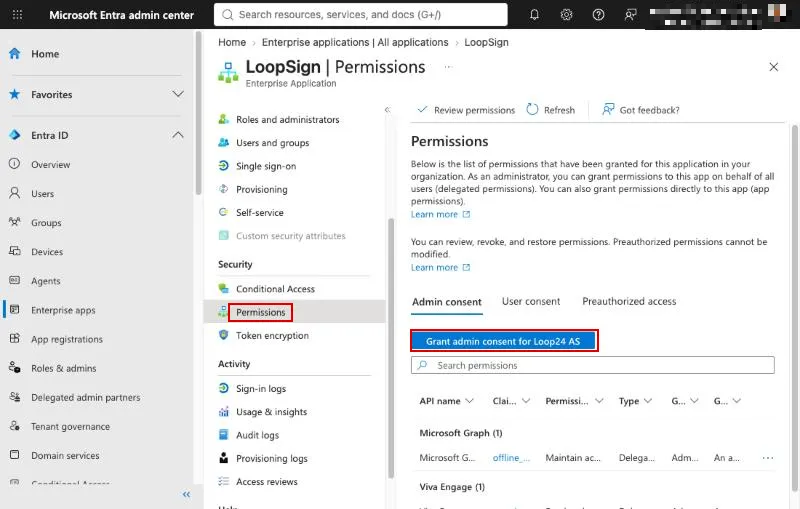
Se in precedenza un utente ha provato ad aggiungere l’applicazione senza avere il diritto di concedere il consenso amministratore, assicurati di concedere tu, come Amministratore globale, il consenso all’applicazione per conto dell’organizzazione: seleziona Autorizzazioni nel menu a sinistra e seleziona Concedi consenso amministratore per (Company) (incorniciato in rosso).
Ecco fatto: la tua organizzazione è ora pronta a mostrare in LoopSign la programmazione delle sale riunioni.
English: enterprise application · Global Administrator · Connect · Consent on behalf of your organization · Accept · room mailbox · service account · Users and groups · Add user/group · Properties · Assignment required? · Yes · Save · admin consent · Permissions · Grant admin consent for (Company)
Le visite vengono contate con Umami sul server di Loop24 a Stoccolma. Non vengono usati cookie né memorizzati indirizzi IP.
Microsoft, Windows, Microsoft Edge, Entra, Exchange, Microsoft 365, Outlook, Power BI and Teams are trademarks of the Microsoft group of companies. Android, Google Play, Google Workspace, Google Sheets and Google Slides are trademarks of Google LLC. App Store is a service mark of Apple Inc. Other product and company names belong to their owners; they say what LoopSign, LoopMeeting, LoopBooking and LoopVisit work with, and imply no affiliation or endorsement.