
Microsoft 365 (SCIM)
Qui trovi le informazioni su come configurare l’integrazione SCIM 2.0 con Microsoft 365 (Entra ID) in LoopVisit. Se invece vuoi sincronizzare un gruppo Entra ID tramite Microsoft Graph, vedi Microsoft 365 (Graph).
Puoi effettuare il provisioning degli utenti da Microsoft 365 (Entra ID) tramite il protocollo standard SCIM 2.0. Per configurare il provisioning utenti con SCIM 2.0, segui i passaggi qui sotto. I passaggi sono parecchi, ma la configurazione è abbastanza semplice. Tieni presente che viene effettuato il provisioning solo degli utenti con un numero di telefono cellulare configurato.
Creare un token di accesso in LoopVisit
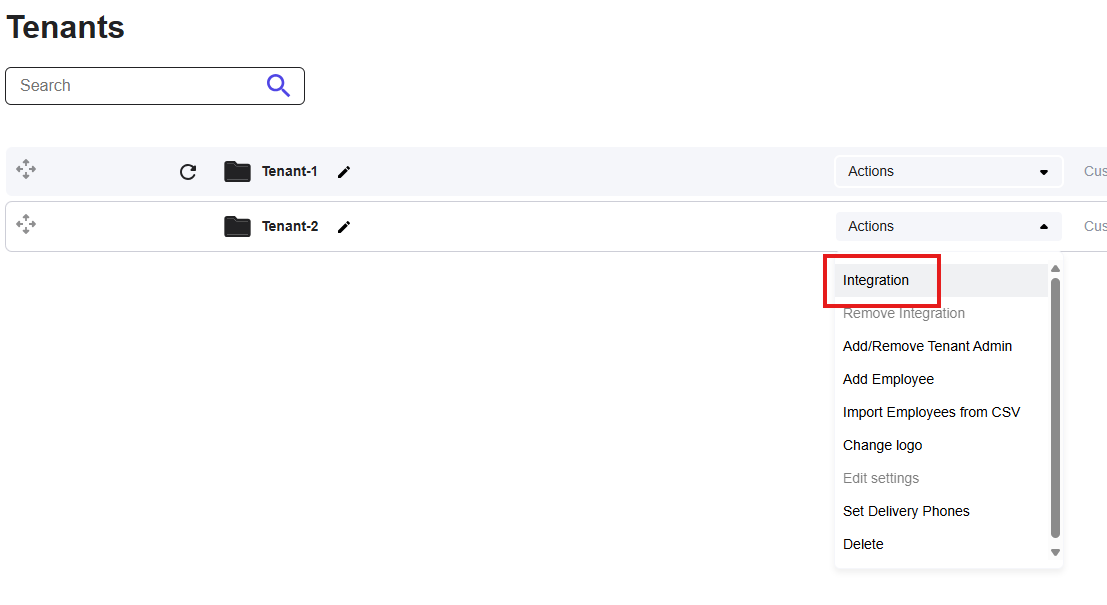
Sezione intitolata “Creare un token di accesso in LoopVisit”- Nel portale LoopVisit, seleziona Tenants, poi Integration nel menu Actions.
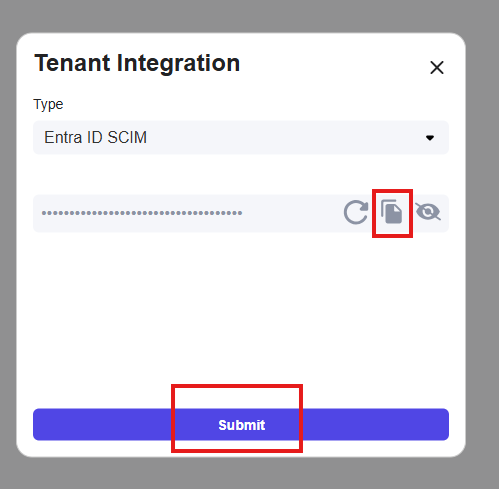
- In Integration, seleziona Entra ID SCIM.
- Copia il token di accesso (il segreto) nel tuo editor di testo: ti servirà in seguito.
- Seleziona Submit.
Creare l’applicazione aziendale in Entra ID
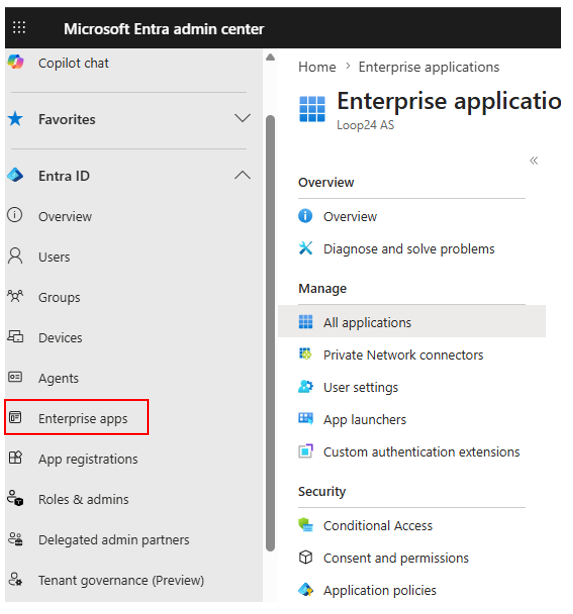
Sezione intitolata “Creare l’applicazione aziendale in Entra ID”- Apri l’interfaccia di amministrazione di Microsoft Entra, https://entra.microsoft.com/#home, e seleziona Applicazioni aziendali nel menu a sinistra.
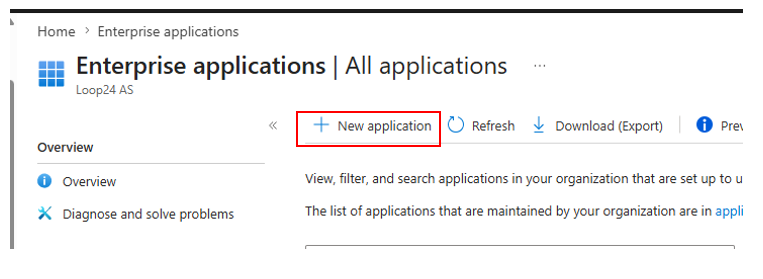
- Crea una nuova applicazione aziendale.
- Seleziona Crea un’applicazione personalizzata.
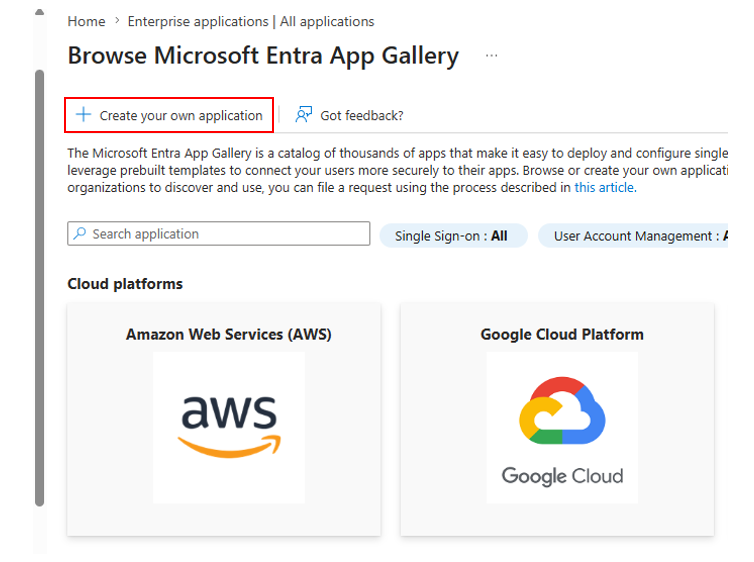
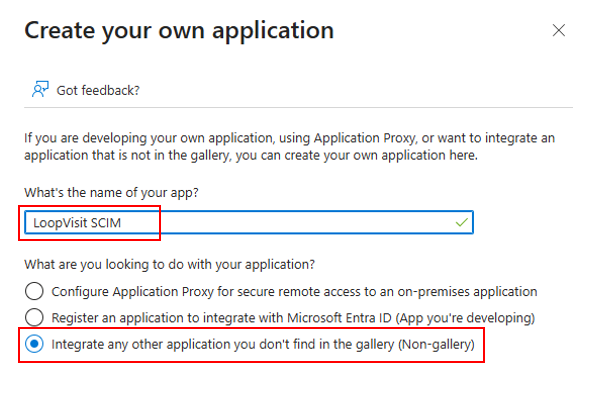
- Assegna un nome all’applicazione e seleziona Integrare qualsiasi altra applicazione non trovata nella raccolta.
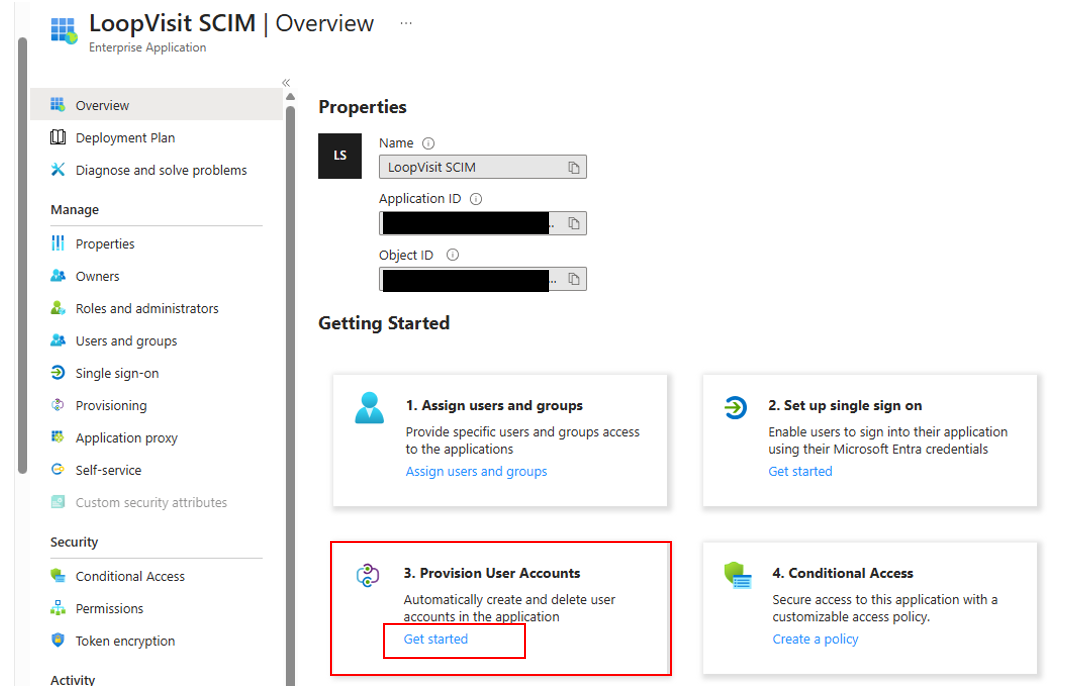
- Nella panoramica, seleziona Attività iniziali nel campo Provisioning degli account utente.
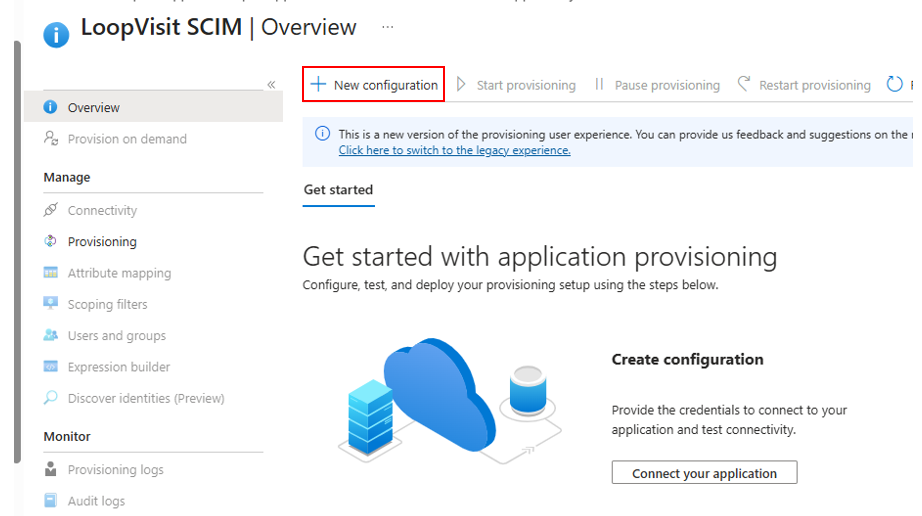
- Seleziona Nuova configurazione.
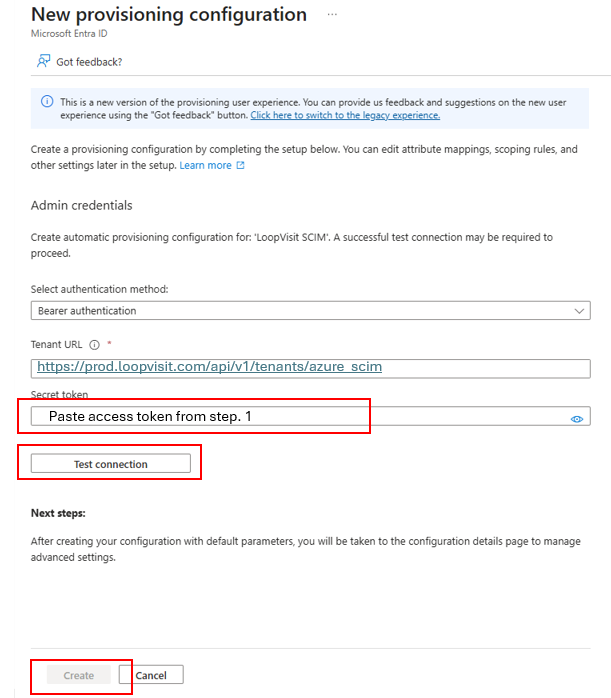
- Imposta l’URL del tenant su
https://prod.loopvisit.com/api/v1/tenants/azure_scime aggiungi il token segreto del portale LoopVisit (il token di accesso che hai copiato nella sezione precedente). Esegui il test della connessione; se funziona, seleziona Crea.
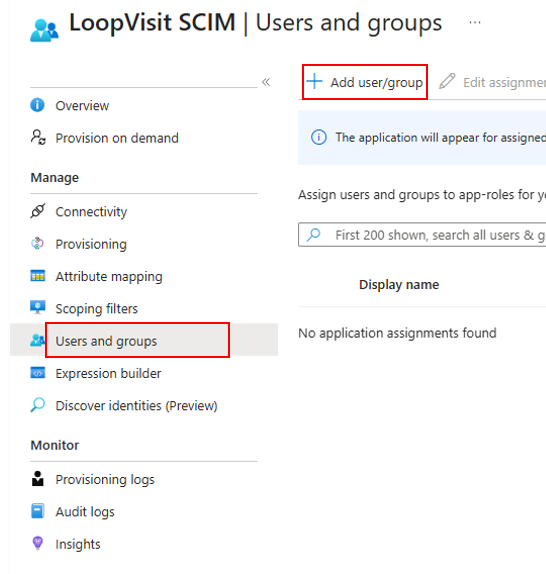
- Aggiungi il gruppo o i gruppi di utenti di cui effettuare il provisioning in LoopVisit.
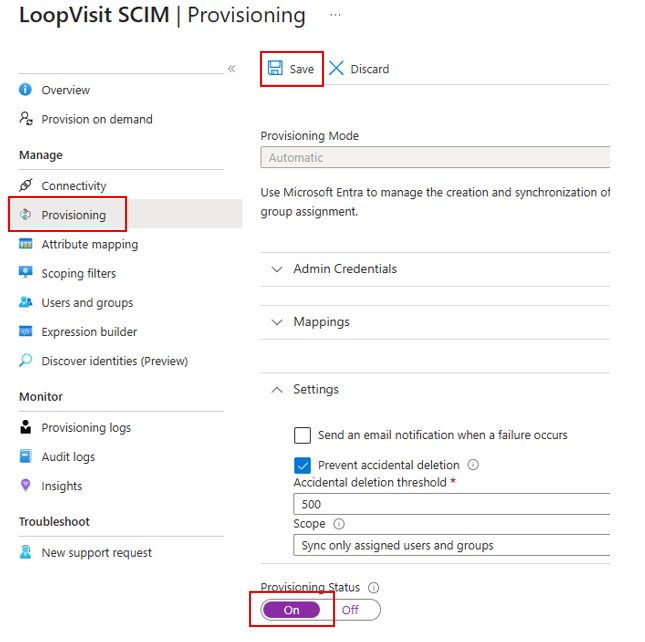
- Seleziona Provisioning, imposta il provisioning su Attivato e salva.
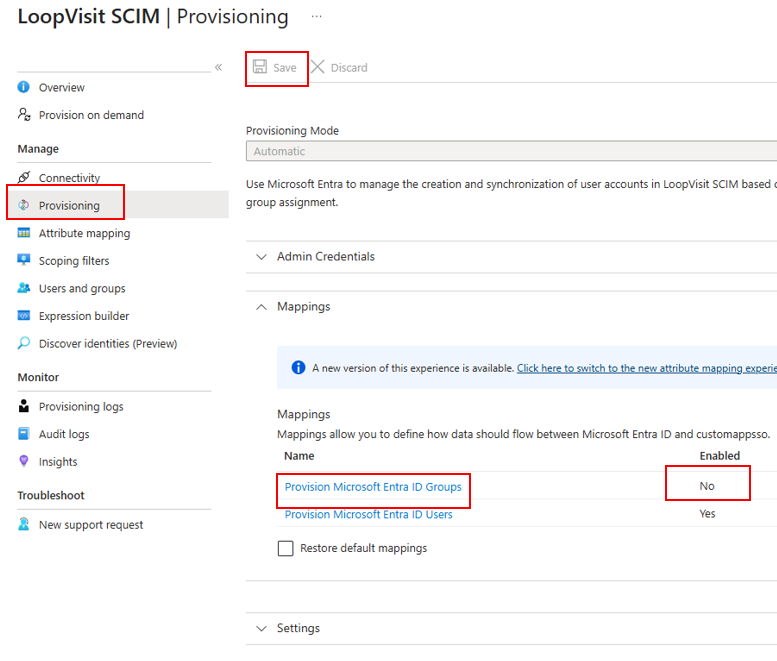
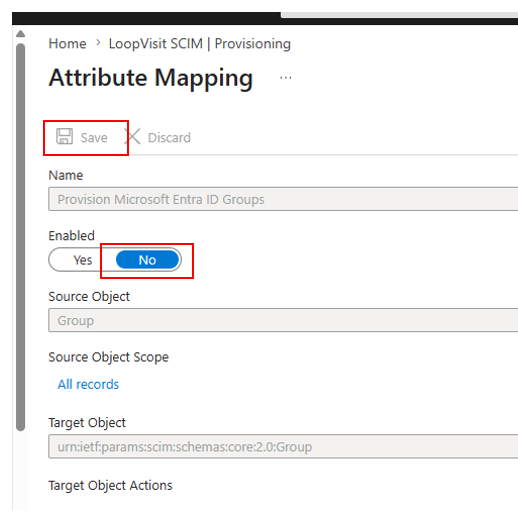
- Seleziona Mapping e, nel provisioning, imposta Provision Microsoft Entra ID Groups su No (seleziona il campo blu e imposta Abilitato su No per i gruppi), poi salva.
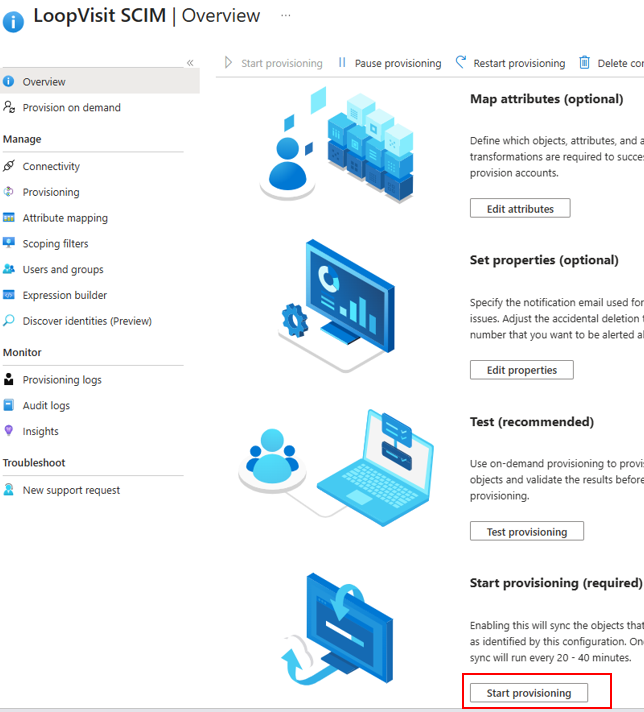
- Vai al menu Panoramica e seleziona Avvia provisioning.
Dopo circa 40-60 minuti gli utenti dovrebbero iniziare a comparire in LoopVisit. Per informazioni, controlla i log di provisioning in Entra ID. Puoi anche provarlo con la funzione Provisioning su richiesta nell’applicazione aziendale.
English: user provisioning · Microsoft Entra admin center · Enterprise applications · enterprise application · Create your own application · Integrate any other application you don't find in the gallery · Get started · Provision User Accounts · New Configuration · Create · On · Mappings · Enabled · Overview · Start provisioning · Provision on demand
Le visite vengono contate con Umami sul server di Loop24 a Stoccolma. Non vengono usati cookie né memorizzati indirizzi IP.
Microsoft, Windows, Microsoft Edge, Entra, Exchange, Microsoft 365, Outlook, Power BI and Teams are trademarks of the Microsoft group of companies. Android, Google Play, Google Workspace, Google Sheets and Google Slides are trademarks of Google LLC. App Store is a service mark of Apple Inc. Other product and company names belong to their owners; they say what LoopSign, LoopMeeting, LoopBooking and LoopVisit work with, and imply no affiliation or endorsement.