
Microsoft 365 (SCIM)
Tästä ohjeesta löydät tietoa siitä, miten määrität Microsoft 365 (Entra ID) SCIM 2.0 -integraation LoopVisitissä. Jos haluat sen sijaan synkronoida Entra ID -ryhmän Microsoft Graphin kautta, katso Microsoft 365 (Graph).
Voit valmistella käyttäjät Microsoft 365:stä (Entra ID) standardoidun SCIM 2.0 -protokollan kautta. Määritä käyttäjien valmistelu SCIM 2.0:n avulla noudattamalla alla olevia vaiheita. Vaiheita on melko paljon, mutta määritys on varsin helppo. Huomaa, että vain käyttäjät, joille on tallennettu matkapuhelinnumero, valmistellaan.
Käyttöoikeustietueen luominen LoopVisitissä
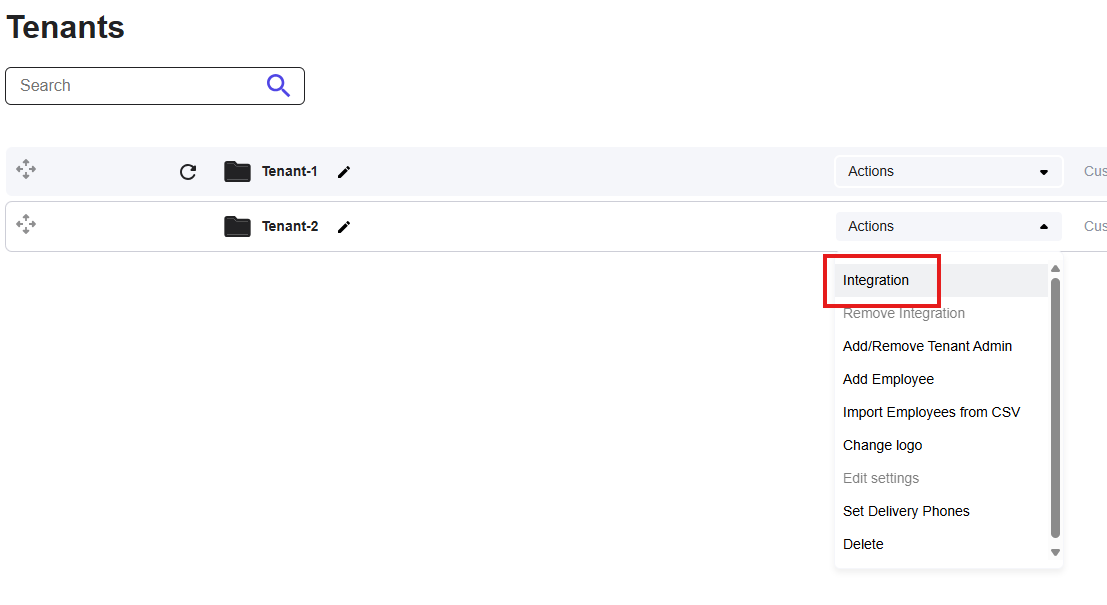
Osio ”Käyttöoikeustietueen luominen LoopVisitissä”- Valitse LoopVisit-portaalissa Tenants ja sitten Actions-valikosta Integration.
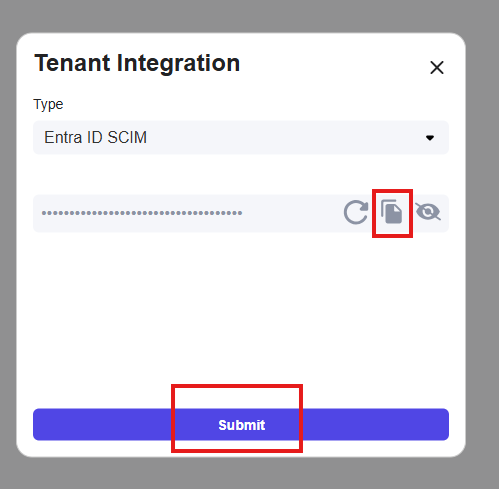
- Valitse Integration-kohdassa Entra ID SCIM.
- Kopioi käyttöoikeustietue (salainen tunnus) tekstieditoriin; tarvitset sitä myöhemmin.
- Valitse Submit.
Yrityssovelluksen luominen Entra ID:ssä
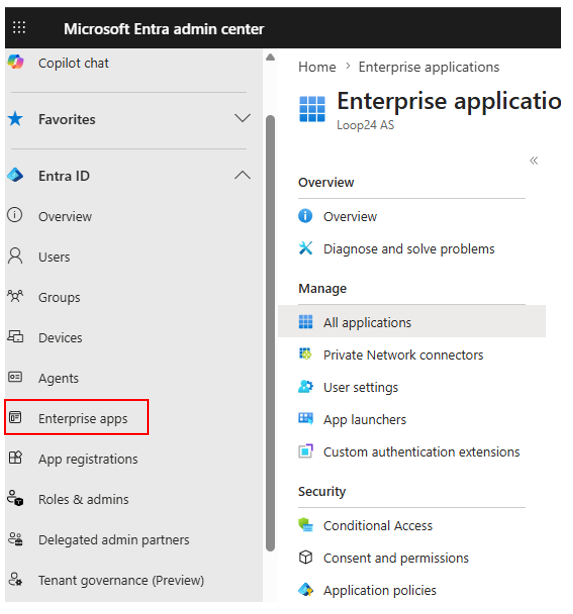
Osio ”Yrityssovelluksen luominen Entra ID:ssä”- Avaa Microsoft Entra -hallintakeskus, https://entra.microsoft.com/#home, ja valitse vasemmasta valikosta Yrityssovellukset.
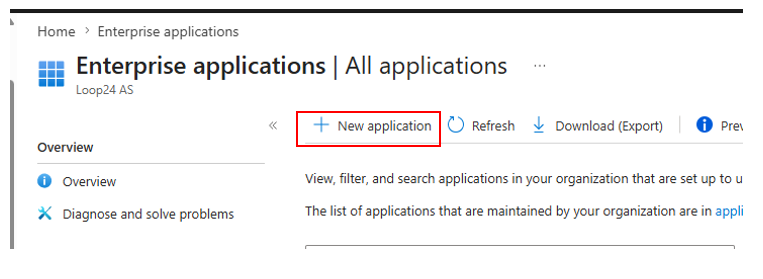
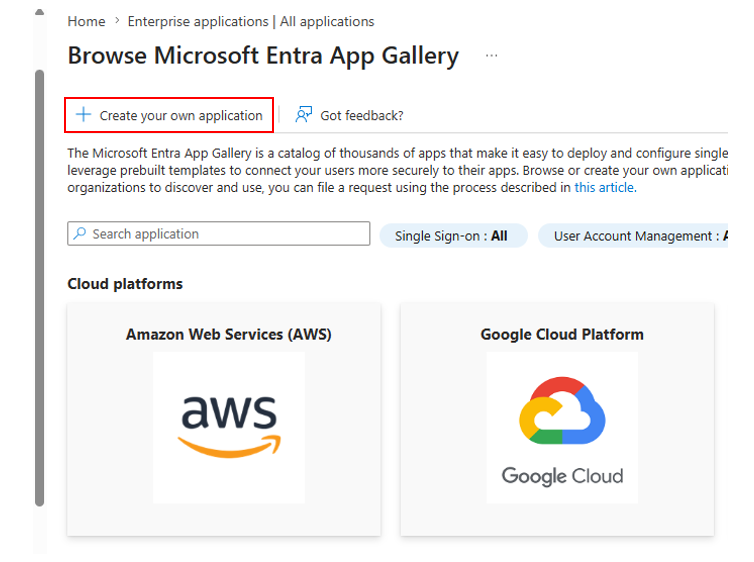
- Luo uusi yrityssovellus.
- Valitse Luo oma sovellus.
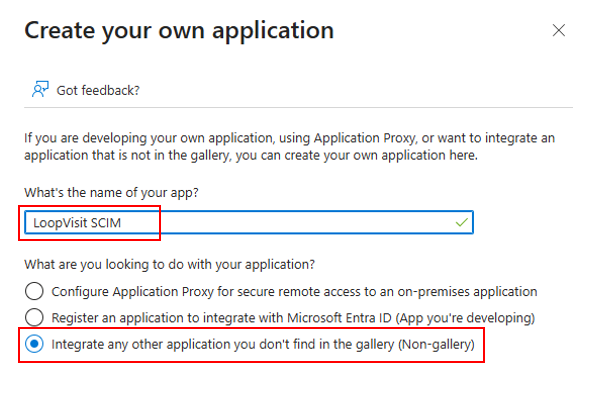
- Anna sovellukselle nimi ja valitse Integroi mikä tahansa muu sovellus, jota ei löydy valikoimasta.
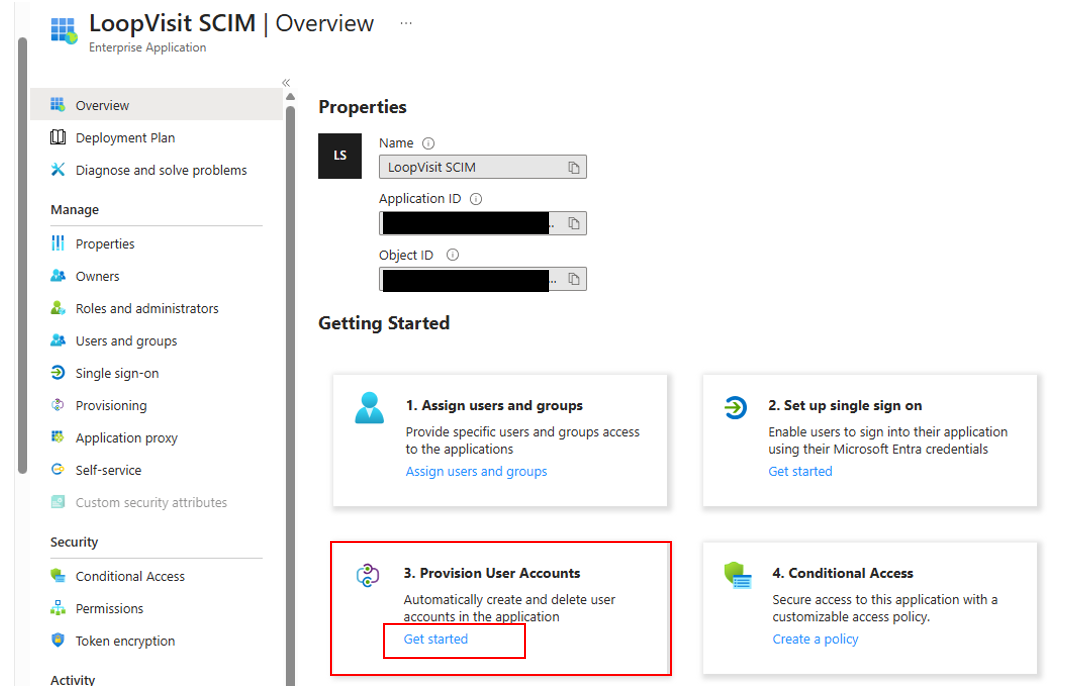
- Valitse yleiskatsauksessa Aloita kohdassa Valmistele käyttäjätilit.
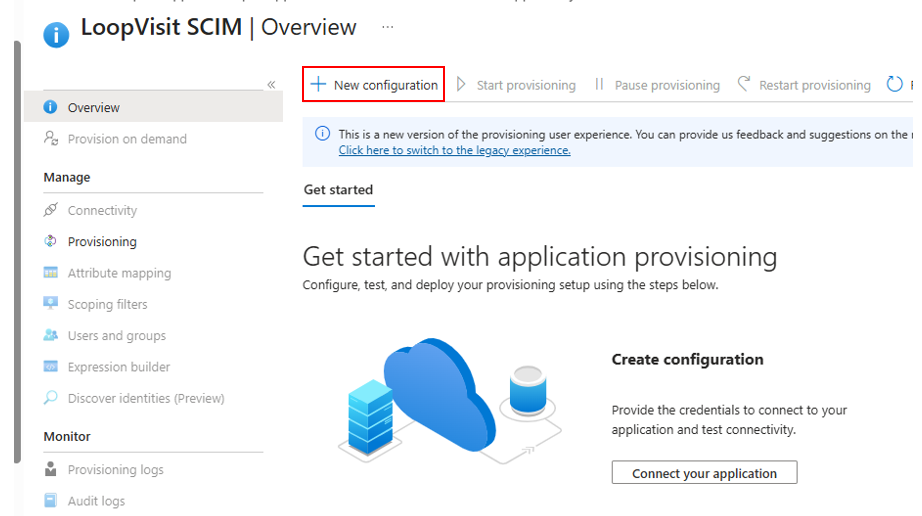
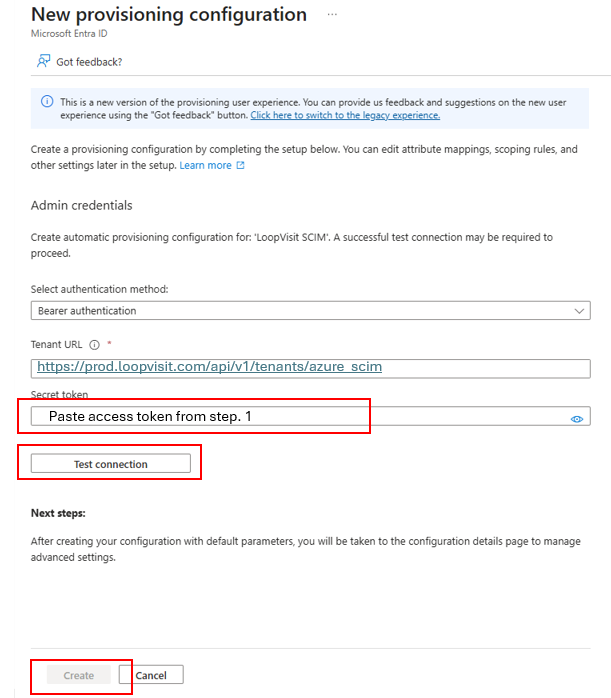
- Valitse Uusi määritys.
- Määritä vuokraajan URL-osoitteeksi
https://prod.loopvisit.com/api/v1/tenants/azure_scimja lisää LoopVisit-portaalista saatu salainen tunnus (edellisessä osiossa kopioimasi käyttöoikeustietue). Testaa yhteys; jos se toimii, valitse Luo.
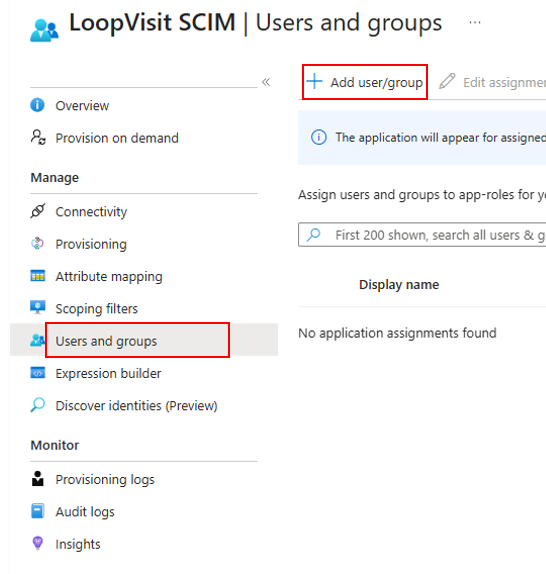
- Lisää käyttäjäryhmä(t), jotka valmistellaan LoopVisitiin.
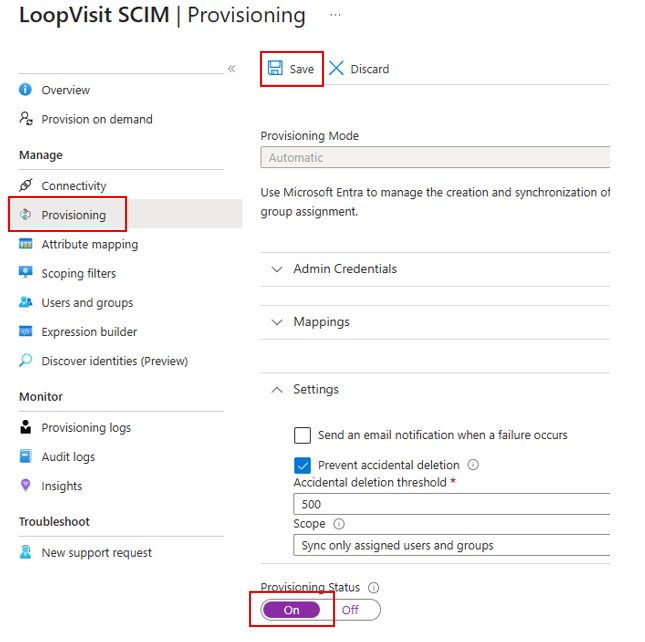
- Valitse Valmistelu, määritä valmistelun tilaksi Päällä ja tallenna.
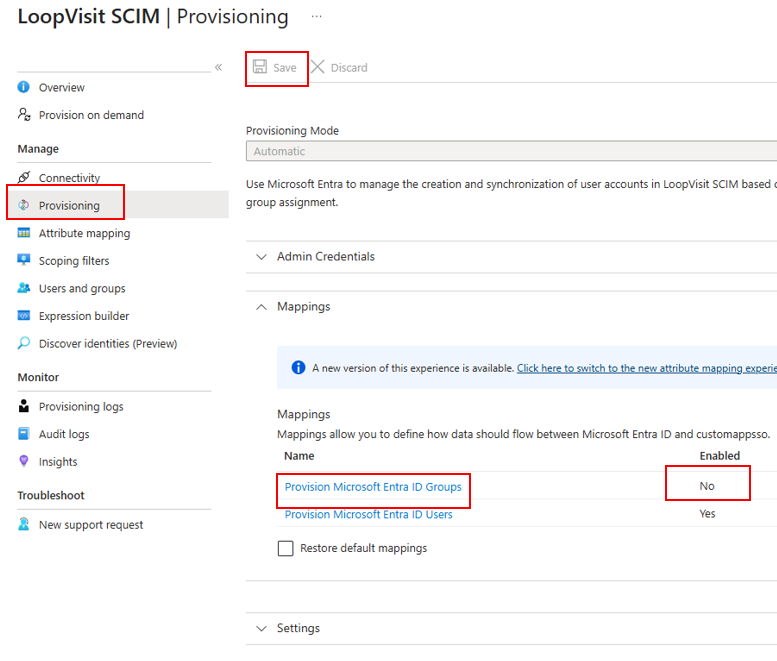
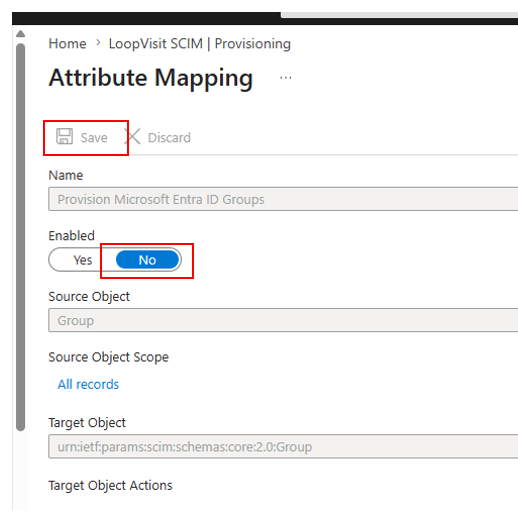
- Valitse Yhdistämismääritykset ja määritä valmistelussa Provision Microsoft Entra ID Groups -kohdan arvoksi Ei (valitse sininen kenttä ja määritä ryhmille Käytössä-kohdan arvoksi Ei) ja tallenna sitten.
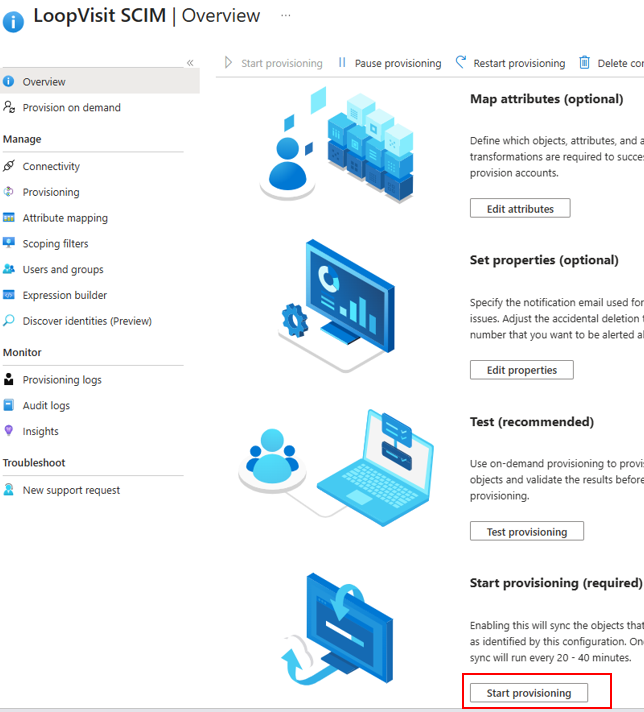
- Siirry Yleiskatsaus-valikkoon ja valitse Aloita valmistelu.
Käyttäjien pitäisi alkaa näkyä LoopVisitissä noin 40–60 minuutin kuluttua. Tarkista tiedot Entra ID:n valmistelulokeista. Voit myös testata valmistelua yrityssovelluksen Valmistelu pyydettäessä -toiminnolla.
English: provisioning · user provisioning · secret token · Microsoft Entra admin center · Enterprise applications · enterprise application · Create your own application · Integrate any other application you don't find in the gallery · Get started · Provision User Accounts · New Configuration · tenant URL · Create · user group · Provisioning · On · Mappings · No · Enabled · Overview · Start provisioning · Provision on demand
Käynnit lasketaan Umamilla Loop24:n omalla palvelimella Tukholmassa. Evästeitä ei käytetä, eikä IP-osoitteita tallenneta.
Microsoft, Windows, Microsoft Edge, Entra, Exchange, Microsoft 365, Outlook, Power BI and Teams are trademarks of the Microsoft group of companies. Android, Google Play, Google Workspace, Google Sheets and Google Slides are trademarks of Google LLC. App Store is a service mark of Apple Inc. Other product and company names belong to their owners; they say what LoopSign, LoopMeeting, LoopBooking and LoopVisit work with, and imply no affiliation or endorsement.