
EventTemple
Tämä ohje opastaa sinut vaiheiden läpi, joilla integroit EventTemplen LoopSignin kalenteriwidgetiin.

LoopSign on yksi ensimmäisistä infonäyttöpalvelujen tarjoajista, joilla on EventTemple-integraatio. Sen ansiosta voit näyttää tilojesi tapahtumakalenterin suurella infonäytöllä.
1. Valmistele EventTemple
Osio ”1. Valmistele EventTemple”Ensin tarvitset EventTemplen organisaatiotunnuksesi. Etsi se EventTemple-konsolistasi alla olevien vaiheiden avulla.
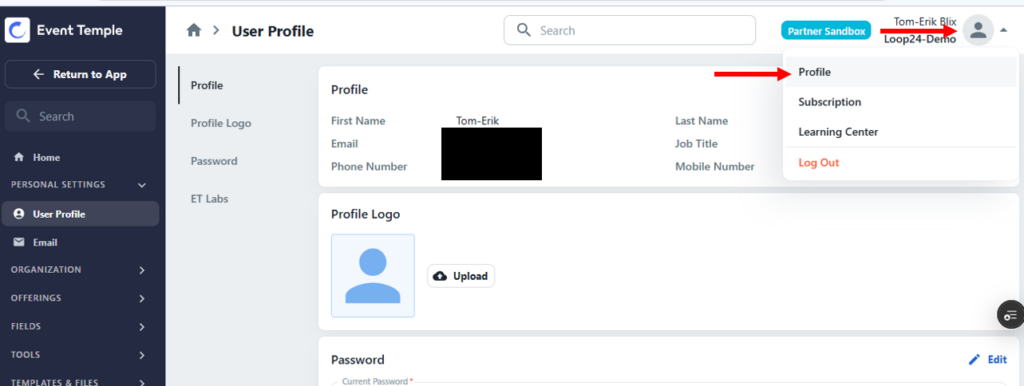
- Kirjaudu sisään EventTemple-konsoliisi.
- Valitse oikeasta yläkulmasta profiilisi ja valitse Profile.
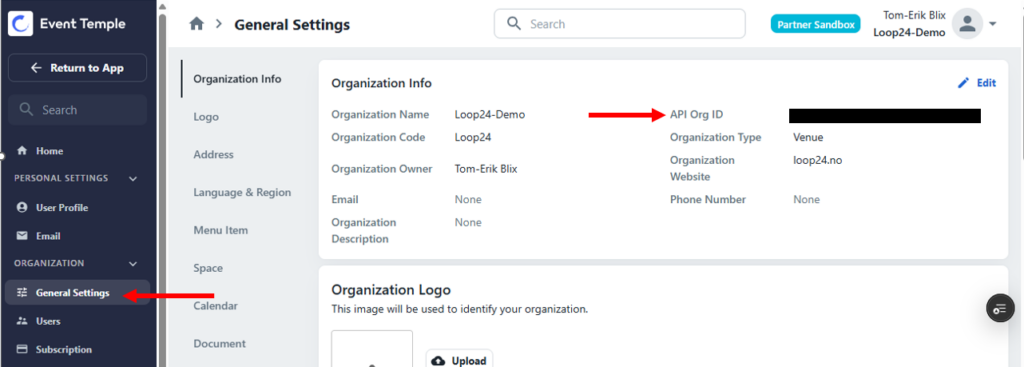
- Valitse ORGANIZATION ja sitten General Settings. EventTemplen organisaatiotunnuksesi näkyy oikeassa yläkulmassa. Kirjoita se muistiin; se annetaan LoopSignissa EventTemple Organization ID -kenttään.
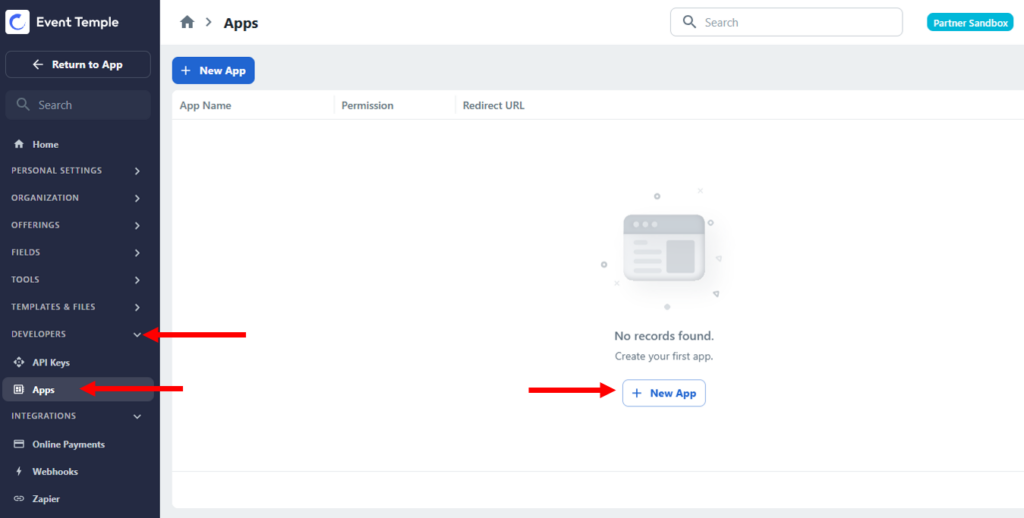
- Valitse Developers, sitten Apps ja sitten New App. Anna sovellukselle nimi, esimerkiksi LoopSign.
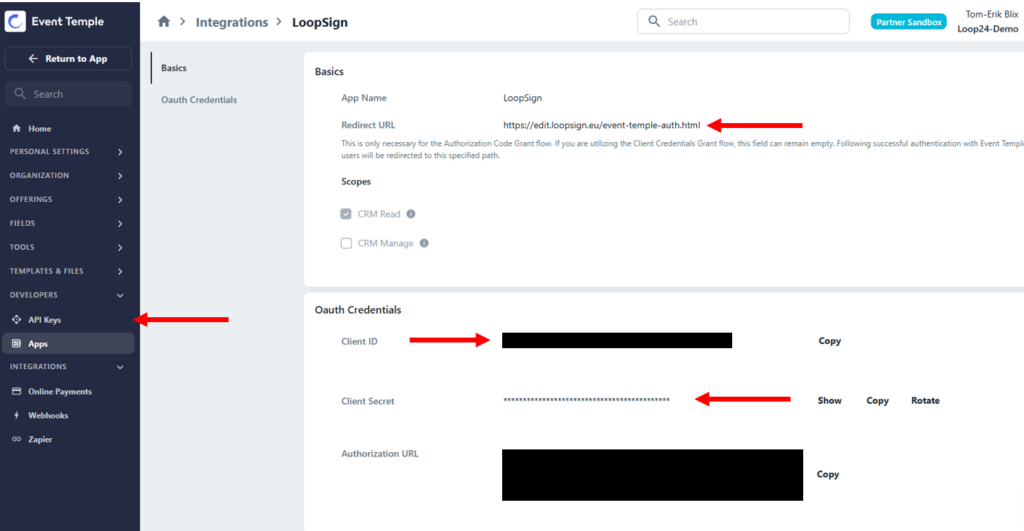
- Valitse Edit ja lisää uudelleenohjauksen URL-osoite https://edit.loopsign.eu/event-temple-auth.html.
- Kirjoita asiakastunnus muistiin (LoopSignissa App Client ID) ja kopioi asiakasohjelman salasana (LoopSignissa App Client secret).
2. Yhdistä kalenteriwidget
Osio ”2. Yhdistä kalenteriwidget”Kirjaudu nyt sisään LoopSign-tilillesi ja luo uusi näyttö tai muokkaa olemassa olevaa. Lisää kalenteriwidget ja mukauta sitä haluamallasi tavalla; lisätietoja mukauttamisesta on tässä videossa: Kalenteriwidgetin käyttäminen
Muodosta yhteys EventTempleen noudattamalla alla olevia vaiheita.
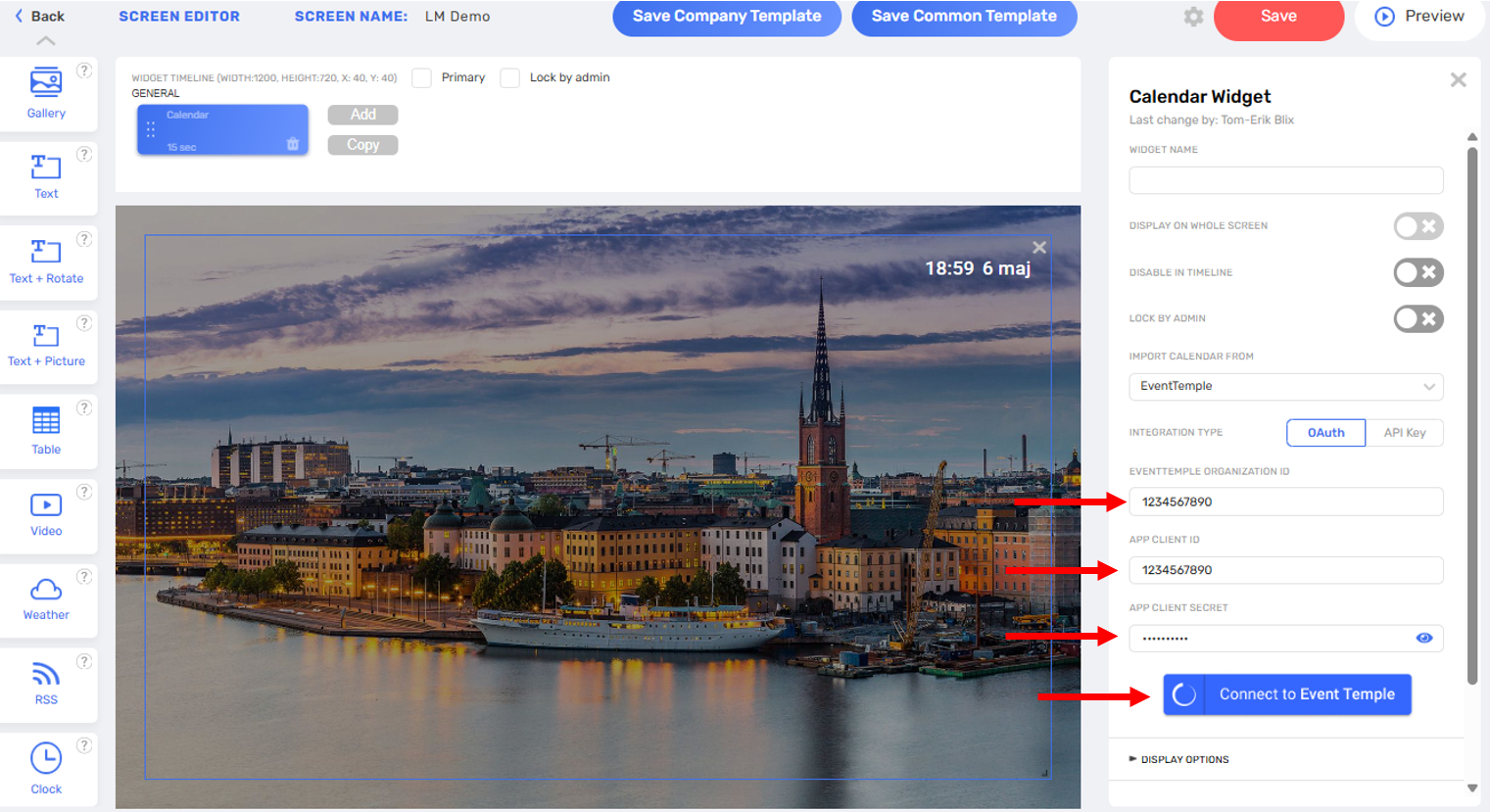
- Valitse kalenteriwidgetin Import calendar from -kohdasta EventTemple.
- Liitä EventTemplen organisaatiotunnuksesi sekä sovelluksen asiakastunnus ja asiakasohjelman salasana.
- Valitse Connect to Event Temple. Tämä vaihtoehto tulee näkyviin vasta, kun olet liittänyt EventTemplen organisaatiotunnuksesi.
- Kirjaudu sisään EventTemple-tililläsi valtuuttaaksesi yhteyden.
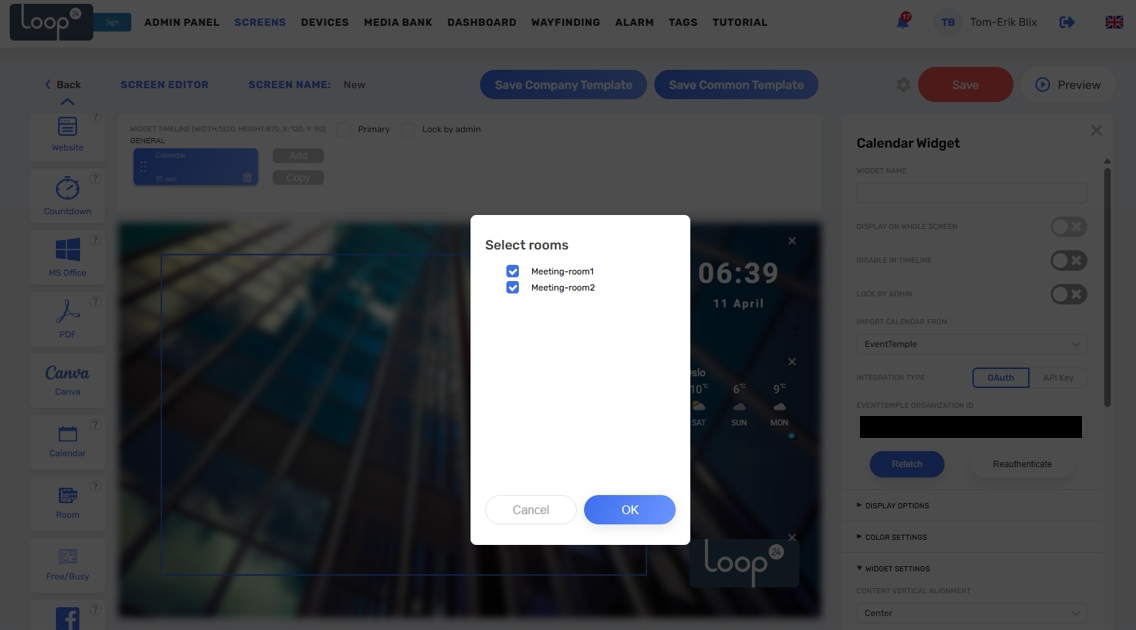
- Valitse huoneet, jotka haluat näyttää yleisnäkymässä.
Jatka mukauttamista haluamallasi tavalla: taustakuva tai värit, opastuskuvat ja paljon muuta.
Käynnit lasketaan Umamilla Loop24:n omalla palvelimella Tukholmassa. Evästeitä ei käytetä, eikä IP-osoitteita tallenneta.
Microsoft, Windows, Microsoft Edge, Entra, Exchange, Microsoft 365, Outlook, Power BI and Teams are trademarks of the Microsoft group of companies. Android, Google Play, Google Workspace, Google Sheets and Google Slides are trademarks of Google LLC. App Store is a service mark of Apple Inc. Other product and company names belong to their owners; they say what LoopSign, LoopMeeting, LoopBooking and LoopVisit work with, and imply no affiliation or endorsement.